 ไดร์เวอร์และซอฟต์แวร์สำหรับระบบปฏิบัติการ: Windows 11, Windows 10, Windows 8, Windows 8.1, Windows 7, Windows Vista (64 บิต / 32 บิต)
รุ่นเครื่องปริ้น : TOSHIBA e-STUDIO383P
ไดร์เวอร์และซอฟต์แวร์เหล่านี้คือไดรเวอร์และซอฟต์แวร์ที่รวมอยู่ในซีดีที่มาพร้อมกับเครื่องปริ้น TOSHIBA e-STUDIO383P.
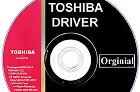 TOSHIBA e-STUDIO383P
ดิสก์การติดตั้งพร้อมไดรเวอร์นี้มีไว้สำหรับเครื่องพิมพ์หลายรุ่น: TOSHIBA e-STUDIO383P.
นี่คือไดรเวอร์สำหรับระบบปฏิบัติการ: Windows 8, Windows 7, Windows Vista, Windows XP (64 บิต / 32 บิต) ไดร์เวอร์สำหรับระบบปฏิบัติการรุ่นใหม่ยังไม่ได้เปิดตัว แต่ไดรเวอร์เหล่านี้เข้ากันได้กับระบบปฏิบัติการ: Windows 11, Windows 10 และไม่มีปัญหากับการติดตั้งและการใช้งาน
| e-STUDIO383P Windows ไดร์เวอร์เครื่องปริ้น (Ver.1.0.1) | ดาวน์โหลดไดร์เวอร์ |
| ประเภทการดาวน์โหลด | Drivers |
| ซอฟต์แวร์ระบบ | Win-2000, Win-2003, Win-2003 x64, Win-2008, Win-2008 x64, Win-2012 x64, Win-7, Win-7 x64, Win-8, Win-8 x64, Win-Vista, Win-Vista x64, Win-XP, Win-XP x64, Win2008 R2 |
| Language | อังกฤษ เช็ก เดนมาร์ก เยอรมัน กรีก สเปน ฟินแลนด์ ฝรั่งเศส ฮังการี อิตาลี ดัตช์ นอร์เวย์ โปแลนด์ โปรตุเกส รัสเซีย สวีเดน |
| in relation to | e-STUDIO383P |
| File | e-STUDIO383P_Win8_Drivers_E.zip |
| ขนาดไฟล์ | 45MB |
| ประเภทไฟล์ | ZIP |
นี่คือไดรเวอร์ที่จะมอบฟังก์ชันการทำงานเต็มรูปแบบสำหรับรุ่นที่คุณเลือก TOSHIBA e-STUDIO383P / e-STUDIO 383P.
ติดตั้งไดรเวอร์เครื่องพิมพ์บน Windows
แยกไฟล์ไดรเวอร์ (Extract)
เปิดโฟลเดอร์ที่แยกไฟล์แล้ว และตรวจสอบให้เห็นไฟล์ …\*****.inf (.INF) คงหน้าต่างนี้ไว้ — คุณจะต้องชี้ให้ Windows ใช้ไฟล์นี้ ตัวอย่างของไฟล์ .INF อาจมีลักษณะดังนี้: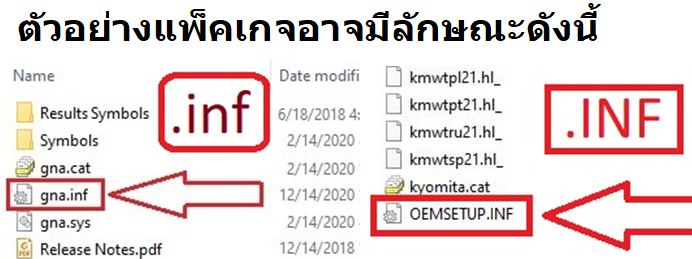
เชื่อมต่อและเปิดเครื่องพิมพ์
เสียบเครื่องพิมพ์เข้ากับพีซีผ่าน USB เปิดเครื่องพิมพ์แล้วรอประมาณ 10–20 วินาที หาก Windows แสดงข้อความ “ไดรเวอร์ไม่พร้อมใช้งาน (Driver unavailable)” ให้ดำเนินการต่อ — ขั้นตอนด้านล่างนี้จะแก้ไขให้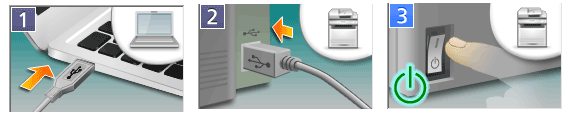
เปิดตัวช่วยเพิ่มเครื่องพิมพ์แบบดั้งเดิม
กด Win + R → พิมพ์ control → กด Enter เพื่อเปิด แผงควบคุม (Control Panel) ไปที่ ฮาร์ดแวร์และเสียง → อุปกรณ์และเครื่องพิมพ์ → คลิก เพิ่มเครื่องพิมพ์ หากไม่พบเครื่องพิมพ์ ให้คลิก เครื่องพิมพ์ที่ฉันต้องการไม่มีอยู่ในรายการ
เลือกการตั้งค่าแบบกำหนดเอง (ติดตั้งแบบแมนนวล)
เลือก เพิ่มเครื่องพิมพ์ในเครื่องหรือเครื่องพิมพ์เครือข่ายด้วยการตั้งค่าเอง → ถัดไป ที่หน้า เลือกพอร์ตของเครื่องพิมพ์ เลือก ใช้พอร์ตที่มีอยู่ → เลือก USB001 (พอร์ตเครื่องพิมพ์เสมือนสำหรับ USB) → ถัดไป (หากพิมพ์ไม่ออกภายหลัง คุณสามารถสลับเป็น USB002 ได้ที่ คุณสมบัติเครื่องพิมพ์ → พอร์ต)
ติดตั้งไดรเวอร์ Canon ด้วย มีดิสก์… (Have Disk…)
ที่หน้า ติดตั้งโปรแกรมควบคุมเครื่องพิมพ์ คลิก มีดิสก์… → เรียกดู… ไปยังโฟลเดอร์ที่แยกไฟล์ไว้แล้วเลือก …\*****.inf (.INF) → เปิด → ตกลง เลือกชื่อไดรเวอร์ที่ปรากฏ → ถัดไป หากมีคำถามให้แทนที่ไดรเวอร์เดิม ให้เลือก แทนที่โปรแกรมควบคุมปัจจุบัน → ถัดไป ตั้งค่า ชื่อเครื่องพิมพ์ (ใส่ชื่อใดก็ได้) → ถัดไป → เสร็จสิ้น คลิกขวาที่เครื่องพิมพ์ใหม่ของคุณ → คุณสมบัติเครื่องพิมพ์ → พิมพ์หน้าทดสอบ
วิดีโอนี้จะแสดงวิธีการติดตั้งไดรเวอร์เครื่องพิมพ์ในระบบปฏิบัติการ Windows
ถ้าไม่เห็นนามสกุลไฟล์ (.INF) ใน ตัวสำรวจไฟล์ (File Explorer)
สำหรับ Windows 10: เปิด ตัวสำรวจไฟล์ → แท็บ มุมมอง → เปิดใช้ นามสกุลชื่อไฟล์ สำหรับ Windows 11: ในช่องค้นหาบนแถบงาน พิมพ์ ตัวสำรวจไฟล์ แล้วเปิด ตัวสำรวจไฟล์ ภายใน ตัวสำรวจไฟล์ ไปที่ มุมมอง (View) → แสดง (Show) → เปิดใช้ นามสกุลชื่อไฟล์ (File name extensions)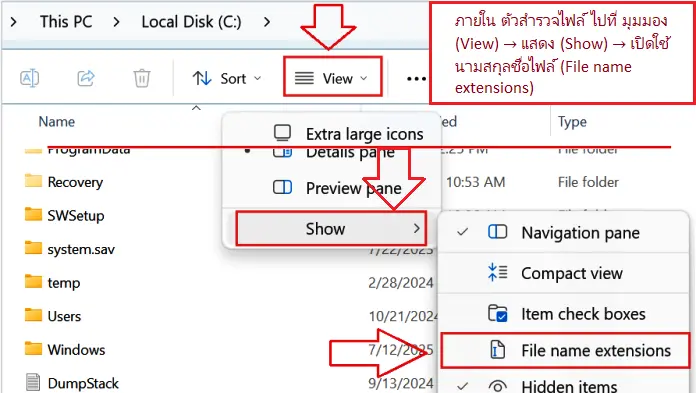
วิธีแก้ปัญหาอย่างรวดเร็ว (ใช้เมื่อพิมพ์ไม่ออกในครั้งแรก)
พิมพ์ไม่ออก / สถานะ “ออฟไลน์ (Offline)”
คลิกขวาที่เครื่องพิมพ์ → คุณสมบัติเครื่องพิมพ์ → พอร์ต → สลับระหว่าง USB001 และ USB002 → นำไปใช้ → ทดลองพิมพ์อีกครั้ง
ตัวจัดคิวงานพิมพ์ติดขัด (Print Spooler)
กด Win + R → พิมพ์ services.msc → กด Enter → ดับเบิลคลิก ตัวจัดคิวงานพิมพ์ (Print Spooler) → เริ่มการทำงานใหม่ → ลองพิมพ์หน้าทดสอบ
เหตุผลที่เราแนะนำวิธีนี้เพียงวิธีเดียว
การคลิกขวาที่ไฟล์ .INF แล้วเลือก ติดตั้ง (Install) อาจคัดลอกไฟล์เข้าสู่ Windows ได้ก็จริง แต่บ่อยครั้งไม่ได้เชื่อมโยงไดรเวอร์ CAPT เข้ากับพอร์ต USB เสมือนที่ถูกต้อง วิธี มีดิสก์… (Have Disk…) ข้างต้นจะตั้งค่าทุกอย่างให้ถูกต้องครบถ้วนในครั้งเดียว และเป็นแนวทางที่เชื่อถือได้มากที่สุดสำหรับเครื่องพิมพ์รุ่นนี้
TOSHIBA e-STUDIO383P
อัปเดตล่าสุดเมื่อ พฤศจิกายน 4, 2025 โดย admin



ข้อมูลที่เป็นประโยชน์มาก และฉันดีใจมากที่ไดร์เวอร์เครื่องพิมพ์ของฉันติดตั้งได้โดยไม่มีปัญหาใดๆ ขอบคุณมาก
ดี
ขอบคุณ ทำงานได้ดี
ขอบคุณ ติดตั้งไดร์เวอร์แล้วและทำงานได้ดี