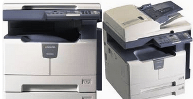
 ไดร์เวอร์และซอฟต์แวร์สำหรับระบบปฏิบัติการ: Windows 11, Windows 10, Windows 8, Windows 8.1, Windows 7, Windows Vista, Windows XP (64 บิต / 32 บิต)
รุ่นเครื่องปริ้น : TOSHIBA e-STUDIO207
ไดร์เวอร์และซอฟต์แวร์เหล่านี้คือไดรเวอร์และซอฟต์แวร์ที่รวมอยู่ในซีดีที่มาพร้อมกับเครื่องปริ้น TOSHIBA e-STUDIO207.
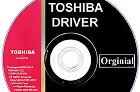 TOSHIBA e-STUDIO207
ดิสก์การติดตั้งพร้อมไดรเวอร์นี้มีไว้สำหรับเครื่องพิมพ์หลายรุ่น: TOSHIBA e-STUDIO166 / e-STUDIO167 / e-STUDIO206 / e-STUDIO207 / e-STUDIO237.
ดาวน์โหลดไดร์เวอร์และซอฟต์แวร์สำหรับ TOSHIBA e-STUDIO207
ขนาดไฟล์: 56 MB.
คำอธิบายไฟล์: ชุดซอฟต์แวร์ครบชุดสำหรับเครื่องพิมพ์ TOSHIBA e-STUDIO207 (ไดร์เวอร์และซอฟต์แวร์สำหรับเครื่องพิมพ์และสแกนเนอร์ คู่มือผู้ใช้สำหรับการติดตั้งและใช้งานเครื่องพิมพ์และสแกนเนอร์)
ไฟล์ ISO นี้เป็นรูปภาพของดิสก์ต้นฉบับที่มาพร้อมกับเครื่องพิมพ์ ในระบบปฏิบัติการ Windows 11, Windows 10, Windows 8 ไฟล์นี้สามารถเปิดได้โดยระบบปฏิบัติการเอง นอกจากนี้หากต้องการแตกไฟล์จากไฟล์เก็บถาวรคุณสามารถใช้ WinRAR, 7zip และอื่น ๆ ที่ทันสมัยได้

TOSHIBA e-STUDIO207 การติดตั้งไดร์เวอร์สำหรับเครื่องพิมพ์และสแกนเนอร์
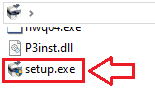
การติดตั้งไดร์เวอร์เครื่องปริ้นอย่างถูกต้อง: อย่าเชื่อมต่อเครื่องพิมพ์กับคอมพิวเตอร์ เริ่มการติดตั้งซอฟต์แวร์ก่อน ในระหว่างกระบวนการติดตั้ง ข้อความจะปรากฏบนจอภาพเพื่อแจ้งให้คุณทราบเมื่อต้องเชื่อมต่อเครื่องพิมพ์กับคอมพิวเตอร์ของคุณ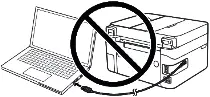 หากคุณเห็นข้อความ ‘พบฮาร์ดแวร์ใหม่’ บนหน้าจอ ให้คลิก ‘ยกเลิก’ และถอดสาย USB ออก จากนั้นดำเนินการติดตั้งซอฟต์แวร์ต่อไป ข้อผิดพลาดทั่วไปเมื่อติดตั้งไดรเวอร์คือก่อนอื่นคุณต้องเชื่อมต่ออุปกรณ์เข้ากับคอมพิวเตอร์โดยใช้สาย USB จากนั้นจึงติดตั้งไดรเวอร์ ในกรณีนี้ ระบบปฏิบัติการตรวจพบอุปกรณ์ที่เชื่อมต่อและติดตั้งไดรเวอร์ของตัวเอง ซึ่งอาจทำงานไม่ถูกต้องหรือไม่ทำงานเลย อย่างไรก็ตาม อุปกรณ์อื่นๆ บางอย่างอาจทำงานได้ดีกับไดรเวอร์ที่ติดตั้งโดยระบบปฏิบัติการ ดังนั้น หากมีไดรเวอร์ที่สร้างขึ้นเป็นพิเศษสำหรับอุปกรณ์ของคุณ ให้เริ่มการติดตั้งไดรเวอร์นี้ก่อน จากนั้นจึงเชื่อมต่ออุปกรณ์เข้ากับคอมพิวเตอร์เท่านั้น
TOSHIBA e-STUDIO207 : เตรียมเครื่องพิมพ์สำหรับการเชื่อมต่อกับคอมพิวเตอร์ของคุณล่วงหน้า นำบรรจุภัณฑ์ออกจากเครื่องปริ้น และติดตั้งตลับหมึกและกระดาษ
วิดีโอนี้แสดงวิธีการติดตั้งไดรเวอร์สำหรับเครื่องพิมพ์และสแกนเนอร์ TOSHIBA e-STUDIO207.
TOSHIBA e-STUDIO207 วิธีสแกนเอกสารและภาพถ่าย
ผู้ผลิตเครื่องพิมพ์มัลติฟังก์ชันนี้ได้สร้างไดรเวอร์เครื่องสแกนเนอร์ แต่ไม่ได้สร้างซอฟต์แวร์เฉพาะสำหรับการสแกนเอกสารไปยังคอมพิวเตอร์ ดังนั้น คุณสามารถใช้ซอฟต์แวร์อื่นที่เข้ากันได้กับไดรเวอร์ TWAIN เพื่อสแกนเอกสาร
TOSHIBA e-STUDIO207
คุณสามารถใช้เครื่องมือฟรีของ Windows หรือโปรแกรม NAPS2 เพื่อสแกนได้
การสแกนของ Windows เป็นแอปฟรีสำหรับ Windows 11, Windows 10 และ Windows 8.1 ซึ่งคุณสามารถดาวน์โหลดได้จาก Microsoft Store และใช้สแกนเอกสารและรูปภาพได้
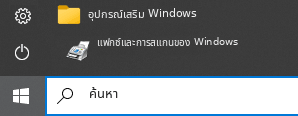
โทรสารและการสแกนของ Windows เป็นโปรแกรมที่มีมาใน Windows 10, 8.1, 8 และ 7 หากต้องการเปิดโปรแกรมนี้ ให้คลิก เริ่มต้น หรือใช้ ค้นหา ของ Windows จากนั้นพิมพ์: โทรสารและการสแกนของ Windows
NAPS2 เป็นโปรแกรมสแกนฟรีที่ให้คุณบันทึกไฟล์เป็น PDF, TIFF, JPEG และ PNG ได้ และมีการตั้งค่าที่ยืดหยุ่นมากกว่า
หากต้องการดูข้อมูลเพิ่มเติมเกี่ยวกับโปรแกรมเหล่านี้ ว่าควรเลือกโปรแกรมใด และใช้งานอย่างไร อ่านบทความนี้
สิ่งสำคัญ: โปรแกรมเหล่านี้ต้องใช้ไดรเวอร์สแกนเนอร์ หากมีไดรเวอร์จากผู้ผลิตสำหรับรุ่นของคุณ ควรติดตั้งไดรเวอร์นั้นก่อน หาก Windows ได้ติดตั้งไดรเวอร์ให้อัตโนมัติแล้วและการสแกนทำงานได้ตามปกติ โดยทั่วไปก็ไม่จำเป็นต้องติดตั้งใหม่
TOSHIBA e-STUDIO207
อัปเดตล่าสุดเมื่อ สิงหาคม 9, 2024 โดย admin



ข้อมูลที่เป็นประโยชน์มาก และฉันดีใจมากที่ไดร์เวอร์เครื่องพิมพ์ของฉันติดตั้งได้โดยไม่มีปัญหาใดๆ ขอบคุณมาก