 ไดร์เวอร์สำหรับ Windows 11, Windows 10 (64 บิต / 32 บิต), Windows 8 (64 บิต / 32 บิต), Windows 8.1 (64 บิต / 32 บิต), Windows 7 (64 บิต / 32 บิต), Windows Vista (64 บิต / 32 บิต), Windows XP (64 บิต / 32 บิต)
ไดร์เวอร์สำหรับเครื่องพิมพ์ Kyocera
สำหรับเครื่องพิมพ์ Kyocera บน Windows 11, 10, 8, 8.1 และ 7 โดยทั่วไปตัวเลือกที่เหมาะสมที่สุดคือการติดตั้ง KX Universal Printer Driver นี่คือไดร์เวอร์แบบสากลหลักของ Kyocera ซึ่งบนเว็บไซต์ทางการระบุว่าเป็นไดร์เวอร์การพิมพ์ที่แนะนำพร้อมความสามารถขั้นสูง สะดวกในการใช้งานแทนไดร์เวอร์แบบสากลรุ่นอื่นของ Kyocera เช่น KX v4 และ Classic Universal Printer Driver เพราะให้ความเข้ากันได้ที่ดี ติดตั้งง่าย และเข้าถึงฟังก์ชันหลักของอุปกรณ์ได้ หากต้องการตั้งค่าการพิมพ์อย่างรวดเร็วและไม่ยุ่งยาก สิ่งแรกที่ควรดาวน์โหลดและติดตั้งคือ KX Universal Printer Driver
คุณสามารถดาวน์โหลดไดร์เวอร์เวอร์ชันล่าสุดได้จากเว็บไซต์ทางการหรือผ่านลิงก์ตรงต่อไปนี้:

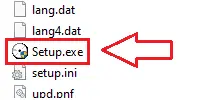
การติดตั้งเป็นแบบมาตรฐาน: ดาวน์โหลดไฟล์ ZIP แตกไฟล์ไปยังโฟลเดอร์แยกต่างหาก เรียกใช้ไฟล์ Setup.exe ในฐานะผู้ดูแลระบบ แล้วทำตามคำแนะนำของตัวช่วยสร้างการติดตั้ง หากในโฟลเดอร์ไม่มีการแสดงนามสกุลไฟล์และคุณหาไฟล์ Setup.exe ไม่พบ ให้มองหาไฟล์ชื่อ Setup ซึ่งเป็นไฟล์เดียวกัน เพียงแต่ใน Windows อาจปิดการแสดงนามสกุลไฟล์ไว้
หากระหว่างการติดตั้งแบบด่วนโปรแกรมเสนอให้เลือกคุณสมบัติเพิ่มเติม สำหรับผู้ใช้ส่วนใหญ่เพียงเปิดใช้งานการพิมพ์หน้าทดสอบก็เพียงพอแล้ว เพื่อให้ตรวจสอบได้ทันทีว่าไดร์เวอร์ติดตั้งอย่างถูกต้องและเครื่องพิมพ์ทำงานได้ คุณสมบัติเพิ่มเติมอื่น ๆ ไม่ได้จำเป็นเสมอไป และสามารถตั้งค่าได้ภายหลังใน คุณสมบัติเครื่องพิมพ์ หากต้องการ หากอุปกรณ์เชื่อมต่อผ่านเครือข่าย โดยทั่วไปการเพิ่มอุปกรณ์ด้วยที่อยู่ IP จะสะดวกกว่า เพราะมักช่วยหลีกเลี่ยงข้อผิดพลาดจากการค้นหาอัตโนมัติได้ หลังจากติดตั้งเสร็จแล้ว แนะนำให้เปิด คุณสมบัติเครื่องพิมพ์ ใน Windows ตรวจสอบขนาดกระดาษและคุณภาพการพิมพ์ และตั้งค่าอุปกรณ์เป็นเครื่องพิมพ์เริ่มต้นหากจำเป็น
ปัญหาที่พบบ่อยที่สุดอย่างหนึ่งคือ Windows ไม่พบอุปกรณ์โดยอัตโนมัติหรือติดตั้งอุปกรณ์ไม่ถูกต้อง ในกรณีนี้ไม่ควรใช้การค้นหาอัตโนมัติ แต่ให้เรียกใช้ Setup.exe ในฐานะผู้ดูแลระบบ และหากเชื่อมต่อผ่านเครือข่ายให้เพิ่มอุปกรณ์ด้วยที่อยู่ IP หากติดตั้งเครื่องพิมพ์แล้วแต่การพิมพ์ทำงานผิดปกติ บางการตั้งค่าใช้งานไม่ได้ งานพิมพ์ค้างอยู่ในคิว อุปกรณ์แสดงเป็นออฟไลน์ หรือมีข้อผิดพลาดของไดร์เวอร์หลังการอัปเดต Windows ให้ลบไดร์เวอร์เก่า รีสตาร์ทคอมพิวเตอร์ แล้วติดตั้ง KX Universal Printer Driver ใหม่อีกครั้ง หากยังไม่ช่วย ให้ใช้คำแนะนำนี้: วิธีแก้ไขปัญหาที่ทำให้เครื่องพิมพ์หรือสแกนเนอร์ไม่ทำงาน
ไดร์เวอร์สแกนเนอร์
ชื่อไฟล์: Quick Scan Tool – Software required for the scanner to work.
ดาวน์โหลดไดร์เวอร์เครื่องสแกนสำหรับ Windows
ขนาดไฟล์: 47.6 MB
การติดตั้งไดรเวอร์เครื่องสแกนเนอร์: ก่อนเริ่มการติดตั้ง ให้แยกไฟล์ออกจากไฟล์เก็บถาวรและเชื่อมต่อเครื่องพิมพ์กับคอมพิวเตอร์ ใช้ไฟล์ชื่อ ‘Setup.exe’ เพื่อติดตั้งไดรเวอร์เครื่องสแกน ปฏิบัติตามคำแนะนำบนหน้าจอมอนิเตอร์ ซอฟต์แวร์นี้ใช้สำหรับสแกนเนอร์: ECOSYS M2040dn; ECOSYS M2135dn; ECOSYS M2235dn; ECOSYS M2540dn; ECOSYS M2540dw; ECOSYS M2635dn; ECOSYS M2635dw; ECOSYS M2640idw; ECOSYS M2735dn; ECOSYS M2735dw; ECOSYS M2835dw; ECOSYS M5021cdn; ECOSYS M5520cdn; ECOSYS M5520cdw; ECOSYS M5521cdn; ECOSYS M5521cdw; ECOSYS M5525cdn; ECOSYS M5526cdn; ECOSYS M5526cdw.
อัปเดตล่าสุดเมื่อ ธันวาคม 16, 2016 โดย admin



ข้อมูลที่เป็นประโยชน์มาก และฉันดีใจมากที่ไดร์เวอร์เครื่องพิมพ์ของฉันติดตั้งได้โดยไม่มีปัญหาใดๆ ขอบคุณมาก
ทำงานได้ดี
ฉันรักมัน…. ทำงานได้ดี
ซอฟต์แวร์ที่ดีมาก
ขอบคุณ ติดตั้งไดร์เวอร์แล้วและทำงานได้ดี
ฮู คุณเก่งที่สุด ขอบคุณ