 คู่มือนี้จะแสดงวิธีติดตั้งไดร์เวอร์เครื่องพิมพ์ HP LaserJet P2035n ใน Windows 11, Windows 10, Windows 8.1, Windows 8 และ Windows 7 รุ่นนี้แตกต่างจาก HP LaserJet P2035 ตรงที่รองรับการเชื่อมต่อผ่านเครือข่าย ดังนั้นในบทความนี้จึงแยกอธิบายการติดตั้งผ่าน USB และการติดตั้งผ่านเครือข่ายไว้ต่างหาก
ดาวน์โหลดไดร์เวอร์ได้จากที่ไหน
ดาวน์โหลดไดร์เวอร์จากเว็บไซต์ทางการของ HP
- ดาวน์โหลดไฟล์ (ljP2035-gdi-pnp-win64-en.exe) สำหรับ Windows 11, 10, 8.1, 8, 7, Vista และ XP (64 บิต)
- ดาวน์โหลดไฟล์ (ljP2035-gdi-pnp-win32-en.exe) สำหรับ Windows 10, 8.1, 8, 7, Vista และ XP (32 บิต)
สำคัญ: ในหน้าสนับสนุนอย่างเป็นทางการของ HP ไม่มีการระบุ Windows 11 เป็นระบบปฏิบัติการที่รองรับแยกต่างหากสำหรับรุ่นนี้ แต่คุณยังสามารถใช้แพ็กเกจนี้เป็นไดร์เวอร์ HP เวอร์ชันล่าสุดที่มีอยู่ได้ หาก Windows ติดตั้งให้อัตโนมัติไม่สำเร็จ
ควรเลือกไฟล์ไหน
ถ้าคุณใช้ Windows แบบ 64 บิต ให้ดาวน์โหลดไฟล์ ljP2035-gdi-pnp-win64-en.exe ถ้าคุณใช้ Windows แบบ 32 บิต ให้ดาวน์โหลดไฟล์ ljP2035-gdi-pnp-win32-en.exe
ก่อนเริ่มติดตั้ง
- ดาวน์โหลดไฟล์ไดร์เวอร์ที่ตรงกับระบบของคุณ
- ตัดสินใจล่วงหน้าว่าจะเชื่อมต่อเครื่องพิมพ์แบบใด: ผ่าน USB หรือ ผ่านเครือข่าย
- หากคุณจะติดตั้งไดร์เวอร์ผ่านไฟล์ EXE อย่าเชื่อมต่อสาย USB ไว้ล่วงหน้า
- หากเคยติดตั้งเครื่องพิมพ์นี้ไว้ก่อนแล้ว ให้ลบรายการอุปกรณ์เดิมออกจาก Windows ก่อน
การติดตั้ง HP LaserJet P2035n ผ่าน USB
หากเครื่องพิมพ์เชื่อมต่อผ่าน USB ให้ใช้ขั้นตอนการติดตั้งแบบปกติ
- ดาวน์โหลดไฟล์ไดร์เวอร์ที่เหมาะสม
- เรียกใช้ไฟล์ด้วยสิทธิ์ผู้ดูแลระบบ
- เชื่อมต่อสาย USB เฉพาะตอนที่โปรแกรมขอให้ทำเท่านั้น
- รอจนกว่าการติดตั้งจะเสร็จสิ้น
- ตรวจสอบว่าเครื่องพิมพ์ปรากฏในรายการอุปกรณ์ของ Windows หรือไม่
การติดตั้ง HP LaserJet P2035n ผ่านเครือข่าย
สำหรับเครื่องพิมพ์รุ่นที่เชื่อมต่อผ่านเครือข่าย ขั้นตอนนี้สำคัญเป็นพิเศษ แพ็กเกจ HP รุ่นเก่ามักออกแบบมาสำหรับการติดตั้งแบบโลคัลทั่วไป ดังนั้นหากติดตั้งผ่านเครือข่าย เครื่องมือที่มีอยู่ใน Windows มักใช้งานได้สะดวกและเชื่อถือได้มากกว่า
- เชื่อมต่อเครื่องพิมพ์เข้ากับเครือข่าย และตรวจสอบว่าเครื่องพิมพ์เปิดอยู่
- ดูที่อยู่ IP ของเครื่องพิมพ์ในเครือข่ายภายในของคุณ
- เปิด การตั้งค่า > เครื่องพิมพ์และสแกนเนอร์ หรือ อุปกรณ์และเครื่องพิมพ์ ตามเวอร์ชัน Windows ที่คุณใช้งาน
- คลิก เพิ่มเครื่องพิมพ์
- หาก Windows ไม่พบอุปกรณ์โดยอัตโนมัติ ให้เลือกตัวเลือกเพิ่มเครื่องพิมพ์ด้วยตนเอง
- เพิ่มเครื่องพิมพ์ด้วยที่อยู่ IP หรือเพิ่มเป็นเครื่องพิมพ์เครือข่าย
- หาก Windows ขอไดร์เวอร์ ให้ใช้ไดร์เวอร์ HP จากแพ็กเกจที่ดาวน์โหลดไว้ หรืออัปเดตรายการไดร์เวอร์ผ่าน Windows Update
เคล็ดลับ: หากคุณเรียกใช้ไฟล์ EXE ของ HP ก่อน แล้วจึงต้องการติดตั้งเครื่องพิมพ์แบบเครือข่ายโดยเฉพาะ โดยทั่วไปจะสะดวกกว่าถ้าเตรียมไดร์เวอร์ไว้ก่อน แล้วค่อยเพิ่มเครื่องพิมพ์ด้วยตนเองผ่าน Windows
การติดตั้งใน Windows 11
ใน Windows 11 เครื่องพิมพ์เครือข่าย HP LaserJet P2035n อาจติดตั้งไม่สำเร็จตั้งแต่ครั้งแรก ในการใช้งานจริง เครื่องมือมาตรฐานของ Windows มักช่วยได้ดีที่สุด เช่น การเพิ่มอุปกรณ์ การติดตั้งอัปเดตไดร์เวอร์ และการเพิ่มเครื่องพิมพ์ด้วยตนเองผ่านที่อยู่ IP
- เริ่มจากลองติดตั้งไดร์เวอร์ผ่านไฟล์ EXE ของ HP ก่อน
- จากนั้นเปิด การตั้งค่า > บลูทูธและอุปกรณ์ > เครื่องพิมพ์และสแกนเนอร์
- คลิก เพิ่มอุปกรณ์
- หากไม่พบเครื่องพิมพ์ ให้เลือกการเพิ่มด้วยตนเอง
- หากเชื่อมต่อผ่านเครือข่าย ให้ระบุที่อยู่ IP ของเครื่องพิมพ์
- หลังติดตั้งเสร็จ ให้ตรวจสอบ Windows Update และ การอัปเดตเพิ่มเติม
หากติดตั้งเครื่องพิมพ์แล้วแต่ยังพิมพ์ไม่ได้ ให้ลบเครื่องพิมพ์ออก รีสตาร์ตคอมพิวเตอร์ แล้วเพิ่มใหม่อีกครั้ง หากจำเป็น ให้ใช้การติดตั้งไดร์เวอร์ด้วยตนเองจากแพ็กเกจ HP ที่แตกไฟล์แล้ว
การติดตั้งแบบด้วยตนเองจะช่วยได้ในกรณีต่อไปนี้:
- Windows หาไดร์เวอร์ไม่เจอโดยอัตโนมัติ
- ตรวจไม่พบเครื่องพิมพ์
- อุปกรณ์แสดงเป็นอุปกรณ์ที่ไม่รู้จัก
Setup.exeไม่เริ่มทำงาน หรือไม่สามารถติดตั้งจนเสร็จได้- ติดตั้งแบบปกติแล้วแต่เครื่องพิมพ์ยังพิมพ์ไม่ได้
แตกไฟล์ไดร์เวอร์ไปยังโฟลเดอร์แยก
วิธีดึงไฟล์ INF ออกจากไฟล์ EXE
- ติดตั้ง 7-Zip หรือ WinRAR หากยังไม่ได้ติดตั้ง
- คลิกขวาที่ไฟล์ EXE แล้วเลือก 7-Zip/WinRAR > แตกไฟล์
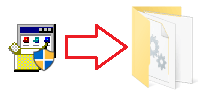
หลังจากนั้นคุณควรจะได้โฟลเดอร์ที่มีไฟล์ไดร์เวอร์อยู่ภายใน และให้ค้นหาไฟล์ HP2030.INF
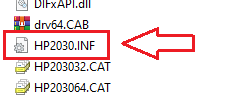
ไฟล์นี้คือไฟล์ที่ใช้สำหรับการติดตั้งแบบด้วยตนเอง
หากในโฟลเดอร์ไม่แสดงนามสกุลไฟล์ และคุณหาไฟล์ HP2030.INF ไม่เจอ ให้มองหาไฟล์ชื่อ HP2030 แทน เพราะเป็นไฟล์เดียวกัน เพียงแต่ใน Windows อาจปิดการแสดงนามสกุลไฟล์ไว้
วิดีโอนี้แสดงวิธีติดตั้งไดรเวอร์แบบแมนนวลผ่าน “มีดิสก์…”
การติดตั้งใน Windows 10
ใน Windows 10 เครื่องพิมพ์รุ่นนี้มักติดตั้งได้ง่ายกว่าใน Windows 11 สำหรับการเชื่อมต่อผ่าน USB มักใช้ไฟล์ EXE ตามปกติก็เพียงพอ ส่วนการเชื่อมต่อผ่านเครือข่าย มักจะสะดวกกว่าหากเพิ่มเครื่องพิมพ์ผ่าน Windows โดยตรง
- ดาวน์โหลดไฟล์ไดร์เวอร์ที่ตรงกับระบบของคุณ
- สำหรับการติดตั้งผ่าน USB ให้เรียกใช้ไฟล์ EXE และเชื่อมต่อสายเมื่อโปรแกรมร้องขอเท่านั้น
- สำหรับการติดตั้งผ่านเครือข่าย ให้เปิดตัวช่วยสร้างการเพิ่มเครื่องพิมพ์ แล้วเพิ่มอุปกรณ์ผ่านเครือข่ายหรือด้วยที่อยู่ IP
- หาก Windows หาไดร์เวอร์ไม่เจอโดยอัตโนมัติ ให้ обновить список драйверов через Windows Update
การติดตั้งใน Windows 8.1
ใน Windows 8.1 ไดร์เวอร์ที่มีอยู่ใน Windows มักทำงานได้ดีกว่าสำหรับเครื่องพิมพ์ซีรีส์นี้ ซึ่งสะดวกมากโดยเฉพาะสำหรับรุ่น P2035n ที่ใช้งานผ่านเครือข่าย
- เชื่อมต่อเครื่องพิมพ์เข้ากับเครือข่ายหรือเข้ากับคอมพิวเตอร์
- เปิด อุปกรณ์และเครื่องพิมพ์
- คลิก เพิ่มเครื่องพิมพ์
- หากจำเป็น ให้เรียกใช้ Windows Update ในตัวช่วยติดตั้ง
- เลือก HP LaserJet P2035n จากรายการ แล้วทำการติดตั้งต่อจนเสร็จ
หากไฟล์ EXE ของ HP ไม่ได้ผล ใน Windows 8.1 ไม่ควรลองทำขั้นตอนเดิมซ้ำหลายครั้ง แต่ควรเปลี่ยนไปใช้ไดร์เวอร์ที่มีอยู่ใน Windows ทันที
การติดตั้งใน Windows 8
ใน Windows 8 แพ็กเกจ HP รุ่นเก่ามักยังใช้กับรุ่นนี้ได้ สำหรับการเชื่อมต่อผ่าน USB คุณสามารถใช้ตัวติดตั้งมาตรฐานได้ตามปกติ ส่วนการเชื่อมต่อผ่านเครือข่าย หากจำเป็น ให้ใช้การเพิ่มเครื่องพิมพ์ด้วยตนเอง
- ดาวน์โหลดไดร์เวอร์เวอร์ชันที่ถูกต้อง
- หากเชื่อมต่อผ่าน USB อย่าเสียบสายไว้ล่วงหน้า
- เรียกใช้ไฟล์ EXE
- เชื่อมต่อสาย USB เมื่อโปรแกรมร้องขอเท่านั้น
- สำหรับการเชื่อมต่อผ่านเครือข่าย ให้ใช้ตัวช่วยสร้างการเพิ่มเครื่องพิมพ์ของ Windows
การติดตั้งใน Windows 7
ใน Windows 7 การติดตั้ง HP LaserJet P2035n มักไม่มีปัญหาร้ายแรง โดยเฉพาะเมื่อเชื่อมต่อผ่าน USB สำหรับการใช้งานผ่านเครือข่าย คุณก็สามารถใช้ตัวช่วยของ Windows และเพิ่มเครื่องพิมพ์ด้วยตนเองได้เช่นกัน
- ดาวน์โหลดไดร์เวอร์เวอร์ชันที่ถูกต้อง
- สำหรับ USB ให้เรียกใช้ตัวติดตั้ง แล้วเชื่อมต่อสายเมื่อมีการร้องขอเท่านั้น
- สำหรับเครือข่าย ให้เปิด อุปกรณ์และเครื่องพิมพ์ แล้วเพิ่มเครื่องพิมพ์ด้วยตนเอง
- ตรวจสอบว่าอุปกรณ์ปรากฏในรายการและสามารถพิมพ์หน้าทดสอบได้
หาก HP LaserJet P2035n ติดตั้งไม่ได้ ควรทำอย่างไร
- ตรวจสอบว่าคุณดาวน์โหลดเวอร์ชันถูกต้องแล้ว: 32 บิต หรือ 64 บิต
- หากติดตั้งเครื่องพิมพ์ผ่าน USB อย่าเชื่อมต่อสายไว้ล่วงหน้า
- หากติดตั้งผ่านเครือข่าย ให้ตรวจสอบที่อยู่ IP และดูว่าอุปกรณ์สามารถเข้าถึงได้ในเครือข่ายหรือไม่
- ลบรายการเครื่องพิมพ์เดิมก่อนติดตั้งใหม่
- ลองเพิ่มเครื่องพิมพ์ผ่าน Windows ตามวิธีมาตรฐาน
- หากจำเป็น ให้ใช้การติดตั้งไดร์เวอร์ด้วยตนเองจากแพ็กเกจ HP ที่แตกไฟล์แล้ว
สรุปโดยย่อ
สำหรับ HP LaserJet P2035n ไดร์เวอร์และขั้นตอนพื้นฐานในการติดตั้งจะเหมือนกับ HP LaserJet P2035 แต่สำหรับรุ่น P2035n คุณต้องคำนึงถึงวิธีการเชื่อมต่อด้วย หากเครื่องพิมพ์เชื่อมต่อ ผ่าน USB โดยมากการติดตั้งผ่านไฟล์ EXE แบบปกติก็เพียงพอ แต่หากเครื่องพิมพ์เชื่อมต่อ ผ่านเครือข่าย การเพิ่มผ่านเครื่องมือมาตรฐานของ Windows จะสะดวกและเชื่อถือได้มากกว่า โดยเฉพาะใน Windows 11 และ Windows 8.1
อัปเดตล่าสุดเมื่อ มีนาคม 25, 2026 โดย admin



ใส่ความเห็น