 คู่มือนี้จะแสดงวิธีติดตั้งไดร์เวอร์เครื่องพิมพ์ HP LaserJet P2035 ใน Windows 11, Windows 10, Windows 8.1, Windows 8 และ Windows 7
สำคัญ: ในหน้าของ HP ไม่มีการระบุ Windows 11 เป็นระบบปฏิบัติการที่รองรับแยกต่างหากสำหรับรุ่นนี้ แต่คุณยังสามารถใช้แพ็กเกจนี้เป็นไดร์เวอร์ HP เวอร์ชันล่าสุดที่มีอยู่ได้ หาก Windows ติดตั้งให้อัตโนมัติไม่สำเร็จ
ดาวน์โหลดไดร์เวอร์ได้จากที่ไหน
ดาวน์โหลดไดร์เวอร์จากเว็บไซต์ทางการของ HP
- ดาวน์โหลดไฟล์ (ljP2035-gdi-pnp-win64-en.exe) สำหรับ Windows 11, 10, 8.1, 8, 7, Vista และ XP (64 บิต)
- ดาวน์โหลดไฟล์ (ljP2035-gdi-pnp-win32-en.exe) สำหรับ Windows 10, 8.1, 8, 7, Vista และ XP (32 บิต)
ควรเลือกไฟล์ไหน
หากคุณใช้ Windows แบบ 64 บิต ให้ดาวน์โหลดไฟล์ ljP2035-gdi-pnp-win64-en.exe หากคุณใช้ Windows แบบ 32 บิต ให้ดาวน์โหลดไฟล์ ljP2035-gdi-pnp-win32-en.exe
หากคุณไม่แน่ใจว่าระบบของคุณเป็นแบบใด ให้เปิดคุณสมบัติของพีซีแล้วดูที่บรรทัด ชนิดของระบบ
ก่อนเริ่มติดตั้ง
- หากคุณติดตั้งไดร์เวอร์ผ่านไฟล์ EXE อย่าเชื่อมต่อสาย USB ไว้ล่วงหน้า
- หากเคยติดตั้งเครื่องพิมพ์นี้ไว้ก่อนแล้ว ให้ลบเครื่องพิมพ์ตัวเดิมออกจาก Windows ก่อนติดตั้งใหม่
- ควรเชื่อมต่อเครื่องพิมพ์เข้ากับคอมพิวเตอร์โดยตรง โดยไม่ผ่าน USB hub หรือ docking station
การติดตั้งใน Windows 11
ใน Windows 11 โดยปกติยังสามารถติดตั้งเครื่องพิมพ์รุ่นนี้ได้ แต่ซอฟต์แวร์ HP รุ่นเก่าอาจทำงานไม่เสถียร หากการติดตั้งแบบปกติไม่ได้ผล ควรใช้เครื่องมือมาตรฐานของ Windows แทน
- ดาวน์โหลดไฟล์ ljP2035-gdi-pnp-win64-en.exe
- อย่าเชื่อมต่อเครื่องพิมพ์ก่อนเริ่มการติดตั้ง
- คลิกขวาที่ไฟล์ แล้วเลือก เรียกใช้ในฐานะผู้ดูแลระบบ
- หากโปรแกรมขอให้เชื่อมต่อเครื่องพิมพ์ ให้เชื่อมต่อสาย USB ในตอนนั้นเท่านั้น
- รอจนกว่าการติดตั้งจะเสร็จสิ้น
- เปิด การตั้งค่า > บลูทูธและอุปกรณ์ > เครื่องพิมพ์และสแกนเนอร์
- ตรวจสอบว่าเครื่องพิมพ์ปรากฏในรายการหรือไม่
หากเครื่องพิมพ์ไม่ปรากฏหรือยังพิมพ์ไม่ได้:
- เปิด การตั้งค่า > บลูทูธและอุปกรณ์ > เครื่องพิมพ์และสแกนเนอร์
- คลิก เพิ่มอุปกรณ์
- หาก Windows พบเครื่องพิมพ์ ให้ทำการติดตั้งต่อจนเสร็จ
- หลังจากนั้น ให้เปิด Windows Update และติดตั้งอัปเดตที่มีทั้งหมด รวมถึง การอัปเดตเพิ่มเติม หากมี
หากการติดตั้งแบบปกติไม่ได้ผล: ให้ลบรายการเครื่องพิมพ์เดิม รีสตาร์ตคอมพิวเตอร์ แล้วเพิ่มอุปกรณ์ใหม่อีกครั้ง หากปัญหายังไม่หาย ให้ใช้การติดตั้งไดร์เวอร์ด้วยตนเองผ่านตัวช่วยของ Windows และระบุไดร์เวอร์จากแพ็กเกจ HP ที่แตกไฟล์แล้ว สำหรับรุ่นนี้ วิธีนี้ยังคงเป็นวิธีสำรองที่ใช้งานได้ใน Windows 11
การติดตั้งแบบด้วยตนเองจะช่วยได้ในกรณีต่อไปนี้:
- Windows หาไดร์เวอร์ไม่เจอโดยอัตโนมัติ
- ตรวจไม่พบเครื่องพิมพ์
- อุปกรณ์แสดงเป็นอุปกรณ์ที่ไม่รู้จัก
Setup.exeไม่เริ่มทำงาน หรือไม่สามารถติดตั้งจนเสร็จได้- ติดตั้งแบบปกติแล้วแต่เครื่องพิมพ์ยังพิมพ์ไม่ได้
แตกไฟล์ไดร์เวอร์ไปยังโฟลเดอร์แยก
วิธีดึงไฟล์ INF ออกจากไฟล์ EXE
- ติดตั้ง 7-Zip หรือ WinRAR หากยังไม่ได้ติดตั้ง
- คลิกขวาที่ไฟล์ EXE แล้วเลือก 7-Zip/WinRAR > แตกไฟล์
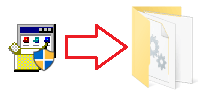
หลังจากนั้นคุณควรจะได้โฟลเดอร์ที่มีไฟล์ไดร์เวอร์อยู่ภายใน และให้ค้นหาไฟล์ HP2030.INF
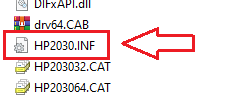
ไฟล์นี้คือไฟล์ที่ใช้สำหรับการติดตั้งแบบด้วยตนเอง
หากในโฟลเดอร์ไม่แสดงนามสกุลไฟล์ และคุณหาไฟล์ HP2030.INF ไม่เจอ ให้มองหาไฟล์ชื่อ HP2030 แทน เพราะเป็นไฟล์เดียวกัน เพียงแต่ใน Windows อาจปิดการแสดงนามสกุลไฟล์ไว้
วิดีโอนี้แสดงวิธีติดตั้งไดรเวอร์แบบแมนนวลผ่าน “มีดิสก์…”
การติดตั้งใน Windows 10
ใน Windows 10 โดยทั่วไปจะติดตั้งไดร์เวอร์ได้ง่ายกว่าใน Windows 11 แต่ในบางครั้ง ตัวติดตั้ง HP รุ่นเก่าอาจปิดตัวเองก่อนเวลา หรือจบการทำงานพร้อมข้อผิดพลาด
- ดาวน์โหลดไดร์เวอร์เวอร์ชันที่ถูกต้อง: 64 บิต หรือ 32 บิต
- อย่าเชื่อมต่อเครื่องพิมพ์ก่อนเริ่มการติดตั้ง
- เรียกใช้ไฟล์ไดร์เวอร์ด้วยสิทธิ์ผู้ดูแลระบบ
- เชื่อมต่อสาย USB เฉพาะตอนที่โปรแกรมขอให้ทำเท่านั้น
- รอจนกว่าการติดตั้งจะเสร็จสิ้น
- เปิดส่วน เครื่องพิมพ์และสแกนเนอร์ แล้วตรวจสอบว่าเครื่องพิมพ์ปรากฏในรายการหรือไม่
หากโปรแกรมไม่ทำอะไรเลย หรือการติดตั้งจบลงพร้อมข้อผิดพลาด ให้ลบเครื่องพิมพ์เดิม รีสตาร์ตคอมพิวเตอร์ แล้วลองเพิ่มเครื่องพิมพ์ผ่าน Windows อีกครั้ง หากจำเป็น ให้ใช้การติดตั้งไดร์เวอร์ด้วยตนเองผ่านตัวช่วยของ Windows
การติดตั้งใน Windows 8.1
ใน Windows 8.1 มักจะดีกว่าหากใช้ไดร์เวอร์ที่มีอยู่ใน Windows แทนไฟล์ EXE รุ่นเก่าของ HP ดังนั้นหากการติดตั้งแบบปกติไม่ได้ผล ให้ข้ามไปใช้การเพิ่มเครื่องพิมพ์ผ่าน Windows ได้เลย
- เชื่อมต่อเครื่องพิมพ์เข้ากับคอมพิวเตอร์
- เปิด อุปกรณ์และเครื่องพิมพ์
- คลิก เพิ่มเครื่องพิมพ์
- รอขณะ Windows ค้นหาอุปกรณ์
- หากไม่พบเครื่องพิมพ์ ให้เรียกใช้ Windows Update ในตัวช่วยติดตั้ง
- เลือก HP LaserJet P2035 จากรายการ แล้วทำการติดตั้งต่อจนเสร็จ
หากคุณต้องการลองใช้ไฟล์ EXE ของ HP ก็สามารถทำได้ แต่ใน Windows 8.1 ไดร์เวอร์ที่มีอยู่ใน Windows มักเป็นทางเลือกที่เชื่อถือได้มากกว่า
การติดตั้งใน Windows 8
ใน Windows 8 แพ็กเกจ HP รุ่นเก่ามักยังทำงานได้ตามปกติ
- ดาวน์โหลดไดร์เวอร์เวอร์ชันที่ถูกต้อง
- อย่าเชื่อมต่อเครื่องพิมพ์ไว้ล่วงหน้า
- เรียกใช้ไฟล์ EXE
- เชื่อมต่อสาย USB เมื่อโปรแกรมร้องขอเท่านั้น
- หลังติดตั้งเสร็จ ให้พิมพ์หน้าทดสอบ
หากการติดตั้งไม่เสร็จสมบูรณ์ ให้เพิ่มเครื่องพิมพ์ผ่าน Windows แล้วอัปเดตรายการไดร์เวอร์ผ่าน Windows Update
การติดตั้งใน Windows 7
ใน Windows 7 การติดตั้งเครื่องพิมพ์รุ่นนี้มักไม่มีปัญหาร้ายแรง
- ดาวน์โหลดไดร์เวอร์เวอร์ชันที่ถูกต้อง
- ถอดสาย USB ของเครื่องพิมพ์ออก
- เรียกใช้ตัวติดตั้ง
- เชื่อมต่อเครื่องพิมพ์เมื่อโปรแกรมร้องขอ
- ตรวจสอบว่าเครื่องพิมพ์ปรากฏในรายการอุปกรณ์หรือไม่
หากติดตั้งเครื่องพิมพ์ไม่ได้ ควรทำอย่างไร
- ตรวจสอบว่าคุณดาวน์โหลดไดร์เวอร์เวอร์ชันถูกต้องแล้ว: 32 บิต หรือ 64 บิต
- เชื่อมต่อสาย USB เฉพาะตอนที่โปรแกรมขอให้ทำเท่านั้น
- ลบเครื่องพิมพ์เดิมก่อนติดตั้งใหม่
- รีสตาร์ตคอมพิวเตอร์แล้วลองอีกครั้ง
- ใช้การติดตั้งผ่าน Windows หากซอฟต์แวร์ HP รุ่นเก่าไม่ทำงาน
- หากจำเป็น ให้ใช้การติดตั้งไดร์เวอร์ด้วยตนเองจากแพ็กเกจที่แตกไฟล์แล้ว
สรุปโดยย่อ
สำหรับ Windows 7 และ Windows 8 โดยทั่วไปเพียงดาวน์โหลดไฟล์ EXE ที่ถูกต้องแล้วติดตั้งตามขั้นตอนปกติก็เพียงพอ สำหรับ Windows 8.1 มักจะดีกว่าหากใช้ไดร์เวอร์ที่มีอยู่ใน Windows ส่วนใน Windows 11 และบางครั้งใน Windows 10 ควรรู้วิธีสำรองไว้ด้วย นั่นคือ ลบเครื่องพิมพ์เดิม เพิ่มอุปกรณ์ใหม่อีกครั้ง และติดตั้งไดร์เวอร์ด้วยตนเองผ่าน Windows หากตัวติดตั้ง HP แบบปกติไม่สามารถใช้งานได้
อัปเดตล่าสุดเมื่อ มีนาคม 25, 2026 โดย admin


ใส่ความเห็น