 ไดร์เวอร์สำหรับ Windows 11, Windows 10, Windows 8, Windows 8.1, Windows 7, Windows Vista (32 บิต / 64 บิต)
รุ่น: Ricoh MP C4503SP
ในบทความนี้ คุณจะพบคำแนะนำแบบครบถ้วนเกี่ยวกับวิธีดาวน์โหลดไดรเวอร์เครื่องพิมพ์ ติดตั้งอย่างถูกต้องบนคอมพิวเตอร์ของคุณ และแก้ไขปัญหาที่อาจเกิดขึ้นระหว่างการติดตั้งหรือระหว่างการใช้งานเครื่องพิมพ์
การดาวน์โหลดไดรเวอร์เครื่องพิมพ์
มีไดรเวอร์หลายเวอร์ชันสำหรับแต่ละระบบปฏิบัติการ และผู้ใช้จำนวนมากไม่แน่ใจว่าจะเลือกเวอร์ชันใด เพื่อให้ง่ายขึ้น ด้านล่างนี้คือไดรเวอร์ที่เหมาะสมที่สุดสำหรับแต่ละระบบปฏิบัติการ ไดรเวอร์เหล่านี้ทำงานได้ถูกต้องและช่วยให้คุณใช้ความสามารถของเครื่องพิมพ์ได้ครบถ้วน ไดรเวอร์เครื่องพิมพ์สำหรับระบบปฏิบัติการ: Windows 11, Windows 10 (แนะนำให้ติดตั้งไดรเวอร์นี้)
ดาวน์โหลดไดร์เวอร์เครื่องปริ้นสำหรับ Windows 11, Windows 10 (64-bit)
ดาวน์โหลดไดร์เวอร์เครื่องปริ้นสำหรับ Windows 10 (32-bit)
ไดรเวอร์เครื่องพิมพ์สำหรับระบบปฏิบัติการ: Windows 10, Windows 8, Windows 8.1, Windows 7, Windows Vista
ดาวน์โหลดไดร์เวอร์เครื่องปริ้นสำหรับ Windows 10, 8 / 8.1
ดาวน์โหลดไดร์เวอร์เครื่องปริ้นสำหรับ Windows 7, Vista
ติดตั้งไดรเวอร์เครื่องพิมพ์บน Windows
แยกไฟล์ไดรเวอร์ (Extract)
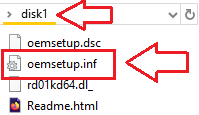
เปิดโฟลเดอร์ที่แยกไฟล์แล้ว และตรวจสอบให้เห็นไฟล์ …\disk1\oemsetup.inf คงหน้าต่างนี้ไว้ — คุณจะต้องชี้ให้ Windows ใช้ไฟล์นี้
เชื่อมต่อและเปิดเครื่องพิมพ์
เสียบเครื่องพิมพ์เข้ากับพีซีผ่าน USB เปิดเครื่องพิมพ์แล้วรอประมาณ 10–20 วินาที หาก Windows แสดงข้อความ “ไดรเวอร์ไม่พร้อมใช้งาน (Driver unavailable)” ให้ดำเนินการต่อ — ขั้นตอนด้านล่างนี้จะแก้ไขให้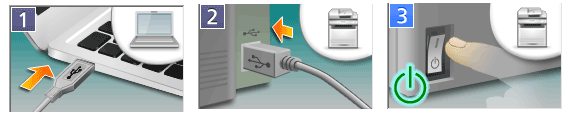
เปิดตัวช่วยเพิ่มเครื่องพิมพ์แบบดั้งเดิม
กด Win + R → พิมพ์ control → กด Enter เพื่อเปิด แผงควบคุม (Control Panel) ไปที่ ฮาร์ดแวร์และเสียง → อุปกรณ์และเครื่องพิมพ์ → คลิก เพิ่มเครื่องพิมพ์ หากไม่พบเครื่องพิมพ์ ให้คลิก เครื่องพิมพ์ที่ฉันต้องการไม่มีอยู่ในรายการ
เลือกการตั้งค่าแบบกำหนดเอง (ติดตั้งแบบแมนนวล)
เลือก เพิ่มเครื่องพิมพ์ในเครื่องหรือเครื่องพิมพ์เครือข่ายด้วยการตั้งค่าเอง → ถัดไป ที่หน้า เลือกพอร์ตของเครื่องพิมพ์ เลือก ใช้พอร์ตที่มีอยู่ → เลือก USB001 (พอร์ตเครื่องพิมพ์เสมือนสำหรับ USB) → ถัดไป (หากพิมพ์ไม่ออกภายหลัง คุณสามารถสลับเป็น USB002 ได้ที่ คุณสมบัติเครื่องพิมพ์ → พอร์ต)
ติดตั้งไดรเวอร์ Canon ด้วย มีดิสก์… (Have Disk…)
ที่หน้า ติดตั้งโปรแกรมควบคุมเครื่องพิมพ์ คลิก มีดิสก์… → เรียกดู… ไปยังโฟลเดอร์ที่แยกไฟล์ไว้แล้วเลือก …\disk1\oemsetup.inf → เปิด → ตกลง เลือกชื่อไดรเวอร์ที่ปรากฏ → ถัดไป หากมีคำถามให้แทนที่ไดรเวอร์เดิม ให้เลือก แทนที่โปรแกรมควบคุมปัจจุบัน → ถัดไป ตั้งค่า ชื่อเครื่องพิมพ์ (ใส่ชื่อใดก็ได้) → ถัดไป → เสร็จสิ้น คลิกขวาที่เครื่องพิมพ์ใหม่ของคุณ → คุณสมบัติเครื่องพิมพ์ → พิมพ์หน้าทดสอบ
วิดีโอนี้จะแสดงวิธีการติดตั้งไดรเวอร์เครื่องพิมพ์ในระบบปฏิบัติการ Windows
ถ้าไม่เห็นนามสกุลไฟล์ (.INF) ใน ตัวสำรวจไฟล์ (File Explorer)
สำหรับ Windows 10: เปิด ตัวสำรวจไฟล์ → แท็บ มุมมอง → เปิดใช้ นามสกุลชื่อไฟล์ สำหรับ Windows 11: ในช่องค้นหาบนแถบงาน พิมพ์ ตัวสำรวจไฟล์ แล้วเปิด ตัวสำรวจไฟล์ ภายใน ตัวสำรวจไฟล์ ไปที่ มุมมอง (View) → แสดง (Show) → เปิดใช้ นามสกุลชื่อไฟล์ (File name extensions)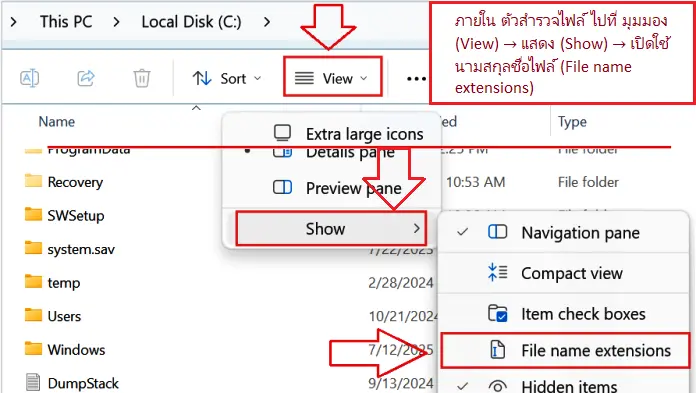
วิธีแก้ปัญหาอย่างรวดเร็ว (ใช้เมื่อพิมพ์ไม่ออกในครั้งแรก)
พิมพ์ไม่ออก / สถานะ “ออฟไลน์ (Offline)”
คลิกขวาที่เครื่องพิมพ์ → คุณสมบัติเครื่องพิมพ์ → พอร์ต → สลับระหว่าง USB001 และ USB002 → นำไปใช้ → ทดลองพิมพ์อีกครั้ง
ไม่พบรุ่นขณะเรียกดูรายการไดรเวอร์
ตรวจสอบว่าคุณได้เลือกไฟล์ oemsetup.inf ภายในโฟลเดอร์ …\disk1\
ตัวจัดคิวงานพิมพ์ติดขัด (Print Spooler)
กด Win + R → พิมพ์ services.msc → กด Enter → ดับเบิลคลิก ตัวจัดคิวงานพิมพ์ (Print Spooler) → เริ่มการทำงานใหม่ → ลองพิมพ์หน้าทดสอบ
เหตุผลที่เราแนะนำวิธีนี้เพียงวิธีเดียว
การคลิกขวาที่ไฟล์ .INF แล้วเลือก ติดตั้ง (Install) อาจคัดลอกไฟล์เข้าสู่ Windows ได้ก็จริง แต่บ่อยครั้งไม่ได้เชื่อมโยงไดรเวอร์ CAPT เข้ากับพอร์ต USB เสมือนที่ถูกต้อง วิธี มีดิสก์… (Have Disk…) ข้างต้นจะตั้งค่าทุกอย่างให้ถูกต้องครบถ้วนในครั้งเดียว และเป็นแนวทางที่เชื่อถือได้มากที่สุดสำหรับเครื่องพิมพ์รุ่นนี้
ข้อมูลสำคัญสำหรับเจ้าของแล็ปท็อป ARM รุ่นใหม่!
หากคุณใช้แล็ปท็อปที่มี Windows 11 บนโปรเซสเซอร์ ARM ไดร์เวอร์ปกติของ Ricoh, Savin, Lanier, infotec หรือ Gestetner สำหรับ Windows 11 x64 อาจติดตั้งไม่ได้หรือทำงานไม่ถูกต้อง ตัวอย่างเช่น ปัญหานี้อาจเกิดกับแล็ปท็อปสมัยใหม่บางรุ่นที่ใช้ Snapdragon ในกรณีนี้ โดยทั่วไปปัญหาไม่ได้อยู่ที่เครื่องพิมพ์ สายเชื่อมต่อ หรือไฟล์ไดร์เวอร์ แต่อยู่ที่ไดร์เวอร์แบบคลาสสิกไม่เข้ากันกับ Windows 11 ARM
สำหรับแล็ปท็อป ARM โดยส่วนใหญ่ควรใช้การเชื่อมต่อผ่านเครือข่าย การเพิ่มเครื่องพิมพ์ผ่านเครื่องมือในตัวของ Windows, Mopria/IPP หรือ RICOH Print Support Application แทนไดร์เวอร์ x64 รุ่นเก่า อ่านรายละเอียดเพิ่มเติมเกี่ยวกับสาเหตุของปัญหาและวิธีแก้ไขที่เป็นไปได้ในคำแนะนำแยกต่างหาก: ทำไมเครื่องพิมพ์หรือเครื่องพิมพ์มัลติฟังก์ชัน Ricoh, Savin, Lanier, infotec หรือ Gestetner ไม่ทำงานบนแล็ปท็อป ARM ที่ใช้ Windows 11 และวิธีแก้ไข
ไดร์เวอร์สแกนเนอร์สำหรับระบบปฏิบัติการ: Windows (สำหรับเครื่องพิมพ์มัลติฟังก์ชั่น)
ดาวน์โหลดไดร์เวอร์เครื่องสแกนเนอร์สำหรับ Windows (ไดร์เวอร์ USB TWAIN)
ดาวน์โหลดไดร์เวอร์เครื่องสแกนเนอร์สำหรับ Windows (ไดร์เวอร์เครือข่าย Twain)
หากคุณมีปัญหาในการใช้ซอฟต์แวร์นี้ คุณสามารถใช้วิธีที่ง่ายกว่าในการสแกนเอกสารและภาพถ่าย
คุณสามารถใช้เครื่องมือฟรีของ Windows หรือโปรแกรม NAPS2 เพื่อสแกนได้
การสแกนของ Windows เป็นแอปฟรีสำหรับ Windows 11, Windows 10 และ Windows 8.1 ซึ่งคุณสามารถดาวน์โหลดได้จาก Microsoft Store และใช้สแกนเอกสารและรูปภาพได้
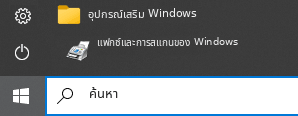
โทรสารและการสแกนของ Windows เป็นโปรแกรมที่มีมาใน Windows 10, 8.1, 8 และ 7 หากต้องการเปิดโปรแกรมนี้ ให้คลิก เริ่มต้น หรือใช้ ค้นหา ของ Windows จากนั้นพิมพ์: โทรสารและการสแกนของ Windows
NAPS2 เป็นโปรแกรมสแกนฟรีที่ให้คุณบันทึกไฟล์เป็น PDF, TIFF, JPEG และ PNG ได้ และมีการตั้งค่าที่ยืดหยุ่นมากกว่า
หากต้องการดูข้อมูลเพิ่มเติมเกี่ยวกับโปรแกรมเหล่านี้ ว่าควรเลือกโปรแกรมใด และใช้งานอย่างไร อ่านบทความนี้
สิ่งสำคัญ: โปรแกรมเหล่านี้ต้องใช้ไดร์เวอร์สแกนเนอร์ หากมีไดร์เวอร์จากผู้ผลิตสำหรับรุ่นของคุณ ควรติดตั้งไดร์เวอร์นั้นก่อน หาก Windows ได้ติดตั้งไดร์เวอร์ให้อัตโนมัติแล้วและการสแกนทำงานได้ตามปกติ โดยทั่วไปก็ไม่จำเป็นต้องติดตั้งใหม่
Driver for Ricoh MP C4503SP. นี่เป็นไดร์เวอร์ที่จะให้ฟังก์ชันการทำงานที่สมบูรณ์แบบสำหรับรูปแบบที่คุณเลือก
อัปเดตล่าสุดเมื่อ มกราคม 21, 2022 โดย admin



ใส่ความเห็น