 ไดร์เวอร์และซอฟต์แวร์สำหรับระบบปฏิบัติการ Windows 11, Windows 10 (64 บิต / 32 บิต), Windows 8 (64 บิต / 32 บิต), Windows 8.1 (64 บิต / 32 บิต), Windows 7 (64 บิต / 32 บิต)
รุ่นเครื่องพิมพ์ : HP LaserJet MFP M139a
ซอฟต์แวร์นี้ออกแบบมาเพื่อติดตั้งไดร์เวอร์เครื่องปริ้นและสแกนเนอร์ และซอฟต์แวร์อื่นๆ เพื่อให้เครื่องพิมพ์และสแกนเนอร์ทำงานได้อย่างเต็มรูปแบบ
การติดตั้งไดร์เวอร์เครื่องปริ้นอย่างถูกต้อง: อย่าเชื่อมต่อเครื่องพิมพ์กับคอมพิวเตอร์ เริ่มการติดตั้งซอฟต์แวร์ก่อน ในระหว่างกระบวนการติดตั้ง ข้อความจะปรากฏบนจอภาพเพื่อแจ้งให้คุณทราบเมื่อต้องเชื่อมต่อเครื่องพิมพ์กับคอมพิวเตอร์ของคุณ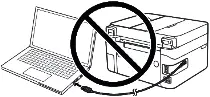 หากคุณเห็นข้อความ ‘พบฮาร์ดแวร์ใหม่’ บนหน้าจอ ให้คลิก ‘ยกเลิก’ และถอดสาย USB ออก จากนั้นดำเนินการติดตั้งซอฟต์แวร์ต่อไป ข้อผิดพลาดทั่วไปเมื่อติดตั้งไดรเวอร์คือก่อนอื่นคุณต้องเชื่อมต่ออุปกรณ์เข้ากับคอมพิวเตอร์โดยใช้สาย USB จากนั้นจึงติดตั้งไดรเวอร์ ในกรณีนี้ ระบบปฏิบัติการตรวจพบอุปกรณ์ที่เชื่อมต่อและติดตั้งไดรเวอร์ของตัวเอง ซึ่งอาจทำงานไม่ถูกต้องหรือไม่ทำงานเลย อย่างไรก็ตาม อุปกรณ์อื่นๆ บางอย่างอาจทำงานได้ดีกับไดรเวอร์ที่ติดตั้งโดยระบบปฏิบัติการ ดังนั้น หากมีไดรเวอร์ที่สร้างขึ้นเป็นพิเศษสำหรับอุปกรณ์ของคุณ ให้เริ่มการติดตั้งไดรเวอร์นี้ก่อน จากนั้นจึงเชื่อมต่ออุปกรณ์เข้ากับคอมพิวเตอร์เท่านั้น

ซอฟต์แวร์สำหรับระบบปฏิบัติการ Windows
ดาวน์โหลดไดร์เวอร์และซอฟต์แวร์สำหรับ Windows ระบบปฏิบัติการ: Windows 11, Windows 10 (64 บิต / 32 บิต), Windows 8 (64 บิต / 32 บิต), Windows 8.1 (64 บิต / 32 บิต), Windows 7 (64 บิต / 32 บิต) ซอฟต์แวร์ที่มีไดรเวอร์และทุกสิ่งที่คุณต้องการในการติดตั้งและใช้งานเครื่องพิมพ์ HP ของคุณ |

ซอฟต์แวร์สำหรับระบบปฏิบัติการ MAC
ดาวน์โหลดไดร์เวอร์และซอฟต์แวร์สำหรับ MAC ซอฟต์แวร์ HP Smart สำหรับระบบปฏิบัติการ MAC หลังการติดตั้ง คุณสามารถใช้ซอฟต์แวร์ HP Smart เพื่อพิมพ์ สแกนและคัดลอกไฟล์ พิมพ์จากระยะไกล และอื่นๆ |

HP LaserJet MFP M139a
ดับเบิลคลิกที่ไฟล์ .exe ที่ดาวน์โหลดมา มันจะถูกคลายและหน้าจอการตั้งค่าจะแสดงขึ้น ทำตามคำแนะนำเพื่อติดตั้งซอฟต์แวร์และทำการตั้งค่าที่จำเป็น

ข้อมูลสำคัญสำหรับเจ้าของแล็ปท็อป ARM รุ่นใหม่!
หากคุณติดตั้งเครื่องพิมพ์หรือเครื่องพิมพ์มัลติฟังก์ชัน HP บนแล็ปท็อปที่ใช้ Windows 11 ARM เช่น อุปกรณ์ที่ใช้โปรเซสเซอร์ Qualcomm Snapdragon, Snapdragon X หรือ Microsoft SQ ไดร์เวอร์ปกติสำหรับ Windows x64 อาจไม่เหมาะสม ตัวติดตั้งของ HP อาจเปิดได้ แต่ไดร์เวอร์การพิมพ์หรือการสแกนอาจติดตั้งไม่สำเร็จ ส่งผลให้ Windows อาจแสดงข้อความ “ไดร์เวอร์ไม่พร้อมใช้งาน” เครื่องพิมพ์อาจไม่ทำงานผ่าน USB และเครื่องพิมพ์มัลติฟังก์ชันอาจพิมพ์ได้ แต่สแกนไม่ได้
สำหรับอุปกรณ์ประเภทนี้ มักควรใช้การเชื่อมต่อผ่านเครือข่ายด้วย Wi-Fi หรือ Ethernet, การเพิ่มเครื่องพิมพ์ตามที่อยู่ IP, ไดร์เวอร์มาตรฐาน Microsoft IPP Class Driver, Mopria หรือแอป HP app หากแอปรองรับรุ่นของคุณ อ่านรายละเอียดเพิ่มเติมเกี่ยวกับลักษณะเฉพาะของการติดตั้งเครื่องพิมพ์และเครื่องพิมพ์มัลติฟังก์ชัน HP บน Windows 11 ARM ได้ในคำแนะนำแยกต่างหาก: ทำไมเครื่องพิมพ์หรือเครื่องพิมพ์มัลติฟังก์ชัน HP ไม่ทำงานบนแล็ปท็อป Windows 11 ARM และวิธีแก้ไข
หลังจากติดตั้งซอฟต์แวร์นี้แล้ว คุณจะสามารถพิมพ์ สแกน และใช้คุณสมบัติทั้งหมดของเครื่องพิมพ์ได้ คุณไม่จำเป็นต้องใช้ซอฟต์แวร์อื่นใด
HP LaserJet MFP M139a
นี่คือซอฟต์แวร์ดั้งเดิม การติดตั้งซอฟต์แวร์ทำได้ง่ายและรวดเร็ว เริ่มการติดตั้งซอฟต์แวร์ ระหว่างขั้นตอนการติดตั้ง ข้อความจะปรากฏขึ้นบนจอภาพเพื่อแจ้งให้คุณทราบเมื่อต้องเชื่อมต่อเครื่องพิมพ์กับคอมพิวเตอร์ของคุณ ดังนั้นควรเตรียมเครื่องพิมพ์สำหรับการเชื่อมต่อกับคอมพิวเตอร์ไว้ล่วงหน้า
ซอฟต์แวร์สำหรับสแกนเอกสารและภาพถ่าย
ใช้ซอฟต์แวร์ ‘HP Scan’ เพื่อสแกนเอกสารและภาพถ่าย ซอฟต์แวร์นี้จะถูกติดตั้งพร้อมกับไดร์เวอร์เครื่องปริ้นและสแกนเนอร์ ในระบบปฏิบัติการ Windows คลิกปุ่ม ‘เริ่ม’ เพื่อค้นหาทางลัดสำหรับซอฟต์แวร์ ‘HP Scan’ ทางลัดไปยังซอฟต์แวร์นี้อาจพบได้บนเดสก์ท็อปของระบบปฏิบัติการ Windows นี่คือซอฟต์แวร์สำหรับสแกนภาพถ่ายและเอกสาร บันทึกเอกสารที่สแกนไปยังคอมพิวเตอร์หรือส่งเอกสารเหล่านี้ทางอีเมล และฟังก์ชันอื่นๆ

คู่มือผู้ใช้ประกอบด้วยข้อมูลเกี่ยวกับการตั้งค่าและการใช้อุปกรณ์
HP LaserJet MFP M139a
หากคุณมีปัญหาในการใช้ซอฟต์แวร์นี้ คุณสามารถใช้วิธีที่ง่ายกว่าในการสแกนเอกสารและภาพถ่าย
คุณสามารถใช้เครื่องมือฟรีของ Windows หรือโปรแกรม NAPS2 เพื่อสแกนได้
การสแกนของ Windows เป็นแอปฟรีสำหรับ Windows 11, Windows 10 และ Windows 8.1 ซึ่งคุณสามารถดาวน์โหลดได้จาก Microsoft Store และใช้สแกนเอกสารและรูปภาพได้
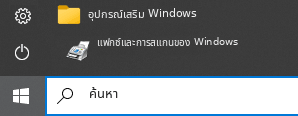
โทรสารและการสแกนของ Windows เป็นโปรแกรมที่มีมาใน Windows 10, 8.1, 8 และ 7 หากต้องการเปิดโปรแกรมนี้ ให้คลิก เริ่มต้น หรือใช้ ค้นหา ของ Windows จากนั้นพิมพ์: โทรสารและการสแกนของ Windows
NAPS2 เป็นโปรแกรมสแกนฟรีที่ให้คุณบันทึกไฟล์เป็น PDF, TIFF, JPEG และ PNG ได้ และมีการตั้งค่าที่ยืดหยุ่นมากกว่า
หากต้องการดูข้อมูลเพิ่มเติมเกี่ยวกับโปรแกรมเหล่านี้ ว่าควรเลือกโปรแกรมใด และใช้งานอย่างไร อ่านบทความนี้
สิ่งสำคัญ: โปรแกรมเหล่านี้ต้องใช้ไดรเวอร์สแกนเนอร์ หากมีไดรเวอร์จากผู้ผลิตสำหรับรุ่นของคุณ ควรติดตั้งไดรเวอร์นั้นก่อน หาก Windows ได้ติดตั้งไดรเวอร์ให้อัตโนมัติแล้วและการสแกนทำงานได้ตามปกติ โดยทั่วไปก็ไม่จำเป็นต้องติดตั้งใหม่
หากติดตั้งไดร์เวอร์เป็นครั้งแรก
หากนี่เป็นการติดตั้ง HP LaserJet MFP M139a บนคอมพิวเตอร์เครื่องนี้เป็นครั้งแรก และก่อนหน้านี้ยังไม่เคยเชื่อมต่อเครื่องพิมพ์มัลติฟังก์ชันผ่าน USB ให้ไปยังส่วน «การติดตั้งไดร์เวอร์สำหรับเครื่องพิมพ์และสแกนเนอร์» ได้ทันที
การลบการติดตั้งครั้งก่อนเมื่อเกิดปัญหา
ขั้นตอนนี้จำเป็นเฉพาะในกรณีที่เคยเชื่อมต่อเครื่องพิมพ์มัลติฟังก์ชันกับคอมพิวเตอร์แล้ว และการติดตั้งครั้งก่อนสิ้นสุดลงด้วยข้อผิดพลาด เครื่องพิมพ์ถูกตรวจพบไม่ถูกต้อง หรือสแกนเนอร์ไม่ทำงาน
Windows 11
- ถอดสาย USB ของเครื่องพิมพ์มัลติฟังก์ชันออกจากคอมพิวเตอร์
- เปิด «การตั้งค่า → Bluetooth และอุปกรณ์ → เครื่องพิมพ์และสแกนเนอร์»
- เลือกอุปกรณ์ HP LaserJet MFP M139-M142 แล้วลบออก Windows และซอฟต์แวร์ HP อาจใช้ชื่อซีรีส์นี้สำหรับรุ่น M139a
- เปิด «การตั้งค่า → แอป → แอปที่ติดตั้ง»
- หากมีซอฟต์แวร์ HP ที่เกี่ยวข้องกับ HP LaserJet MFP M139-M142 อยู่ในรายการ ให้ถอนการติดตั้งออก
- รีสตาร์ตคอมพิวเตอร์
Windows 10
- ถอดสาย USB ของเครื่องพิมพ์มัลติฟังก์ชันออกจากคอมพิวเตอร์
- เปิด «การตั้งค่า → อุปกรณ์ → เครื่องพิมพ์และสแกนเนอร์»
- เลือกอุปกรณ์ HP LaserJet MFP M139-M142 แล้วคลิก «เอาอุปกรณ์ออก»
- เปิด «การตั้งค่า → แอป → แอปและฟีเจอร์»
- หากมีซอฟต์แวร์ HP ที่เกี่ยวข้องกับ HP LaserJet MFP M139-M142 อยู่ในรายการ ให้ถอนการติดตั้งออก
- รีสตาร์ตคอมพิวเตอร์
การลบไดร์เวอร์เก่าเพิ่มเติม
หากปัญหายังคงอยู่หลังจากการลบตามปกติ สามารถลบแพ็กเกจไดร์เวอร์ที่เหลืออยู่เพิ่มเติมได้
- กด Win + R
- ป้อน
printui /s /t2แล้วกด Enter - เปิดแท็บ Drivers (ไดร์เวอร์)
- ค้นหาไดร์เวอร์ที่เกี่ยวข้องกับ HP LaserJet MFP M139-M142
- หากมีไดร์เวอร์อยู่และไม่ได้ใช้งานแล้ว ให้เลือกแล้วคลิก Remove (เอาออก)
- หาก Windows แสดงตัวเลือก ให้เลือก Remove driver and driver package (ลบไดร์เวอร์และแพ็กเกจไดร์เวอร์)
- รีสตาร์ตคอมพิวเตอร์
การติดตั้งไดร์เวอร์สำหรับเครื่องพิมพ์และสแกนเนอร์ใน Windows 11 และ Windows 10
สำหรับ HP LaserJet MFP M139a ให้ใช้แพ็กเกจติดตั้งต่อไปนี้:
HPEasyStart-13.6.5-LJM139-M142_U_54_3_5248_1_Webpack.exe
ขั้นตอนที่ 1: เริ่ม HP Easy Start
- เปิด HP LaserJet MFP M139a
- ในตอนนี้ยังไม่ต้องเชื่อมต่อสาย USB กับคอมพิวเตอร์
- ดับเบิลคลิกไฟล์ HPEasyStart-13.6.5-LJM139-M142_U_54_3_5248_1_Webpack.exe ที่ดาวน์โหลดมา
- หาก Windows ขออนุญาตให้ทำการเปลี่ยนแปลง ให้ยืนยันการเรียกใช้
- รอจนไฟล์ติดตั้งถูกแตกออกและ HP Easy Start เปิดขึ้น
ขั้นตอนที่ 2: เริ่มการติดตั้ง
- บนหน้าจอ Welcome to HP Easy Start (ยินดีต้อนรับสู่ HP Easy Start) ให้คลิก Continue (ดำเนินการต่อ)
- บนหน้าจอถัดไป โปรแกรมจะเสนอให้อนุญาตการส่งข้อมูลเกี่ยวกับการใช้งานซอฟต์แวร์ไปยัง HP
- แนะนำให้เลือก No (ไม่) การส่งข้อมูลนี้ไม่จำเป็นสำหรับการติดตั้งไดร์เวอร์และการทำงานของเครื่องพิมพ์มัลติฟังก์ชัน นอกจากนี้ยังช่วยลดการรับส่งข้อมูลผ่านเครือข่ายที่ไม่จำเป็น ซึ่งอาจเป็นประโยชน์เมื่อการเชื่อมต่ออินเทอร์เน็ตช้า ไม่เสถียร หรือมีข้อจำกัด
ขั้นตอนที่ 3: ไปยังการเลือกวิธีการเชื่อมต่อ
HP Easy Start จะพยายามค้นหาเครื่องพิมพ์มัลติฟังก์ชัน เนื่องจากยังไม่ได้เชื่อมต่อสาย USB โปรแกรมอาจแสดงข้อความ Printer not found — let’s try another way! (ไม่พบเครื่องพิมพ์ — ลองใช้วิธีอื่นกัน)
- ตรวจสอบว่า HP LaserJet MFP M139a เปิดอยู่
- ปล่อยให้สาย USB ยังคงถอดออกจากคอมพิวเตอร์
- คลิก Continue (ดำเนินการต่อ)
ขั้นตอนที่ 4: เลือกการเชื่อมต่อผ่าน USB
บนหน้าจอถัดไป HP Easy Start จะเสนอให้เลือกวิธีการเชื่อมต่อ
- เลือก USB Cable (requires USB printer cable) (สาย USB — ต้องใช้สาย USB สำหรับเครื่องพิมพ์)
- คลิก Continue (ดำเนินการต่อ)
ขั้นตอนที่ 5: เชื่อมต่อสาย USB
หลังจากเลือกวิธีการเชื่อมต่อแล้ว หน้าจอ Connect printer using USB (เชื่อมต่อเครื่องพิมพ์โดยใช้ USB) จะปรากฏขึ้น
- เชื่อมต่อปลายสาย USB แบบสี่เหลี่ยมเข้ากับช่องต่อ USB ที่ด้านหลังของเครื่องพิมพ์มัลติฟังก์ชัน
- เชื่อมต่อปลายสายแบบแบนเข้ากับพอร์ต USB ที่ว่างบนคอมพิวเตอร์
- สำหรับการติดตั้งครั้งแรก แนะนำให้เชื่อมต่อเครื่องพิมพ์มัลติฟังก์ชันกับคอมพิวเตอร์โดยตรง โดยไม่ใช้ USB hub, docking station หรือสายต่อ
- รอจน HP Easy Start ตรวจพบอุปกรณ์และดำเนินการติดตั้งต่อ
ขั้นตอนที่ 6: การติดตั้งไดร์เวอร์และซอฟต์แวร์
หลังจากตรวจพบ HP LaserJet MFP M139a แล้ว โปรแกรมจะดำเนินการติดตั้งส่วนประกอบที่จำเป็นต่อไป
แพ็กเกจติดตั้งประกอบด้วย ไดร์เวอร์การพิมพ์ ส่วนประกอบการสแกน WIA และ TWAIN รวมถึงโปรแกรม HP Scan ดังนั้นสำหรับการพิมพ์ทั่วไปและการสแกนภายในเครื่องผ่าน USB จึงไม่จำเป็นต้องติดตั้ง HP Smart หรือ HP app
- ปฏิบัติตามข้อความของโปรแกรมติดตั้ง
- หากโปรแกรมเสนอให้เลือกส่วนประกอบซอฟต์แวร์ ให้เลือกตัวเลือกที่รวมฟังก์ชันการพิมพ์และการสแกน
- อย่าปิดเครื่องพิมพ์มัลติฟังก์ชันหรือถอดสาย USB ระหว่างการติดตั้ง
- รอจนมีข้อความแจ้งว่าการติดตั้งเสร็จสิ้น
ขั้นตอนที่ 7: ตรวจสอบการพิมพ์
หลังจากติดตั้งเสร็จแล้ว ให้ตรวจสอบว่า Windows ตรวจพบเครื่องพิมพ์มัลติฟังก์ชันอย่างถูกต้อง
Windows 11
- เปิด «การตั้งค่า → Bluetooth และอุปกรณ์ → เครื่องพิมพ์และสแกนเนอร์»
- ตรวจสอบว่ามีอุปกรณ์ HP อยู่ในรายการ อุปกรณ์อาจแสดงภายใต้ชื่อซีรีส์ HP LaserJet MFP M139-M142
- เปิดอุปกรณ์แล้วทำการพิมพ์ทดสอบ หรือพิมพ์เอกสารใด ๆ
Windows 10
- เปิด «การตั้งค่า → อุปกรณ์ → เครื่องพิมพ์และสแกนเนอร์»
- ตรวจสอบว่ามีอุปกรณ์ HP อยู่ในรายการ อุปกรณ์อาจแสดงภายใต้ชื่อซีรีส์ HP LaserJet MFP M139-M142
- ทำการพิมพ์ทดสอบ หรือพิมพ์เอกสารใด ๆ
วิธีสแกนด้วย HP Scan
แพ็กเกจติดตั้งประกอบด้วยโปรแกรม HP Scan ซึ่งใช้สำหรับการสแกนภายในเครื่อง ไม่จำเป็นต้องติดตั้ง HP Smart หรือ HP app เพื่อใช้งาน
- เปิดเมนู «เริ่ม»
- พิมพ์ HP Scan ในช่องค้นหา
- เปิดโปรแกรมที่พบ
- วางเอกสารบนกระจกสแกนเนอร์
- เลือกการตั้งค่าการสแกนที่ต้องการ
- ทำการสแกนและบันทึกไฟล์ที่ได้
การสแกนด้วยแอป Windows
ไดร์เวอร์ WIA ที่ติดตั้งไว้ช่วยให้สามารถใช้แอป Windows ที่รองรับสำหรับการสแกนได้
- เปิดเมนู «เริ่ม» แล้วค้นหาแอป «สแกน»
- หากยังไม่ได้ติดตั้งแอป สามารถติดตั้งได้จาก Microsoft Store
- เปิดแอป
- เลือก HP LaserJet MFP M139a หรืออุปกรณ์ที่แสดงภายใต้ชื่อซีรีส์ HP LaserJet MFP M139-M142
- ทำการสแกนทดสอบ
HP Easy Start ไม่ตรวจพบเครื่องพิมพ์มัลติฟังก์ชันหลังจากเชื่อมต่อ USB
หากหลังจากหน้าจอเชื่อมต่อปรากฏขึ้นและคุณเชื่อมต่อสายแล้ว แต่ยังตรวจไม่พบ HP LaserJet MFP M139a:
- ตรวจสอบว่าเครื่องพิมพ์มัลติฟังก์ชันเปิดอยู่และอยู่ในสถานะพร้อมใช้งาน
- ถอดสาย USB ออกจากคอมพิวเตอร์แล้วเชื่อมต่อใหม่
- ลองใช้พอร์ต USB อื่นของคอมพิวเตอร์
- เชื่อมต่อเครื่องพิมพ์มัลติฟังก์ชันกับคอมพิวเตอร์โดยตรง โดยไม่ใช้ USB hub หรือ docking station
- หากเป็นไปได้ ให้ลองใช้สาย USB เส้นอื่นที่ใช้งานได้ปกติ
- หากมีเครื่องพิมพ์ HP เครื่องอื่นเชื่อมต่อกับคอมพิวเตอร์ ให้ถอดออกชั่วคราวระหว่างการติดตั้งครั้งแรก
- หากเคยติดตั้งอุปกรณ์นี้มาก่อน ให้ลบการติดตั้งครั้งก่อน รีสตาร์ตคอมพิวเตอร์ แล้วทำขั้นตอนใหม่อีกครั้ง
เครื่องพิมพ์ทำงาน แต่ตรวจไม่พบสแกนเนอร์
หากการพิมพ์ทำงาน แต่ HP Scan หรือแอปอื่นแจ้งว่าไม่พบสแกนเนอร์ ให้ตรวจสอบการเชื่อมต่อ USB และบริการ Windows Image Acquisition (WIA) ก่อน
- ตรวจสอบว่าสาย USB เชื่อมต่อโดยตรงกับคอมพิวเตอร์ และเครื่องพิมพ์มัลติฟังก์ชันเปิดอยู่
- กด Win + R
- ป้อน
services.mscแล้วกด Enter - ค้นหาบริการ Windows Image Acquisition (WIA)
- ตรวจสอบว่าบริการไม่ได้ถูกปิดใช้งาน
- หากบริการหยุดอยู่ ให้เริ่มบริการ
- หากบริการทำงานอยู่แล้ว สามารถเริ่มบริการใหม่ได้
- หลังจากนั้นให้เปิด HP Scan อีกครั้งแล้วลองสแกน
หากหลังการติดตั้งใช้งานได้เฉพาะการพิมพ์
หากตรวจพบ HP LaserJet MFP M139a และสามารถพิมพ์ได้ แต่ไม่มี HP Scan หรือสแกนเนอร์ไม่ทำงาน อาจเป็นเพราะส่วนประกอบซอฟต์แวร์สำหรับการสแกนติดตั้งไม่ถูกต้องหรือไม่ครบถ้วน
- ถอดสาย USB ของเครื่องพิมพ์มัลติฟังก์ชันออกจากคอมพิวเตอร์
- ลบการติดตั้งครั้งก่อนตามที่อธิบายไว้ด้านบน
- รีสตาร์ตคอมพิวเตอร์
- เรียกใช้ HPEasyStart-13.6.5-LJM139-M142_U_54_3_5248_1_Webpack.exe อีกครั้ง
- อย่าเชื่อมต่อสาย USB ระหว่างการค้นหาอุปกรณ์ครั้งแรก
- หลังจากมีข้อความว่าไม่พบเครื่องพิมพ์ ให้คลิก Continue (ดำเนินการต่อ)
- เลือก USB Cable (requires USB printer cable) (สาย USB — ต้องใช้สาย USB สำหรับเครื่องพิมพ์)
- เชื่อมต่อสายหลังจากหน้าจอ Connect printer using USB (เชื่อมต่อเครื่องพิมพ์โดยใช้ USB) ปรากฏขึ้นเท่านั้น
- ติดตั้งส่วนประกอบสำหรับการพิมพ์และการสแกนทั้งหมดที่โปรแกรมเสนอให้เสร็จสิ้น
- หลังจากติดตั้งแล้ว ให้ตรวจสอบอีกครั้งว่ามี HP Scan และสแกนเนอร์ทำงานหรือไม่
หาก HP Scan ไม่เปิด
หากติดตั้ง HP Scan แล้ว แต่เกิดข้อผิดพลาดเมื่อเปิดโปรแกรม:
- รีสตาร์ตคอมพิวเตอร์และเครื่องพิมพ์มัลติฟังก์ชัน
- ถอดสาย USB แล้วเชื่อมต่อใหม่
- ลองใช้พอร์ต USB อื่น
- ตรวจสอบบริการ Windows Image Acquisition (WIA) ตามที่อธิบายไว้ด้านบน
- ตรวจสอบการทำงานของสแกนเนอร์ผ่านแอป «สแกน» ใน Windows
- หากการสแกนไม่ทำงานในทุกโปรแกรม ให้ลบการติดตั้งครั้งก่อนแล้วติดตั้งแพ็กเกจ HP Easy Start ใหม่อีกครั้ง
อัปเดตล่าสุดเมื่อ กันยายน 14, 2026 โดย admin



ใส่ความเห็น