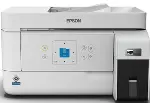
 ไดร์เวอร์สำหรับเครื่องพิมพ์และสแกนเนอร์ Epson PX-M161T บนเว็บไซต์ทางการของ Epson สำหรับรุ่นนี้มีไฟล์ให้ดาวน์โหลดหลายไฟล์ และไม่ชัดเจนเสมอไปว่าควรเลือกไฟล์ใด บทความนี้มีลิงก์ไปยังไฟล์ติดตั้งที่ผ่านการตรวจสอบแล้วจากเว็บไซต์ทางการของ Epson ซึ่งมีไดร์เวอร์และซอฟต์แวร์ที่จำเป็นสำหรับการทำงานของอุปกรณ์อย่างเต็มประสิทธิภาพ และโดยปกติจะไม่ก่อให้เกิดปัญหาในการติดตั้ง นอกจากนี้ ในบทความยังมีคำแนะนำสำหรับการติดตั้งซอฟต์แวร์สำหรับเครื่องพิมพ์ Epson PX-M161T อย่างถูกต้องอีกด้วย หากคุณมีปัญหาในการติดตั้งไดร์เวอร์ หรือหลังจากติดตั้งแล้วเครื่องพิมพ์และสแกนเนอร์ทำงานไม่ถูกต้อง โปรดอ่านที่นี่เพื่อดูวิธีแก้ไขปัญหาดังกล่าว
วิธีติดตั้งไดร์เวอร์เครื่องพิมพ์ Epson PX-M161T อย่างถูกต้อง: อย่าเชื่อมต่อเครื่องพิมพ์กับคอมพิวเตอร์ เริ่มการติดตั้งซอฟต์แวร์ก่อน ในระหว่างกระบวนการติดตั้ง ข้อความจะปรากฏบนจอภาพเพื่อแจ้งให้คุณทราบเมื่อต้องเชื่อมต่อเครื่องพิมพ์กับคอมพิวเตอร์ของคุณ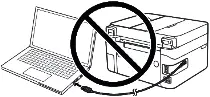 หากคุณเห็นข้อความ ‘พบฮาร์ดแวร์ใหม่’ บนหน้าจอ ให้คลิก ‘ยกเลิก’ และถอดสาย USB ออก จากนั้นดำเนินการติดตั้งซอฟต์แวร์ต่อไป ข้อผิดพลาดทั่วไปเมื่อติดตั้งไดร์เวอร์คือก่อนอื่นคุณต้องเชื่อมต่ออุปกรณ์เข้ากับคอมพิวเตอร์โดยใช้สาย USB จากนั้นจึงติดตั้งไดร์เวอร์ ในกรณีนี้ ระบบปฏิบัติการตรวจพบอุปกรณ์ที่เชื่อมต่อและติดตั้งไดร์เวอร์ของตัวเอง ซึ่งอาจทำงานไม่ถูกต้องหรือไม่ทำงานเลย อย่างไรก็ตาม อุปกรณ์อื่นๆ บางอย่างอาจทำงานได้ดีกับไดร์เวอร์ที่ติดตั้งโดยระบบปฏิบัติการ ดังนั้น หากมีไดร์เวอร์ที่สร้างขึ้นเป็นพิเศษสำหรับอุปกรณ์ของคุณ ให้เริ่มการติดตั้งไดร์เวอร์นี้ก่อน จากนั้นจึงเชื่อมต่ออุปกรณ์เข้ากับคอมพิวเตอร์เท่านั้น

ซอฟต์แวร์สำหรับระบบปฏิบัติการ Windows
ดาวน์โหลดไดร์เวอร์และซอฟต์แวร์สำหรับ Windows Windows ระบบปฏิบัติการ: Windows 11, Windows 10 (64 บิต), Windows 10 (32 บิต), Windows 8.1 (64 บิต), Windows 8.1 (32 บิต), Windows 8 (64 บิต), Windows 8 (32 บิต), Windows 7 (64 บิต), Windows 7 (32 บิต) นี่คือซอฟต์แวร์สำหรับ Epson PX-M161T: ไดร์เวอร์และซอฟต์แวร์สำหรับเครื่องพิมพ์และสแกนเนอร์ |

ซอฟต์แวร์สำหรับระบบปฏิบัติการ MAC
ดาวน์โหลดไดร์เวอร์และซอฟต์แวร์สำหรับ MAC ระบบปฏิบัติการ: macOS Sonoma (Mac OS 14.x), macOS Ventura (Mac OS 13.x), macOS Monterey (Mac OS 12.x), macOS Big Sur (Mac OS 11.x), macOS Catalina (Mac OS 10.15), macOS Mojave (Mac OS 10.14), macOS High Sierra (Mac OS 10.13), macOS Sierra (Mac OS 10.12), OS X El Capitan (Mac OS 10.11), OS X Yosemite (Mac OS 10.10), OS X Mavericks (Mac OS 10.9) นี่คือซอฟต์แวร์สำหรับ Epson PX-M161T: ไดร์เวอร์และซอฟต์แวร์สำหรับเครื่องพิมพ์และสแกนเนอร์ |

การติดตั้งไดร์เวอร์และซอฟต์แวร์สำหรับเครื่องพิมพ์และสแกนเนอร์: Epson PX-M161T ดับเบิลคลิกไฟล์ .exe ที่ดาวน์โหลดมา มันจะถูกขยายและหน้าจอการตั้งค่าจะปรากฏขึ้น ทำตามคำแนะนำเพื่อติดตั้งซอฟต์แวร์และดำเนินการตั้งค่าที่จำเป็น
ซอฟต์แวร์สำหรับการสแกนเอกสารและภาพถ่าย
คุณสามารถใช้ซอฟต์แวร์ต่อไปนี้เพื่อสแกนเอกสารและภาพถ่าย:“ Epson Scan” ซอฟต์แวร์นี้ติดตั้งด้วยไดร์เวอร์สแกนเนอร์ ในระบบปฏิบัติการ Windows ให้คลิกปุ่ม“ เริ่มต้น” เพื่อค้นหาทางลัดซอฟต์แวร์“ Epson Scan” นอกจากนี้คุณยังสามารถค้นหาทางลัดสำหรับซอฟต์แวร์นี้บนเดสก์ท็อปของระบบปฏิบัติการ Windows ของคุณ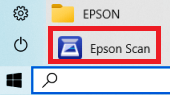
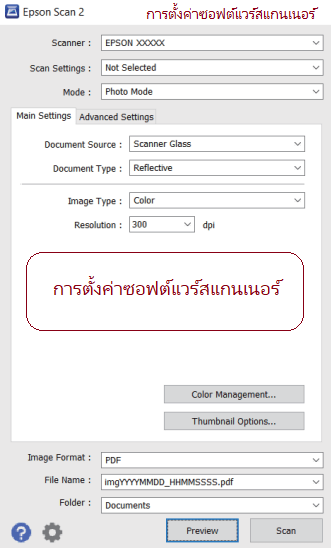 การตั้งค่าซอฟต์แวร์ Epson Scan: คุณภาพการสแกนที่แนะนำ: 300 DPI (เหมาะสำหรับการสแกนเอกสารและภาพถ่ายใด ๆ ) คุณภาพที่สูงขึ้นการสแกนจะใช้เวลานานขึ้นและขนาดไฟล์ที่ใหญ่ขึ้น ประเภทการออม“ JPEG” หรือ“ JPG” ดีกว่าสำหรับการสแกนภาพถ่าย ประเภทการบันทึก“ PDF” นั้นดีกว่าสำหรับเอกสารการสแกน คุณภาพของเอกสารที่สแกนเป็นสิ่งที่ดี ไม่จำเป็นต้องเปลี่ยนการตั้งค่าซอฟต์แวร์อื่น
Epson PX-M161T
หากคุณมีปัญหาในการใช้ซอฟต์แวร์นี้ คุณสามารถใช้วิธีที่ง่ายกว่าในการสแกนเอกสารและภาพถ่าย
คุณสามารถใช้เครื่องมือฟรีของ Windows หรือโปรแกรม NAPS2 เพื่อสแกนได้
การสแกนของ Windows เป็นแอปฟรีสำหรับ Windows 11, Windows 10 และ Windows 8.1 ซึ่งคุณสามารถดาวน์โหลดได้จาก Microsoft Store และใช้สแกนเอกสารและรูปภาพได้
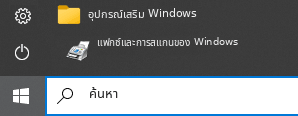
โทรสารและการสแกนของ Windows เป็นโปรแกรมที่มีมาใน Windows 10, 8.1, 8 และ 7 หากต้องการเปิดโปรแกรมนี้ ให้คลิก เริ่มต้น หรือใช้ ค้นหา ของ Windows จากนั้นพิมพ์: โทรสารและการสแกนของ Windows
NAPS2 เป็นโปรแกรมสแกนฟรีที่ให้คุณบันทึกไฟล์เป็น PDF, TIFF, JPEG และ PNG ได้ และมีการตั้งค่าที่ยืดหยุ่นมากกว่า
หากต้องการดูข้อมูลเพิ่มเติมเกี่ยวกับโปรแกรมเหล่านี้ ว่าควรเลือกโปรแกรมใด และใช้งานอย่างไร อ่านบทความนี้
สิ่งสำคัญ: โปรแกรมเหล่านี้ต้องใช้ไดร์เวอร์สแกนเนอร์ หากมีไดร์เวอร์จากผู้ผลิตสำหรับรุ่นของคุณ ควรติดตั้งไดร์เวอร์นั้นก่อน หาก Windows ได้ติดตั้งไดร์เวอร์ให้อัตโนมัติแล้วและการสแกนทำงานได้ตามปกติ โดยทั่วไปก็ไม่จำเป็นต้องติดตั้งใหม่
นี่เป็นซอฟต์แวร์ต้นฉบับสำหรับเครื่องพิมพ์และสแกนเนอร์: Epson PX-M161T การติดตั้งซอฟต์แวร์ทำได้ง่ายและรวดเร็ว เริ่มการติดตั้งซอฟต์แวร์ ในระหว่างขั้นตอนการติดตั้ง ข้อความจะปรากฏบนจอภาพเพื่อแจ้งให้คุณทราบเมื่อต้องเชื่อมต่อเครื่องพิมพ์กับคอมพิวเตอร์ของคุณ ดังนั้นควรเตรียมเครื่องพิมพ์ไว้ล่วงหน้าเพื่อเชื่อมต่อกับคอมพิวเตอร์ของคุณ
หลังจากติดตั้งซอฟต์แวร์นี้ คุณจะสามารถพิมพ์ สแกน และใช้คุณสมบัติทั้งหมดของเครื่องพิมพ์ Epson PX-M161T ของคุณได้ คุณไม่จำเป็นต้องมีซอฟต์แวร์อื่นใด
อัปเดตล่าสุดเมื่อ มกราคม 27, 2025 โดย admin



ใส่ความเห็น