ระบบปฏิบัติการ: Windows 11, Windows 10 (64 บิต / 32 บิต), Windows 8 (64 บิต / 32 บิต), Windows 8.1 (64 บิต / 32 บิต), Windows 7 (64 บิต / 32 บิต), Windows Vista (64 บิต / 32 บิต), Windows XP (64 บิต / 32 บิต)
รุ่น: Lexmark CX825.
บนเว็บไซต์ทางการของ Lexmark สำหรับรุ่นนี้มีไฟล์ให้ดาวน์โหลดหลายไฟล์ และไม่ชัดเจนเสมอไปว่าควรเลือกไฟล์ใด บทความนี้มีลิงก์ไปยังไฟล์ติดตั้งที่ผ่านการตรวจสอบแล้วจากเว็บไซต์ทางการของ Lexmark ซึ่งมีไดร์เวอร์และซอฟต์แวร์ที่จำเป็นสำหรับการทำงานของอุปกรณ์อย่างเต็มประสิทธิภาพ และโดยปกติจะไม่ก่อให้เกิดปัญหาในการติดตั้ง นอกจากนี้ ในบทความยังมีคำแนะนำสำหรับการติดตั้งซอฟต์แวร์อย่างถูกต้องอีกด้วย
ซอฟต์แวร์สำหรับระบบปฏิบัติการ Windows

ดาวน์โหลดไดร์เวอร์เครื่องปริ้นสำหรับ Windows
(ไดร์เวอร์เครื่องปริ้นสากล ขนาดไฟล์: 131 MB)
ไดร์เวอร์นี้มีให้ใช้งานใน 27 ภาษาและรองรับเครื่องพิมพ์กว่า 200 รุ่นซึ่งเชื่อมต่อในเครื่องหรือบนเครือข่าย หากคุณมีปัญหาในการติดตั้งไดร์เวอร์เครื่องปริ้นบนระบบปฏิบัติการ Windows 7, Windows Vista, Windows XP รุ่นเก่า โปรดดาวน์โหลดและติดตั้งไดร์เวอร์เครื่องปริ้นเวอร์ชันเก่า: ดาวน์โหลดไดร์เวอร์เครื่องปริ้นสำหรับ Windows
เอกสารนี้อธิบายคุณสมบัติของซอฟต์แวร์และให้ภาพรวมของอุปกรณ์ที่รองรับ
ซอฟต์แวร์สำหรับระบบปฏิบัติการ Mac
ดาวน์โหลดไดร์เวอร์เครื่องปริ้นสำหรับ Mac (สำหรับเครื่องพิมพ์สี)
ดาวน์โหลดไดร์เวอร์เครื่องปริ้นสำหรับ Mac (สำหรับเครื่องพิมพ์ขาวดำ)
ไดร์เวอร์ Mac (ไดร์เวอร์เครื่องปริ้นสากล) มีให้เลือก 2 แบบ แพ็คเกจไดรเวอร์สีมีไว้สำหรับใช้กับเครื่องพิมพ์สี ในขณะที่แพ็คเกจไดรเวอร์ Mono จะทำงานบนเครื่องพิมพ์ขาวดำ แต่ละแพ็คเกจไดรเวอร์มาในรูปแบบไฟล์ DMG ไดรเวอร์เหล่านี้จะใช้งานได้ตั้งแต่ Mac OS 10.6 ขึ้นไป
การติดตั้งซอฟต์แวร์บนระบบปฏิบัติการ Windows
คำแนะนำการใช้งานที่แนะนำ: เริ่มการติดตั้งซอฟต์แวร์และทำตามคำแนะนำบนหน้าจอ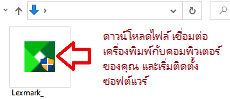 ดาวน์โหลดไฟล์ เชื่อมต่อเครื่องพิมพ์กับคอมพิวเตอร์ของคุณ และเริ่มติดตั้งซอฟต์แวร์
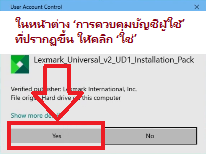 ในหน้าต่าง ‘การควบคุมบัญชีผู้ใช้’ ที่ปรากฏขึ้น ให้คลิก ‘ใช่’
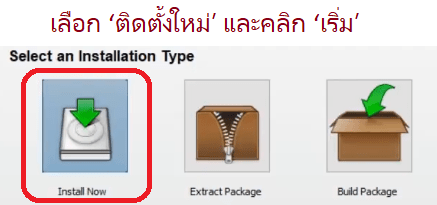 เลือก ‘ติดตั้งใหม่’ และคลิก ‘เริ่ม’
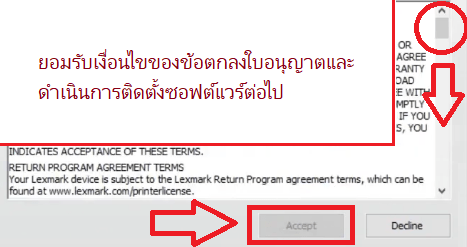 ยอมรับเงื่อนไขของข้อตกลงใบอนุญาตและดำเนินการติดตั้งซอฟต์แวร์ต่อไป
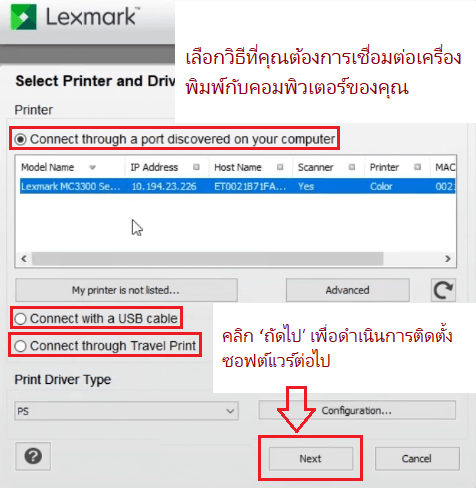 เลือกวิธีที่คุณต้องการเชื่อมต่อเครื่องพิมพ์กับคอมพิวเตอร์ของคุณ คลิก ‘ถัดไป’ เพื่อดำเนินการติดตั้งซอฟต์แวร์ต่อไป
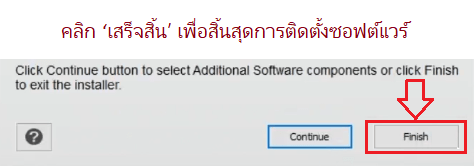 คลิก ‘เสร็จสิ้น’ เพื่อสิ้นสุดการติดตั้งซอฟต์แวร์
คุณสามารถใช้เครื่องมือฟรีของ Windows หรือโปรแกรม NAPS2 เพื่อสแกนได้
การสแกนของ Windows เป็นแอปฟรีสำหรับ Windows 11, Windows 10 และ Windows 8.1 ซึ่งคุณสามารถดาวน์โหลดได้จาก Microsoft Store และใช้สแกนเอกสารและรูปภาพได้
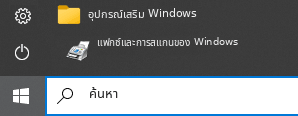
โทรสารและการสแกนของ Windows เป็นโปรแกรมที่มีมาใน Windows 10, 8.1, 8 และ 7 หากต้องการเปิดโปรแกรมนี้ ให้คลิก เริ่มต้น หรือใช้ ค้นหา ของ Windows จากนั้นพิมพ์: โทรสารและการสแกนของ Windows
NAPS2 เป็นโปรแกรมสแกนฟรีที่ให้คุณบันทึกไฟล์เป็น PDF, TIFF, JPEG และ PNG ได้ และมีการตั้งค่าที่ยืดหยุ่นมากกว่า
หากต้องการดูข้อมูลเพิ่มเติมเกี่ยวกับโปรแกรมเหล่านี้ ว่าควรเลือกโปรแกรมใด และใช้งานอย่างไร อ่านบทความนี้
สิ่งสำคัญ: โปรแกรมเหล่านี้ต้องใช้ไดร์เวอร์สแกนเนอร์ หากมีไดร์เวอร์จากผู้ผลิตสำหรับรุ่นของคุณ ควรติดตั้งไดร์เวอร์นั้นก่อน หาก Windows ได้ติดตั้งไดร์เวอร์ให้อัตโนมัติแล้วและการสแกนทำงานได้ตามปกติ โดยทั่วไปก็ไม่จำเป็นต้องติดตั้งใหม่
รุ่นของแฟ้ม: v2 UD1
ไดร์เวอร์เครื่องปริ้นสำหรับ Lexmark CX825. นี่เป็นไดร์เวอร์ที่จะให้ฟังก์ชันการทำงานที่สมบูรณ์แบบสำหรับรูปแบบที่คุณเลือก
อัปเดตล่าสุดเมื่อ สิงหาคม 28, 2016 โดย admin


ใส่ความเห็น