ระบบปฏิบัติการ: Windows 11, Windows 10 (64 บิต / 32 บิต), Windows 8 (64 บิต / 32 บิต), Windows 8.1 (64 บิต / 32 บิต), Windows 7 (64 บิต / 32 บิต), Windows Vista (64 บิต / 32 บิต), Windows XP (64 บิต / 32 บิต)
แบบ: Xerox Phaser 3200MFP / 3200 MFP.
สำคัญ: ก่อนที่จะติดตั้งไฟล์ unzip
|
ไดร์เวอร์สำหรับ Windows 10, Windows 8 / 8.1 ดาวน์โหลดไฟล์จาก Google Drive เครื่องพิมพ์และสแกนแพคเกจติดตั้ง รุ่น: 4-8-13. Size: 25.00 MB |
|
ไดร์เวอร์สำหรับ Windows 7 ดาวน์โหลดไฟล์จาก Google Drive คำอธิบาย: แพคเกจการติดตั้งรวมถึงไดรเวอร์ PCL6 และ PS, การสแกนพีซี, การสแกนเครือข่าย, ศูนย์ควบคุม, โทรสาร PC และการตรวจสอบสถานะ รองรับระบบปฏิบัติการ Windows Server 2008 R2 และ Windows 7 รุ่น 32 และ 64 บิต |
|
ไดร์เวอร์สำหรับ Windows Vista XP ไดร์เวอร์เครื่องปริ้นและสแกนเนอร์สำหรับ Windows Vista XP ดาวน์โหลด ให้บริการการพิมพ์ผ่านพอร์ต USB ของเครื่องพิมพ์ ไดรเวอร์ 32 บิต คู่มือสั้น ๆ เพื่อติดตั้งไดรเวอร์ |
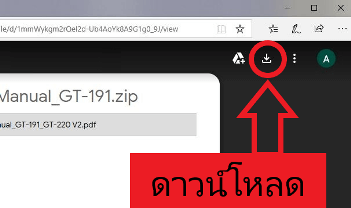
ดาวน์โหลดไฟล์จาก Google ไดรฟ์โดยใช้คอมพิวเตอร์หรืออุปกรณ์ Android
สำหรับ Xerox Phaser 3200MFP จะใช้ไดร์เวอร์พิมพ์แบบสากล Xerox Global Print Driver (GPD) ซึ่งรองรับ Windows 11, Windows 10, Windows 8, Windows 8.1 และ Windows 7 แต่จะแจกจ่ายเป็นไฟล์ ZIP โดยไม่มีตัวติดตั้ง (.exe) นี่เป็นเรื่องปกติ: ภายในจะมีไดร์เวอร์ในรูปแบบ .INF ซึ่งติดตั้งได้ด้วยเครื่องมือมาตรฐานของ Windows
1) ดาวน์โหลดไดร์เวอร์ได้ที่ไหน (หน้าอย่างเป็นทางการของ Xerox)
Xerox Global Print Driver (PS และ PCL6) — หน้าดาวน์โหลด:
ดาวน์โหลด Xerox Global Print Driver (ภาษาไทย)
ควรเลือกไดร์เวอร์แบบไหน: PS หรือ PCL6
บนหน้า Xerox จะมีไดร์เวอร์เครื่องพิมพ์ให้เลือก 2 แบบ:
- UNIV_5.1076.3.0_PS_x64.zip — ไดร์เวอร์ PostScript (PS)
- UNIV_5.1076.3.0_PCL6_x64.zip — ไดร์เวอร์ PCL6
คำแนะนำสำหรับผู้ใช้ส่วนใหญ่: ให้เลือก PS เพราะมักจะเสถียรกว่าเมื่อพิมพ์ไฟล์ PDF งานเลย์เอาต์ซับซ้อน และเอกสารที่มีฟอนต์จำนวนมาก
เมื่อไหร่ควรใช้ PCL6: หากพิมพ์ส่วนใหญ่จาก Word/Excel และ/หรือหลังติดตั้ง PS แล้วมีปัญหา (งานพิมพ์ค้าง การประมวลผลงานพิมพ์ผิดปกติ ฯลฯ) ให้ลองใช้ PCL6
ทำไมในไฟล์ ZIP ไม่มี .exe และข้างในมีอะไร
ไฟล์ ZIP ไม่มีตัวติดตั้ง เพราะเป็น “แพ็กเกจไดร์เวอร์” สำหรับติดตั้งแบบแมนนวล ต้องติดตั้งผ่านไฟล์ .INF:
- PS: ไฟล์ x3UNIVP.inf (อยู่ในโฟลเดอร์ที่แตกไฟล์แล้ว)
- PCL6: ไฟล์ x3UNIVX.inf (อยู่ในโฟลเดอร์ที่แตกไฟล์แล้ว)
หากในโฟลเดอร์ไม่แสดงนามสกุลไฟล์ (เช่น .INF) และคุณหา x3UNIVP.inf หรือ x3UNIVX.inf ไม่เจอ ให้ค้นหาไฟล์ชื่อ x3UNIVP หรือ x3UNIVX — เป็นไฟล์เดียวกัน เพียงแต่ Windows อาจปิดการแสดง “นามสกุลไฟล์” ไว้
เตรียมตัวก่อนติดตั้ง
- ดาวน์โหลดไฟล์ ZIP ที่ต้องการ (PS หรือ PCL6) จากหน้าอย่างเป็นทางการของ Xerox
- แตกไฟล์ ZIP ไปไว้ในโฟลเดอร์ที่เข้าถึงง่าย
- เลือกวิธีเชื่อมต่อ: USB หรือเครือข่าย (Network) — หากเป็นเครือข่าย ต้องใช้งาน IP Address ของเครื่องพิมพ์ (ดูได้จากหน้าจอเครื่อง หรือพิมพ์รายงานการตั้งค่า/คอนฟิก)
2) ติดตั้งไดร์เวอร์ (กรณีเชื่อมต่อผ่าน USB)
หาก Xerox Phaser 3200MFP เชื่อมต่อผ่าน USB โดยทั่วไปทำตามขั้นตอนนี้:
- เสียบสาย USB และรอให้ Windows สร้างเครื่องพิมพ์ (หรือมีอุปกรณ์ใหม่ปรากฏขึ้น)
- เปิดรายการเครื่องพิมพ์และค้นหาเครื่องพิมพ์ที่ถูกเพิ่ม (แม้ชื่อจะเป็น “USB Printing Support” หรือคล้ายกัน)
- เปิด คุณสมบัติเครื่องพิมพ์ → แท็บ ขั้นสูง → ไดร์เวอร์ใหม่… หรือ เปลี่ยนไดร์เวอร์…
- คลิก มีดิสก์… แล้วเลือกไฟล์ INF (PS: x3UNIVP.inf หรือ PCL6: x3UNIVX.inf)
- นำการตั้งค่าไปใช้ และพิมพ์หน้าทดสอบ
วิดีโอนี้จะแสดงวิธีการติดตั้งไดร์เวอร์เครื่องพิมพ์ในระบบปฏิบัติการ Windows
3) ติดตั้งไดร์เวอร์ใน Windows 10 / Windows 11 (ผ่านเครือข่าย โดยใช้ IP และ .INF)
ข้อมูลสำคัญสำหรับเจ้าของแล็ปท็อป ARM รุ่นใหม่!
หากคุณใช้แล็ปท็อปที่มี Windows 11 บนโปรเซสเซอร์ ARM ไดร์เวอร์ Xerox แบบปกติสำหรับ Windows 11 x64 อาจติดตั้งไม่ได้หรือทำงานไม่ถูกต้อง ปัญหานี้มักเกิดขึ้นบ่อยเป็นพิเศษเมื่อเชื่อมต่อเครื่องพิมพ์หรือเครื่องพิมพ์มัลติฟังก์ชัน Xerox ผ่านสาย USB ในกรณีนี้ โดยทั่วไปสาเหตุไม่ได้อยู่ที่เครื่องพิมพ์หรือสาย USB แต่อยู่ที่ Windows 11 ARM64 ต้องใช้ไดร์เวอร์ ARM64 เฉพาะ
สำหรับอุปกรณ์ Xerox หลายรุ่น สามารถแก้ปัญหาได้ด้วย Xerox Global Print Driver ARM64 อย่างเป็นทางการ ไดร์เวอร์นี้ไม่ได้ติดตั้งผ่านไฟล์ setup.exe แบบปกติ แต่ต้องติดตั้งด้วยตนเองผ่าน ไฟล์ INF: สำหรับ PCL6 ใช้ x3UNIVX.inf และสำหรับ PostScript ใช้ x3UNIVP.inf ดูคำแนะนำโดยละเอียดเกี่ยวกับการติดตั้ง Xerox บนแล็ปท็อป ARM ผ่าน USB, เครือข่าย, IPP/Mopria และ Xerox Print and Scan Experience ได้ในบทความแยกต่างหาก: ทำไมเครื่องพิมพ์หรือเครื่องพิมพ์มัลติฟังก์ชัน Xerox ไม่ทำงานบนแล็ปท็อป ARM ที่ใช้ Windows 11 และวิธีแก้ไข
นี่เป็นวิธีที่พบได้บ่อยสำหรับ Xerox Phaser 3200MFP
- ไปที่ การตั้งค่า → บลูทูธและอุปกรณ์ → เครื่องพิมพ์และสแกนเนอร์
- คลิก เพิ่มอุปกรณ์
- ถ้าไม่พบอุปกรณ์อัตโนมัติ ให้เลือกตัวเลือกเช่น เพิ่มด้วยตนเอง / เครื่องพิมพ์ที่ต้องการไม่อยู่ในรายการ
- เลือกตัวเลือก เพิ่มเครื่องพิมพ์ด้วยการตั้งค่าแบบกำหนดเอง
- ขั้นตอนเลือกพอร์ต:
- เลือก สร้างพอร์ตใหม่
- ชนิดพอร์ต: Standard TCP/IP Port
- กรอก IP Address ของ Xerox Phaser 3200MFP
- เมื่อเข้าสู่หน้าจอเลือกผู้ผลิต/รุ่น ให้คลิก มีดิสก์… (Have Disk…)
- คลิก เรียกดู แล้วเลือกไฟล์ INF จากโฟลเดอร์ที่แตกไฟล์ไว้:
- สำหรับ PS: x3UNIVP.inf
- สำหรับ PCL6: x3UNIVX.inf
- เลือกไดร์เวอร์ Xerox จากรายการ แล้วคลิก ถัดไป
- ตั้งชื่อเครื่องพิมพ์ (เช่น Xerox Phaser 3200MFP) แล้วทำการติดตั้งให้เสร็จสิ้น
- พิมพ์ หน้าทดสอบ (แนะนำให้ตรวจสอบการพิมพ์ทันที)
4) ติดตั้งไดร์เวอร์ใน Windows 7 (ผ่านเครือข่าย โดยใช้ IP และ .INF)
- เปิด เริ่ม → แผงควบคุม → อุปกรณ์และเครื่องพิมพ์
- คลิก เพิ่มเครื่องพิมพ์
- เลือก เพิ่มเครื่องพิมพ์ภายในเครื่อง (แม้เป็นเครื่องพิมพ์เครือข่าย — ขั้นตอนถัดไปจะสร้างพอร์ต TCP/IP)
- เลือก สร้างพอร์ตใหม่ → Standard TCP/IP Port แล้วคลิก ถัดไป
- กรอก IP Address ของอุปกรณ์ แล้วจบขั้นตอนการสร้างพอร์ต
- ขั้นตอนเลือกไดร์เวอร์ ให้คลิก มีดิสก์… และระบุไฟล์ INF:
- สำหรับ PS: x3UNIVP.inf
- สำหรับ PCL6: x3UNIVX.inf
- เสร็จสิ้นการติดตั้ง และพิมพ์ หน้าทดสอบ
อัปเดตล่าสุดเมื่อ กุมภาพันธ์ 18, 2026 โดย admin



ใส่ความเห็น