Canon CanoScan 8400F ไดร์เวอร์สแกนเนอร์ การติดตั้งซอฟต์แวร์

Canon CanoScan 8400Fไดร์เวอร์และซอฟต์แวร์สำหรับระบบปฏิบัติการ Windows 11, Windows 10 (64 บิต / 32 บิต), Windows 8 (64 บิต / 32 บิต), Windows 8.1 (64 บิต / 32 บิต), Windows 7 (64 บิต / 32 บิต), Windows Vista (64 บิต / 32 บิต), Windows XP (64 บิต / 32 บิต)

สแกนเนอร์รุ่น: Canon CanoScan 8400F

ซอฟต์แวร์สำหรับระบบปฏิบัติการ Windows

ดาวน์โหลดไดร์เวอร์

ดาวน์โหลดไดร์เวอร์สแกนเนอร์สำหรับ Windows (64 บิต)

ดาวน์โหลดไดร์เวอร์สแกนเนอร์สำหรับ Windows (32 บิต)

This is a scanner driver that provides all functions for the selected model.

Canon CanoScan 8400F

CanoScan Toolbox v. 4.932

ซอฟต์แวร์สแกน – CanoScan Toolbox

ดาวน์โหลดไดร์เวอร์

ดาวน์โหลดซอฟต์แวร์สแกน

รุ่นของไฟล์: 4.932. ขนาดไฟล์ : 5 MB

การตั้งค่าซอฟต์แวร์ ‘CanoScan Toolbox’ สำหรับเครื่องสแกน Canon

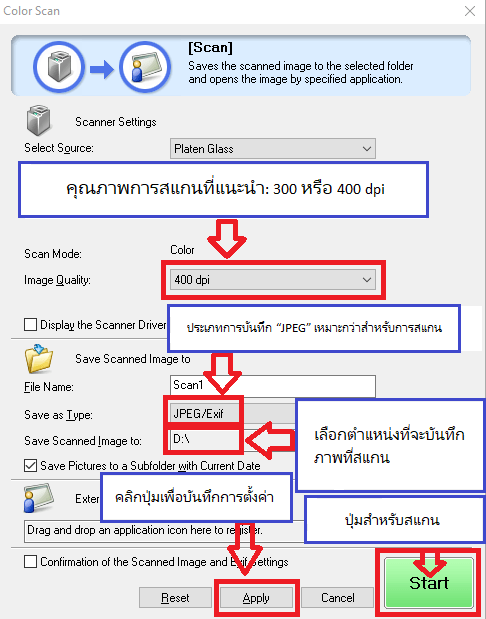
คำแนะนำเกี่ยวกับวิธีการสแกนโดยใช้ซอฟต์แวร์ “CanoScan Toolbox” (เวอร์ชัน 4.932) และการตั้งค่าอย่างง่ายสำหรับสแกนเนอร์ Canon ติดตั้งไดรเวอร์สแกนเนอร์ก่อน จากนั้นติดตั้งซอฟต์แวร์ “CanoScan Toolbox”การติดตั้งและกำหนดค่าซอฟต์แวร์สำหรับสแกนเนอร์หลังจากติดตั้งซอฟต์แวร์ ‘ToolBox’ ทางลัดไปยังซอฟต์แวร์นี้จะถูกสร้างขึ้นบนเดสก์ท็อปของคอมพิวเตอร์การติดตั้งและกำหนดค่าซอฟต์แวร์สำหรับสแกนเนอร์ในการตั้งค่าซอฟต์แวร์ ให้เชื่อมต่ออุปกรณ์กับคอมพิวเตอร์แล้วคลิกปุ่ม “Photo-1”แนะนำให้ตั้งค่าคุณภาพการสแกน: 300 หรือ 400 dpiแนะนำให้ตั้งค่าคุณภาพการสแกน: 300 หรือ 400 dpi (เหมาะสำหรับการสแกนเอกสารและภาพถ่าย) ยิ่งคุณภาพสูงเท่าใด การสแกนก็จะยิ่งใช้เวลานานขึ้นและขนาดไฟล์ก็จะใหญ่ขึ้นเท่านั้น ประเภทการบันทึก “JPEG” เหมาะสำหรับการสแกนมากกว่า เลือกตำแหน่งที่จะบันทึกรูปภาพที่สแกน คลิกปุ่ม “นำไปใช้” เพื่อบันทึกการตั้งค่าซอฟต์แวร์ ไม่จำเป็นต้องตั้งค่าอื่นๆ หากต้องการสแกน ให้กดปุ่ม ‘เริ่ม’ ซอฟต์แวร์ช่วยให้คุณสแกนได้อย่างรวดเร็วและสะดวก

อัปเดตล่าสุดเมื่อ พฤศจิกายน 2, 2017 โดย admin

ข้อมูลเพิ่มเติม

หากคุณมีปัญหาในการติดตั้งไดรเวอร์หรือซอฟต์แวร์อื่นๆ สำหรับอุปกรณ์ของคุณ (เครื่องพิมพ์ สแกนเนอร์ จอภาพ คีย์บอร์ด ฯลฯ) โปรดแจ้งรุ่นอุปกรณ์ของคุณและเวอร์ชันระบบปฏิบัติการของคุณให้เราทราบ (เช่น Windows 11, Windows 10 64-bit, Windows 8 64-bit ฯลฯ) แล้วเราจะพยายามช่วยเหลือคุณ เขียนถึงเรา

วิธีการติดตั้งไดร์เวอร์วิธีการติดตั้งไดร์เวอร์หากไม่มีไฟล์ setup.exe และวิธีการติดตั้งไดร์เวอร์โดยใช้ไฟล์ .INF ในกรณีนี้ ให้เปิดไฟล์ที่ดาวน์โหลดซึ่งควรมีไดร์เวอร์ และใช้ไฟล์ .INF เพื่อติดตั้ง ในบทความนี้ เราจะบอกและแสดงวิธีการติดตั้งไดรเวอร์โดยใช้ไฟล์ .INF
Windows Update และเพิ่มเครื่องพิมพ์ด้วยตนเองวิธีติดตั้งไดร์เวอร์สำหรับเครื่องพิมพ์รุ่นเก่าบน Windows 10 และ Windows 11 คำแนะนำทีละขั้นตอนเกี่ยวกับการค้นหาไดร์เวอร์ผ่าน Windows Update และการเพิ่มเครื่องพิมพ์ด้วยตนเอง วิธีนี้อาจช่วยได้หากไม่สามารถติดตั้งไดร์เวอร์อย่างเป็นทางการได้ ไม่มีไดร์เวอร์ให้ดาวน์โหลดบนเว็บไซต์ของผู้ผลิต หรือเครื่องพิมพ์หยุดทำงานหลังจากอัปเดต Windows
วิธีสแกนเอกสารหากคุณไม่พบซอฟต์แวร์สแกนเนอร์หรือไม่รู้วิธีใช้สแกนเนอร์เพื่อสแกนเอกสารและภาพถ่าย คุณสามารถใช้ซอฟต์แวร์ ‘Windows Fax and Scan’ เพื่อดำเนินการดังกล่าวได้ ไม่จำเป็นต้องติดตั้งซอฟต์แวร์นี้เนื่องจากอยู่ในระบบปฏิบัติการ “Windows” อ่านคำแนะนำของเราเพื่อแก้ไขปัญหานี้
การแก้ไขปัญหาเกี่ยวกับเครื่องพิมพ์ Xerox และ MFP บนแล็ปท็อปที่ใช้ Windows 11 ARMวิธีแก้ไขปัญหาเครื่องพิมพ์และเครื่องมัลติฟังก์ชัน Xerox บนแล็ปท็อปที่ใช้ Windows 11 ARM บทความนี้อธิบายว่าเหตุใดไดร์เวอร์ Windows x64 ทั่วไปจึงอาจไม่ทำงาน และวิธีติดตั้ง Xerox Global Print Driver ARM64 เพื่อเชื่อมต่อผ่าน USB หรือเครือข่าย นอกจากนี้ยังกล่าวถึงวิธีอื่น ๆ สำหรับการพิมพ์และการสแกน
ปัญหาที่ทำให้เครื่องพิมพ์หรือสแกนเนอร์ของคุณไม่ทำงานวิธีแก้ไขปัญหาที่ทำให้เครื่องพิมพ์หรือสแกนเนอร์ไม่ทำงาน บทความนี้ครอบคลุมข้อผิดพลาดที่พบบ่อยในการติดตั้งไดร์เวอร์และปัญหาการเชื่อมต่ออุปกรณ์ผ่าน USB พร้อมอธิบายวิธีติดตั้งหรือติดตั้งไดร์เวอร์ใหม่อย่างถูกต้อง รวมถึงวิธีติดตั้งไดร์เวอร์โดยใช้ไฟล์ INF

ใส่ความเห็น

อีเมลของคุณจะไม่แสดงให้คนอื่นเห็น ช่องข้อมูลจำเป็นถูกทำเครื่องหมาย *