ระบบปฏิบัติการ: Windows 11, Windows 10 (64 บิต / 32 บิต), Windows 8 (64 บิต / 32 บิต), Windows 8.1 (64 บิต / 32 บิต), Windows 7 (64 บิต / 32 บิต), Windows Vista (64 บิต / 32 บิต), Windows XP (64 บิต / 32 บิต)
แบบ: Xerox WorkCentre 7132.
ในบทความนี้ คุณจะพบคำแนะนำแบบครบถ้วนเกี่ยวกับวิธีดาวน์โหลดไดรเวอร์เครื่องพิมพ์ ติดตั้งอย่างถูกต้องบนคอมพิวเตอร์ของคุณ และแก้ไขปัญหาที่อาจเกิดขึ้นระหว่างการติดตั้งหรือระหว่างการใช้งานเครื่องพิมพ์
การดาวน์โหลดไดรเวอร์เครื่องพิมพ์
มีไดรเวอร์หลายเวอร์ชันสำหรับแต่ละระบบปฏิบัติการ และผู้ใช้จำนวนมากไม่แน่ใจว่าจะเลือกเวอร์ชันใด เพื่อให้ง่ายขึ้น ด้านล่างนี้คือไดรเวอร์ที่เหมาะสมที่สุดสำหรับแต่ละระบบปฏิบัติการ ไดรเวอร์เหล่านี้ทำงานได้ถูกต้องและช่วยให้คุณใช้ความสามารถของเครื่องพิมพ์ได้ครบถ้วน
ซอฟต์แวร์สำหรับระบบปฏิบัติการ Windows

ไดร์เวอร์เครื่องปริ้นสำหรับ Windows (64 บิต) ดาวน์โหลด
ไดร์เวอร์เครื่องปริ้นสำหรับ Windows (32 บิต) ดาวน์โหลด
(ดาวน์โหลดจากเว็บไซต์ของผู้ผลิต)
คำอธิบาย: สร้างขึ้นเพื่อรองรับการแบ่งปันระหว่างระบบ 32- และ 64 บิต รองรับ Windows Server 2003, Windows XP และ Windows Vista 64 บิต ไดรเวอร์นี้มีชุดคุณสมบัติที่ จำกัด PCL ไดร์เวอร์เครื่องปริ้น ได้รับการรับรอง Microsoft WHQL สำหรับใช้กับ Windows 2000, XP, Server 2003 และ Windows Vista
สำคัญ: ก่อนที่จะติดตั้งไฟล์ unzip
ติดตั้งไดรเวอร์เครื่องพิมพ์บน Windows
แยกไฟล์ไดรเวอร์ (Extract)
เปิดโฟลเดอร์ที่แยกไฟล์แล้ว และตรวจสอบให้เห็นไฟล์ …\*****.inf (.INF) คงหน้าต่างนี้ไว้ — คุณจะต้องชี้ให้ Windows ใช้ไฟล์นี้ ตัวอย่างของไฟล์ .INF อาจมีลักษณะดังนี้: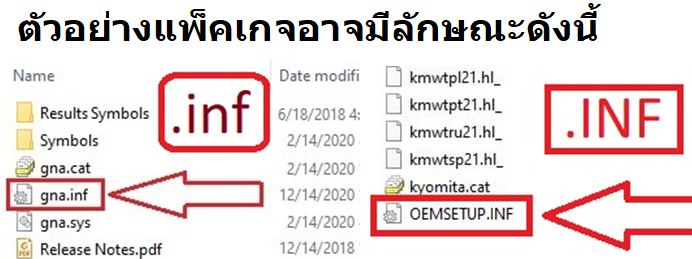
เชื่อมต่อและเปิดเครื่องพิมพ์
เสียบเครื่องพิมพ์เข้ากับพีซีผ่าน USB เปิดเครื่องพิมพ์แล้วรอประมาณ 10–20 วินาที หาก Windows แสดงข้อความ “ไดรเวอร์ไม่พร้อมใช้งาน (Driver unavailable)” ให้ดำเนินการต่อ — ขั้นตอนด้านล่างนี้จะแก้ไขให้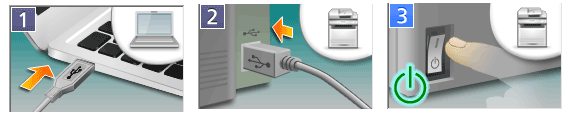
เปิดตัวช่วยเพิ่มเครื่องพิมพ์แบบดั้งเดิม
กด Win + R → พิมพ์ control → กด Enter เพื่อเปิด แผงควบคุม (Control Panel) ไปที่ ฮาร์ดแวร์และเสียง → อุปกรณ์และเครื่องพิมพ์ → คลิก เพิ่มเครื่องพิมพ์ หากไม่พบเครื่องพิมพ์ ให้คลิก เครื่องพิมพ์ที่ฉันต้องการไม่มีอยู่ในรายการ
เลือกการตั้งค่าแบบกำหนดเอง (ติดตั้งแบบแมนนวล)
เลือก เพิ่มเครื่องพิมพ์ในเครื่องหรือเครื่องพิมพ์เครือข่ายด้วยการตั้งค่าเอง → ถัดไป ที่หน้า เลือกพอร์ตของเครื่องพิมพ์ เลือก ใช้พอร์ตที่มีอยู่ → เลือก USB001 (พอร์ตเครื่องพิมพ์เสมือนสำหรับ USB) → ถัดไป (หากพิมพ์ไม่ออกภายหลัง คุณสามารถสลับเป็น USB002 ได้ที่ คุณสมบัติเครื่องพิมพ์ → พอร์ต)
ติดตั้งไดรเวอร์ Canon ด้วย มีดิสก์… (Have Disk…)
ที่หน้า ติดตั้งโปรแกรมควบคุมเครื่องพิมพ์ คลิก มีดิสก์… → เรียกดู… ไปยังโฟลเดอร์ที่แยกไฟล์ไว้แล้วเลือก …\*****.inf (.INF) → เปิด → ตกลง เลือกชื่อไดรเวอร์ที่ปรากฏ → ถัดไป หากมีคำถามให้แทนที่ไดรเวอร์เดิม ให้เลือก แทนที่โปรแกรมควบคุมปัจจุบัน → ถัดไป ตั้งค่า ชื่อเครื่องพิมพ์ (ใส่ชื่อใดก็ได้) → ถัดไป → เสร็จสิ้น คลิกขวาที่เครื่องพิมพ์ใหม่ของคุณ → คุณสมบัติเครื่องพิมพ์ → พิมพ์หน้าทดสอบ
วิดีโอนี้จะแสดงวิธีการติดตั้งไดรเวอร์เครื่องพิมพ์ในระบบปฏิบัติการ Windows
ถ้าไม่เห็นนามสกุลไฟล์ (.INF) ใน ตัวสำรวจไฟล์ (File Explorer)
สำหรับ Windows 10: เปิด ตัวสำรวจไฟล์ → แท็บ มุมมอง → เปิดใช้ นามสกุลชื่อไฟล์ สำหรับ Windows 11: ในช่องค้นหาบนแถบงาน พิมพ์ ตัวสำรวจไฟล์ แล้วเปิด ตัวสำรวจไฟล์ ภายใน ตัวสำรวจไฟล์ ไปที่ มุมมอง (View) → แสดง (Show) → เปิดใช้ นามสกุลชื่อไฟล์ (File name extensions)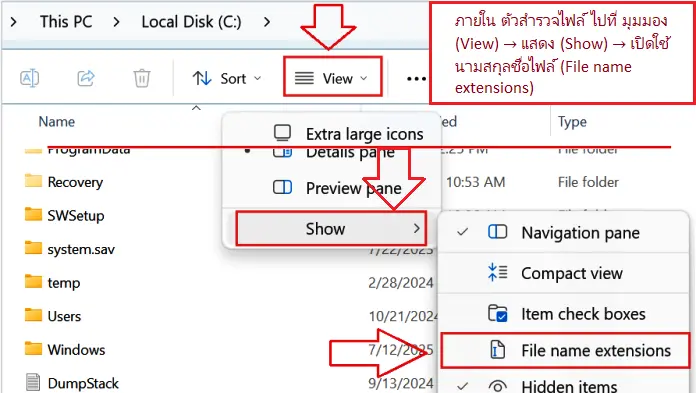
วิธีแก้ปัญหาอย่างรวดเร็ว (ใช้เมื่อพิมพ์ไม่ออกในครั้งแรก)
พิมพ์ไม่ออก / สถานะ “ออฟไลน์ (Offline)”
คลิกขวาที่เครื่องพิมพ์ → คุณสมบัติเครื่องพิมพ์ → พอร์ต → สลับระหว่าง USB001 และ USB002 → นำไปใช้ → ทดลองพิมพ์อีกครั้ง
ตัวจัดคิวงานพิมพ์ติดขัด (Print Spooler)
กด Win + R → พิมพ์ services.msc → กด Enter → ดับเบิลคลิก ตัวจัดคิวงานพิมพ์ (Print Spooler) → เริ่มการทำงานใหม่ → ลองพิมพ์หน้าทดสอบ
เหตุผลที่เราแนะนำวิธีนี้เพียงวิธีเดียว
การคลิกขวาที่ไฟล์ .INF แล้วเลือก ติดตั้ง (Install) อาจคัดลอกไฟล์เข้าสู่ Windows ได้ก็จริง แต่บ่อยครั้งไม่ได้เชื่อมโยงไดรเวอร์ CAPT เข้ากับพอร์ต USB เสมือนที่ถูกต้อง วิธี มีดิสก์… (Have Disk…) ข้างต้นจะตั้งค่าทุกอย่างให้ถูกต้องครบถ้วนในครั้งเดียว และเป็นแนวทางที่เชื่อถือได้มากที่สุดสำหรับเครื่องพิมพ์รุ่นนี้
อัปเดตล่าสุดเมื่อ พฤศจิกายน 4, 2025 โดย admin



ใส่ความเห็น