 ไดร์เวอร์และซอฟต์แวร์สำหรับระบบปฏิบัติการ Windows 11, Windows 10 (64 บิต / 32 บิต), Windows 8 (64 บิต / 32 บิต), Windows 8.1 (64 บิต / 32 บิต), Windows 7 (64 บิต / 32 บิต)
เครื่องพิมพ์รุ่น: HP Officejet 4500 All-in-One Printer G510n-z
การติดตั้งเครื่องพิมพ์ HP ของคุณบนคอมพิวเตอร์ Windows นั้นง่ายด้วยไดรเวอร์ในตัวที่ระบบปฏิบัติการให้บริการ ไดรเวอร์เหล่านี้ให้ฟังก์ชั่นการพิมพ์และการสแกนที่จำเป็นโดยไม่จำเป็นต้องติดตั้งซอฟต์แวร์เพิ่มเติม ด้านล่างเป็นคู่มือง่ายๆที่จะช่วยคุณติดตั้งเครื่องพิมพ์ HP ผ่านการเชื่อมต่อ USB และ Wi-Fi
การติดตั้งเครื่องพิมพ์ HP ผ่านพอร์ต USB
1. เตรียมเครื่องพิมพ์และคอมพิวเตอร์ ตรวจสอบให้แน่ใจว่าเครื่องพิมพ์เปิดใช้งานและคอมพิวเตอร์เชื่อมต่อกับอินเทอร์เน็ต
2. เชื่อมต่อเครื่องพิมพ์โดยตรงกับคอมพิวเตอร์โดยใช้สายเคเบิล USB
3. ติดตั้งไดรเวอร์โดยอัตโนมัติ Windows จะพยายามตรวจจับฮาร์ดแวร์ใหม่และติดตั้งไดรเวอร์ที่จำเป็นโดยอัตโนมัติ
HP Officejet 4500 All-in-One Printer G510n-z
คุณสามารถใช้เครื่องมือฟรีของ Windows หรือโปรแกรม NAPS2 เพื่อสแกนได้
การสแกนของ Windows เป็นแอปฟรีสำหรับ Windows 11, Windows 10 และ Windows 8.1 ซึ่งคุณสามารถดาวน์โหลดได้จาก Microsoft Store และใช้สแกนเอกสารและรูปภาพได้
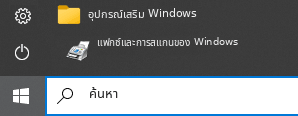
โทรสารและการสแกนของ Windows เป็นโปรแกรมที่มีมาใน Windows 10, 8.1, 8 และ 7 หากต้องการเปิดโปรแกรมนี้ ให้คลิก เริ่มต้น หรือใช้ ค้นหา ของ Windows จากนั้นพิมพ์: โทรสารและการสแกนของ Windows
NAPS2 เป็นโปรแกรมสแกนฟรีที่ให้คุณบันทึกไฟล์เป็น PDF, TIFF, JPEG และ PNG ได้ และมีการตั้งค่าที่ยืดหยุ่นมากกว่า
หากต้องการดูข้อมูลเพิ่มเติมเกี่ยวกับโปรแกรมเหล่านี้ ว่าควรเลือกโปรแกรมใด และใช้งานอย่างไร อ่านบทความนี้
สิ่งสำคัญ: โปรแกรมเหล่านี้ต้องใช้ไดรเวอร์สแกนเนอร์ หากมีไดรเวอร์จากผู้ผลิตสำหรับรุ่นของคุณ ควรติดตั้งไดรเวอร์นั้นก่อน หาก Windows ได้ติดตั้งไดรเวอร์ให้อัตโนมัติแล้วและการสแกนทำงานได้ตามปกติ โดยทั่วไปก็ไม่จำเป็นต้องติดตั้งใหม่
อัปเดตล่าสุดเมื่อ มิถุนายน 14, 2025 โดย admin



ใส่ความเห็น