 ไดร์เวอร์และซอฟต์แวร์สำหรับระบบปฏิบัติการ Windows 11, Windows 10 (64 บิต / 32 บิต), Windows 8 (64 บิต / 32 บิต), Windows 8.1 (64 บิต / 32 บิต), Windows 7 (64 บิต / 32 บิต), Windows Vista (64 บิต / 32 บิต), Windows XP (64 บิต / 32 บิต)
รุ่นเครื่องพิมพ์: Samsung Xpress SL-M2876FD เครื่องพิมพ์มัลติฟังก์ชั่นเลเซอร์
ไดร์เวอร์สำหรับเครื่องพิมพ์ Samsung
สำหรับเครื่องพิมพ์ Samsung บน Windows 11, Windows 10, Windows 8.1, Windows 8, Windows 7, Windows Vista และ Windows XP (64-bit / 32-bit) คุณสามารถใช้ Samsung Universal Print Driver 3 ได้ นี่คือไดร์เวอร์การพิมพ์แบบสากลของ Samsung ที่รองรับหลายรุ่นและช่วยให้ตั้งค่าการพิมพ์ได้อย่างรวดเร็ว สำหรับผู้ใช้ส่วนใหญ่ นี่คือวิธีที่ง่ายที่สุด: ดาวน์โหลดไฟล์เดียว ติดตั้งไดร์เวอร์ และเริ่มพิมพ์ได้ทันที
Samsung Universal Print Driver 3 สะดวกตรงที่รองรับเครื่องพิมพ์ Samsung หลายรุ่นและช่วยลดความสับสนในการเลือกไฟล์ได้อย่างมาก ซึ่งมีประโยชน์เป็นพิเศษเมื่อในหน้าดาวน์โหลดมีทั้งไดร์เวอร์หลายตัวและโปรแกรมเพิ่มเติมหลายรายการ แต่ผู้ใช้ต้องการเพียงติดตั้งไดร์เวอร์การพิมพ์เท่านั้น หลังจากดาวน์โหลดไฟล์แล้ว โดยปกติไม่จำเป็นต้องเชื่อมต่ออินเทอร์เน็ตเพิ่มเติมระหว่างการติดตั้ง การติดตั้งไดร์เวอร์รองรับหลายภาษา โดยตัวติดตั้งมักจะแสดงตามภาษาของระบบปฏิบัติการ Windows
คุณสามารถดาวน์โหลดไดร์เวอร์ได้จากลิงก์ตรงอย่างเป็นทางการ ไฟล์นี้ถูกเก็บไว้บนเซิร์ฟเวอร์ทางการของ HP เนื่องจากปัจจุบันการรองรับเครื่องพิมพ์ Samsung หลายรุ่นดำเนินการผ่านทรัพยากรของ HP

ดาวน์โหลดไดร์เวอร์เครื่องพิมพ์สำหรับ Windows
คำเตือนสำคัญสำหรับการเชื่อมต่อผ่าน USB: อย่าเชื่อมต่อเครื่องพิมพ์เข้ากับคอมพิวเตอร์ล่วงหน้า โปรแกรมติดตั้งควรเป็นฝ่ายแจ้งให้คุณเชื่อมต่อสาย USB ในจังหวะที่เหมาะสมเอง วิธีนี้จะช่วยหลีกเลี่ยงสถานการณ์ที่ Windows ตรวจพบอุปกรณ์เร็วเกินไปและติดตั้งไดร์เวอร์ที่เข้ากันได้โดยอัตโนมัติ
วิธีติดตั้งไดร์เวอร์เครื่องพิมพ์ Samsung: ดาวน์โหลดไฟล์ไดร์เวอร์จากลิงก์ด้านบน เรียกใช้โปรแกรมติดตั้งในโหมดผู้ดูแลระบบ ยอมรับเงื่อนไขการใช้งาน เลือกประเภทการติดตั้ง ระบุวิธีการเชื่อมต่อเครื่องพิมพ์ และรอจนกว่าการติดตั้งจะเสร็จสมบูรณ์
หากระหว่างการติดตั้ง Samsung Universal Print Driver เกิดข้อผิดพลาด หรือหลังจากติดตั้งแล้วเครื่องพิมพ์ยังใช้งานไม่ได้ ให้เปิดบทความ วิธีติดตั้ง Samsung Universal Print Driver 3 หากเครื่องพิมพ์ใช้งานไม่ได้ ในบทความนั้นได้รวบรวมคำแนะนำแบบทีละขั้นตอนและวิธีแก้ปัญหาที่พบบ่อยไว้แล้ว
วิดีโอนี้แสดงวิธีติดตั้งไดร์เวอร์สำหรับเครื่องพิมพ์ Samsung
ระหว่างการติดตั้ง โปรแกรมจะมีตัวเลือกหลายแบบให้เลือก
เครื่องพิมพ์ใหม่ — เลือกตัวเลือกนี้หากคุณกำลังติดตั้งไดร์เวอร์บนคอมพิวเตอร์เครื่องนี้เป็นครั้งแรก สำหรับผู้ใช้ส่วนใหญ่ นี่คือตัวเลือกที่ถูกต้อง
เครื่องพิมพ์ที่มีอยู่แล้ว — เลือกตัวเลือกนี้หากเคยติดตั้งเครื่องพิมพ์ไว้ก่อนหน้านี้แล้ว และตอนนี้ต้องการค้นหาอุปกรณ์อีกครั้ง อัปเดตไดร์เวอร์ หรือติดตั้งใหม่
ไม่เชื่อมต่อเครื่องพิมพ์ — เลือกตัวเลือกนี้หากคุณต้องการติดตั้งไดร์เวอร์ก่อน แล้วค่อยเชื่อมต่อเครื่องพิมพ์ภายหลัง วิธีนี้สะดวกหากอุปกรณ์ยังไม่ได้เชื่อมต่อ ยังไม่ถูกตรวจพบโดยอัตโนมัติ หรือคุณต้องการติดตั้งซอฟต์แวร์ไว้ล่วงหน้า
ในขั้นตอนถัดไป โปรแกรมจะให้เลือกประเภทการเชื่อมต่อของเครื่องพิมพ์ USB — หากเครื่องพิมพ์จะเชื่อมต่อด้วยสายตรงกับคอมพิวเตอร์เครื่องเดียว เครือข่าย — หากเครื่องพิมพ์เชื่อมต่อกับเราเตอร์หรือเครือข่ายภายในผ่านสาย เครือข่ายไร้สาย — คือการเชื่อมต่อผ่าน Wi-Fi
ไดร์เวอร์สำหรับสแกนเนอร์ Samsung
หากคุณต้องการสแกนจากคอมพิวเตอร์ จำเป็นต้องติดตั้งไดร์เวอร์สำหรับสแกนเนอร์เพิ่มเติม ไดร์เวอร์การพิมพ์และไดร์เวอร์สแกนเนอร์เป็นคนละส่วนประกอบกัน ดังนั้นมีเพียงไดร์เวอร์เครื่องพิมพ์อย่างเดียวจึงไม่เพียงพอ คุณสามารถดาวน์โหลดไดร์เวอร์นี้ได้จากลิงก์ตรงต่อไปนี้:
ดาวน์โหลดไดร์เวอร์สแกนเนอร์สำหรับ Windows
ซอฟต์แวร์สำหรับใช้สแกนเนอร์
ดาวน์โหลดและติดตั้งซอฟต์แวร์: “Easy Printer Manager” และ “Easy Document Creator”
ดาวน์โหลดซอฟต์แวร์ “Easy Printer Manager”
ดาวน์โหลดซอฟต์แวร์ “Easy Document Creator”
ขอแนะนำให้ติดตั้งซอฟต์แวร์ทั้งสองนี้เนื่องจากเสริมซึ่งกันและกัน ซอฟต์แวร์นี้มาพร้อมกับอุปกรณ์ของคุณและมีจุดมุ่งหมายเพื่อให้คุณใช้คุณสมบัติทั้งหมดของอุปกรณ์นี้ได้ หากคุณต้องการเพียงซอฟต์แวร์เพื่อควบคุมเครื่องสแกน ให้ดาวน์โหลดและติดตั้ง ‘Easy Document Creator’
คุณสามารถเรียนรู้เพิ่มเติมเกี่ยวกับซอฟต์แวร์นี้ได้ที่นี่ (ไฟล์ PDF)
หากคุณมีปัญหาในการใช้ซอฟต์แวร์นี้ คุณสามารถใช้วิธีที่ง่ายกว่าในการสแกนเอกสารและภาพถ่าย
คุณสามารถใช้เครื่องมือฟรีของ Windows หรือโปรแกรม NAPS2 เพื่อสแกนได้
การสแกนของ Windows เป็นแอปฟรีสำหรับ Windows 11, Windows 10 และ Windows 8.1 ซึ่งคุณสามารถดาวน์โหลดได้จาก Microsoft Store และใช้สแกนเอกสารและรูปภาพได้
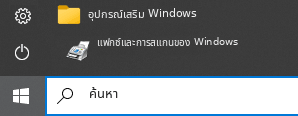
โทรสารและการสแกนของ Windows เป็นโปรแกรมที่มีมาใน Windows 10, 8.1, 8 และ 7 หากต้องการเปิดโปรแกรมนี้ ให้คลิก เริ่มต้น หรือใช้ ค้นหา ของ Windows จากนั้นพิมพ์: โทรสารและการสแกนของ Windows
NAPS2 เป็นโปรแกรมสแกนฟรีที่ให้คุณบันทึกไฟล์เป็น PDF, TIFF, JPEG และ PNG ได้ และมีการตั้งค่าที่ยืดหยุ่นมากกว่า
หากต้องการดูข้อมูลเพิ่มเติมเกี่ยวกับโปรแกรมเหล่านี้ ว่าควรเลือกโปรแกรมใด และใช้งานอย่างไร อ่านบทความนี้
สิ่งสำคัญ: โปรแกรมเหล่านี้ต้องใช้ไดรเวอร์สแกนเนอร์ หากมีไดรเวอร์จากผู้ผลิตสำหรับรุ่นของคุณ ควรติดตั้งไดรเวอร์นั้นก่อน หาก Windows ได้ติดตั้งไดรเวอร์ให้อัตโนมัติแล้วและการสแกนทำงานได้ตามปกติ โดยทั่วไปก็ไม่จำเป็นต้องติดตั้งใหม่
คำอธิบาย: ซอฟต์แวร์สำหรับใช้ฟังก์ชันทั้งหมดของอุปกรณ์: Samsung Xpress SL-M2876FD เครื่องพิมพ์มัลติฟังก์ชั่นเลเซอร์
อัปเดตล่าสุดเมื่อ กรกฎาคม 14, 2018 โดย admin



ใส่ความเห็น