 ไดร์เวอร์และซอฟต์แวร์สำหรับระบบปฏิบัติการ Windows 11, Windows 10 (64 บิต / 32 บิต), Windows 8 (64 บิต / 32 บิต), Windows 8.1 (64 บิต / 32 บิต), Windows 7 (64 บิต / 32 บิต), Windows Vista (64 บิต / 32 บิต), Windows XP (64 บิต / 32 บิต)
รุ่นเครื่องพิมพ์ : Canon PIXMA G3200
นี่คือไดรเวอร์และซอฟต์แวร์ที่รวมอยู่ในแผ่นซีดีที่มาพร้อมกับเครื่องพิมพ์ การติดตั้งไดร์เวอร์เครื่องปริ้นอย่างถูกต้อง: อย่าเชื่อมต่อเครื่องพิมพ์กับคอมพิวเตอร์ เริ่มการติดตั้งซอฟต์แวร์ก่อน ในระหว่างกระบวนการติดตั้ง ข้อความจะปรากฏบนจอภาพเพื่อแจ้งให้คุณทราบเมื่อต้องเชื่อมต่อเครื่องพิมพ์กับคอมพิวเตอร์ของคุณ
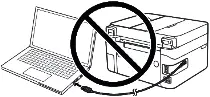 หากคุณเห็นข้อความ ‘พบฮาร์ดแวร์ใหม่’ บนหน้าจอ ให้คลิก ‘ยกเลิก’ และถอดสาย USB ออก จากนั้นดำเนินการติดตั้งซอฟต์แวร์ต่อไป ข้อผิดพลาดทั่วไปเมื่อติดตั้งไดรเวอร์คือก่อนอื่นคุณต้องเชื่อมต่ออุปกรณ์เข้ากับคอมพิวเตอร์โดยใช้สาย USB จากนั้นจึงติดตั้งไดรเวอร์ ในกรณีนี้ ระบบปฏิบัติการตรวจพบอุปกรณ์ที่เชื่อมต่อและติดตั้งไดรเวอร์ของตัวเอง ซึ่งอาจทำงานไม่ถูกต้องหรือไม่ทำงานเลย อย่างไรก็ตาม อุปกรณ์อื่นๆ บางอย่างอาจทำงานได้ดีกับไดรเวอร์ที่ติดตั้งโดยระบบปฏิบัติการ ดังนั้น หากมีไดรเวอร์ที่สร้างขึ้นเป็นพิเศษสำหรับอุปกรณ์ของคุณ ให้เริ่มการติดตั้งไดรเวอร์นี้ก่อน จากนั้นจึงเชื่อมต่ออุปกรณ์เข้ากับคอมพิวเตอร์เท่านั้น
ซอฟต์แวร์สำหรับระบบปฏิบัติการ Windows

ดาวน์โหลดไดร์เวอร์และซอฟต์แวร์สำหรับ Windows
รุ่นของไฟล์: 1.02. ขนาดไฟล์ : 36.92 MB
Canon PIXMA G3200 ไดร์เวอร์สำหรับเครื่องพิมพ์และสแกนเนอร์
แพ็คเกจไดรเวอร์และซอฟต์แวร์ฉบับสมบูรณ์ (Windows)
ไฟล์นี้จะดาวน์โหลดและติดตั้งไดรเวอร์ แอปพลิเคชัน หรือคู่มือที่คุณต้องการเพื่อตั้งค่าการทำงานเต็มรูปแบบของผลิตภัณฑ์ของคุณ
ดับเบิลคลิกที่ไฟล์ .exe ที่ดาวน์โหลดมา มันจะถูกคลายและหน้าจอการตั้งค่าจะแสดงขึ้น ทำตามคำแนะนำเพื่อติดตั้งซอฟต์แวร์และทำการตั้งค่าที่จำเป็น
 Canon PIXMA G3200
 ข้อมูลสำคัญสำหรับเจ้าของโน้ตบุ๊ก ARM ที่ทันสมัย!
หากคอมพิวเตอร์หรือโน้ตบุ๊กของคุณทำงานบนระบบปฏิบัติการ Windows 11 ARM (เช่น ใช้หน่วยประมวลผลรุ่นล่าสุดอย่าง Qualcomm Snapdragon X Elite, Snapdragon X Plus หรือรุ่นที่ใกล้เคียงกัน) คุณจะไม่สามารถติดตั้งไดร์เวอร์มาตรฐานแบบ x86/x64 จากบริษัท Canon ได้ เนื่องจากคุณสมบัติเฉพาะของสถาปัตยกรรมระบบ การเปิดใช้งานไฟล์ติดตั้งแบบคลาสสิกผ่านสาย USB สำหรับผลิตภัณฑ์ตระกูล PIXMA และ MAXIFY จะส่งผลให้เกิดข้อผิดพลาดด้านความเข้ากันได้
อย่างไรก็ตาม คุณยังคงสามารถตั้งค่าเครื่องพิมพ์รุ่นไร้สายสำหรับการพิมพ์ขั้นพื้นฐานได้อย่างสำเร็จโดยไม่ต้องพึ่งพาซอฟต์แวร์อย่างเป็นทางการจาก Canon วิธีการหลีกเลี่ยงข้อจำกัดของระบบ การเปิดใช้งานการพิมพ์ผ่าน Wi-Fi และการจัดเตรียมการสแกนเอกสารฟรี ได้ถูกอธิบายไว้อย่างละเอียดแล้วในคู่มือฉบับแยกของเรา โปรดคลิกที่ลิงก์เพื่ออ่านเนื้อหา: คำแนะนำทีละขั้นตอนในการติดตั้ง Canon PIXMA/MAXIFY บน Windows 11 ARM.
‘IJ Scan Utility’ เป็นซอฟต์แวร์สำหรับการสแกนภาพถ่าย เอกสาร ฯลฯ อย่างสะดวกสบาย ติดตั้งซอฟต์แวร์ ในระบบปฏิบัติการ Windows คลิกปุ่ม ‘เริ่ม’ เพื่อค้นหาทางลัดสำหรับซอฟต์แวร์ ‘IJ Scan Utility’ จากนั้นคุณสามารถใช้เมาส์คอมพิวเตอร์เพื่อลากทางลัดนี้ไปที่เดสก์ท็อป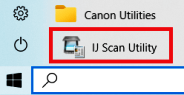
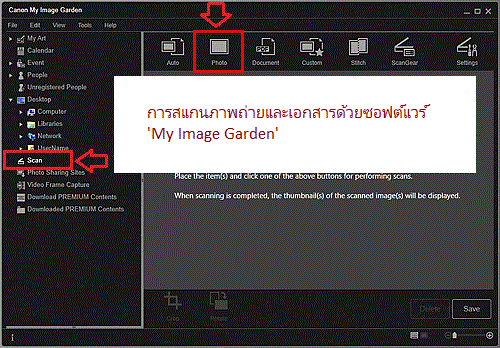
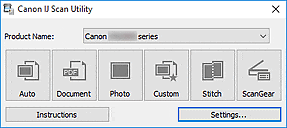 หากคุณรู้สึกว่ายากที่จะเข้าใจการตั้งค่าของซอฟต์แวร์นี้ ฉันขอเสนอวิธีที่ง่ายที่สุดในการสแกนเอกสารและภาพถ่าย ในการทำเช่นนี้ ให้ใช้ปุ่ม ‘Photo’ เพียงปุ่มเดียว เมื่อคลิกที่ปุ่มนี้ คุณสามารถสแกนเอกสารและภาพถ่ายใดๆ เอกสารที่สแกนจะถูกบันทึกลงในคอมพิวเตอร์ของคุณ คุณภาพของเอกสารที่สแกนอยู่ในเกณฑ์ดี คุณจึงไม่จำเป็นต้องเปลี่ยนการตั้งค่าซอฟต์แวร์ ผู้ใช้ซอฟต์แวร์นี้หลายคนใช้ปุ่ม ‘Photo’ เพื่อสแกนเอกสารหรือภาพถ่าย หากคุณต้องการเปลี่ยนตำแหน่งที่จะบันทึกรูปภาพที่สแกนหรือเปลี่ยนการตั้งค่าสแกนเนอร์อื่น ๆ ให้ใช้ปุ่ม ‘การตั้งค่า’ สำหรับสิ่งนี้
Canon PIXMA G3200
My Image Garden. Ver. 3.6.4
ซอฟต์แวร์สแกนเนอร์และเครื่องพิมพ์ – ‘My Image Garden’
ซอฟต์แวร์แอปพลิเคชันนี้ช่วยให้คุณสแกน บันทึก และพิมพ์ภาพถ่ายและเอกสาร คุณยังสามารถแก้ไขภาพหรือแนบภาพไปกับอีเมลโดยใช้ซอฟต์แวร์แอพพลิเคชั่นนี้
รุ่นของไฟล์: 3.6.4. ขนาดไฟล์ : 294 MB
ดับเบิลคลิกที่ไฟล์ .exe ที่ดาวน์โหลดมา มันจะถูกคลายและหน้าจอการตั้งค่าจะแสดงขึ้น ทำตามคำแนะนำเพื่อติดตั้งซอฟต์แวร์และทำการตั้งค่าที่จำเป็น
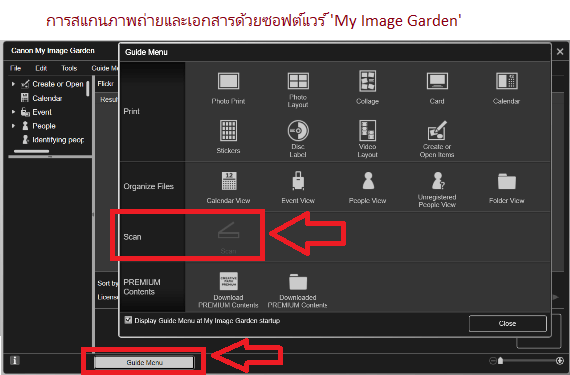
การสแกนภาพถ่ายและเอกสารด้วยซอฟต์แวร์: ‘My Image Garden’
 Canon PIXMA G3200
หากคุณมีปัญหาในการใช้ซอฟต์แวร์นี้ คุณสามารถใช้วิธีที่ง่ายกว่าในการสแกนเอกสารและภาพถ่าย
คุณสามารถใช้เครื่องมือฟรีของ Windows หรือโปรแกรม NAPS2 เพื่อสแกนได้
การสแกนของ Windows เป็นแอปฟรีสำหรับ Windows 11, Windows 10 และ Windows 8.1 ซึ่งคุณสามารถดาวน์โหลดได้จาก Microsoft Store และใช้สแกนเอกสารและรูปภาพได้
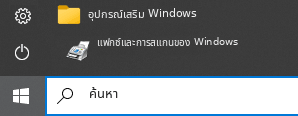
โทรสารและการสแกนของ Windows เป็นโปรแกรมที่มีมาใน Windows 10, 8.1, 8 และ 7 หากต้องการเปิดโปรแกรมนี้ ให้คลิก เริ่มต้น หรือใช้ ค้นหา ของ Windows จากนั้นพิมพ์: โทรสารและการสแกนของ Windows
NAPS2 เป็นโปรแกรมสแกนฟรีที่ให้คุณบันทึกไฟล์เป็น PDF, TIFF, JPEG และ PNG ได้ และมีการตั้งค่าที่ยืดหยุ่นมากกว่า
หากต้องการดูข้อมูลเพิ่มเติมเกี่ยวกับโปรแกรมเหล่านี้ ว่าควรเลือกโปรแกรมใด และใช้งานอย่างไร อ่านบทความนี้
สิ่งสำคัญ: โปรแกรมเหล่านี้ต้องใช้ไดรเวอร์สแกนเนอร์ หากมีไดรเวอร์จากผู้ผลิตสำหรับรุ่นของคุณ ควรติดตั้งไดรเวอร์นั้นก่อน หาก Windows ได้ติดตั้งไดรเวอร์ให้อัตโนมัติแล้วและการสแกนทำงานได้ตามปกติ โดยทั่วไปก็ไม่จำเป็นต้องติดตั้งใหม่
Canon PIXMA G3200
อัปเดตล่าสุดเมื่อ เมษายน 14, 2024 โดย admin



ใส่ความเห็น