 ไดร์เวอร์และซอฟต์แวร์สำหรับระบบปฏิบัติการ Windows 11, Windows 10 (64 บิต / 32 บิต), Windows 8 (64 บิต / 32 บิต), Windows 8.1 (64 บิต / 32 บิต), Windows 7 (64 บิต / 32 บิต), Windows Vista (64 บิต / 32 บิต)
รุ่นเครื่องพิมพ์ : Canon Color imageCLASS MF810Cdn
มีไดร์เวอร์ที่แตกต่างกันหลายตัวสำหรับเครื่องพิมพ์ Canon Color imageCLASS MF810Cdn และผู้ใช้จำนวนมากไม่ทราบว่าจะเลือกติดตั้งไดร์เวอร์ใด เราขอแนะนำให้ดาวน์โหลดไฟล์ไดร์เวอร์ชื่อ ‘MFDriver’
ไฟล์นี้ประกอบด้วยไดร์เวอร์ที่จำเป็นทั้งหมดสำหรับเครื่องพิมพ์และสแกนเนอร์ Canon Color imageCLASS MF810Cdn คุณไม่จำเป็นต้องมีไดร์เวอร์อื่นใด หากคุณไม่ต้องการค้นหาไดร์เวอร์และซอฟต์แวร์เหล่านี้ด้วยตนเอง คุณสามารถดาวน์โหลดได้จากลิงก์ในหน้านี้ของเว็บไซต์ การดาวน์โหลดไดร์เวอร์จะมาจากลิงก์เดียวกันกับที่พบในเว็บไซต์ Canon
การติดตั้งไดร์เวอร์เครื่องพิมพ์อย่างถูกต้อง: อย่าเชื่อมต่อเครื่องพิมพ์กับคอมพิวเตอร์ เริ่มการติดตั้งซอฟต์แวร์ก่อน ในระหว่างกระบวนการติดตั้ง ข้อความจะปรากฏบนจอภาพเพื่อแจ้งให้คุณทราบเมื่อต้องเชื่อมต่อเครื่องพิมพ์กับคอมพิวเตอร์ของคุณ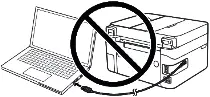 หากคุณเห็นข้อความ ‘พบฮาร์ดแวร์ใหม่’ บนหน้าจอ ให้คลิกยกเลิกและถอดสาย USB ออก จากนั้นดำเนินการติดตั้งซอฟต์แวร์ต่อไป ข้อผิดพลาดทั่วไปเมื่อติดตั้งไดร์เวอร์คือก่อนอื่นคุณต้องเชื่อมต่ออุปกรณ์เข้ากับคอมพิวเตอร์โดยใช้สาย USB จากนั้นจึงติดตั้งไดร์เวอร์ ในกรณีนี้ ระบบปฏิบัติการตรวจพบอุปกรณ์ที่เชื่อมต่อและติดตั้งไดร์เวอร์ของตัวเอง ซึ่งอาจทำงานไม่ถูกต้องหรือไม่ทำงานเลย อย่างไรก็ตาม อุปกรณ์อื่นๆ บางอย่างอาจทำงานได้ดีกับไดร์เวอร์ที่ติดตั้งโดยระบบปฏิบัติการ ดังนั้น หากมีไดร์เวอร์ที่สร้างขึ้นเป็นพิเศษสำหรับอุปกรณ์ของคุณ ให้เริ่มการติดตั้งไดร์เวอร์นี้ก่อน จากนั้นจึงเชื่อมต่ออุปกรณ์เข้ากับคอมพิวเตอร์เท่านั้น

ดาวน์โหลดไดร์เวอร์และซอฟต์แวร์สำหรับ Windows (64 บิต)
ดาวน์โหลดไดร์เวอร์และซอฟต์แวร์สำหรับ Windows (32 บิต)
Canon Color imageCLASS MF810Cdn ไดร์เวอร์เครื่องพิมพ์และเครื่องสแกน
เวอร์ชันไดร์เวอร์ : UFR II ไดร์เวอร์เครื่องปริ้น – V21.75, PCL6 ไดร์เวอร์เครื่องปริ้น – V21.75, PostScript 3 ไดร์เวอร์เครื่องปริ้น – V21.75, Fax Driver – V10.20, ScanGear – V11.3
การติดตั้งไดร์เวอร์เครื่องพิมพ์และสแกนเนอร์สำหรับ Canon Color imageCLASS MF810Cdn ดาวน์โหลดไฟล์. เมื่อคลิก [Run] บนหน้าจอดาวน์โหลดไฟล์ (ไฟล์จะไม่ถูกบันทึกลงดิสก์) หากข้อความแจ้งการควบคุมบัญชีผู้ใช้ปรากฏขึ้น ให้คลิก [ใช่] จากนั้นคลิก [เรียกใช้] บนหน้าจอการแจ้งเตือนความปลอดภัยถัดไป วิซาร์ดการตั้งค่าจะเริ่มทำงาน หลังจากที่ตัวช่วยสร้างการตั้งค่าเริ่มต้นแล้ว ให้ทำตามคำแนะนำบนหน้าจอเพื่อทำการติดตั้ง
 Canon Color imageCLASS MF810Cdn
คุณสามารถใช้เครื่องมือฟรีของ Windows หรือโปรแกรม NAPS2 เพื่อสแกนได้
การสแกนของ Windows เป็นแอปฟรีสำหรับ Windows 11, Windows 10 และ Windows 8.1 ซึ่งคุณสามารถดาวน์โหลดได้จาก Microsoft Store และใช้สแกนเอกสารและรูปภาพได้
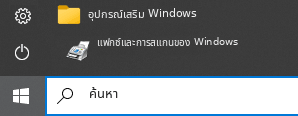
โทรสารและการสแกนของ Windows เป็นโปรแกรมที่มีมาใน Windows 10, 8.1, 8 และ 7 หากต้องการเปิดโปรแกรมนี้ ให้คลิก เริ่มต้น หรือใช้ ค้นหา ของ Windows จากนั้นพิมพ์: โทรสารและการสแกนของ Windows
NAPS2 เป็นโปรแกรมสแกนฟรีที่ให้คุณบันทึกไฟล์เป็น PDF, TIFF, JPEG และ PNG ได้ และมีการตั้งค่าที่ยืดหยุ่นมากกว่า
หากต้องการดูข้อมูลเพิ่มเติมเกี่ยวกับโปรแกรมเหล่านี้ ว่าควรเลือกโปรแกรมใด และใช้งานอย่างไร อ่านบทความนี้
สิ่งสำคัญ: โปรแกรมเหล่านี้ต้องใช้ไดรเวอร์สแกนเนอร์ หากมีไดรเวอร์จากผู้ผลิตสำหรับรุ่นของคุณ ควรติดตั้งไดรเวอร์นั้นก่อน หาก Windows ได้ติดตั้งไดรเวอร์ให้อัตโนมัติแล้วและการสแกนทำงานได้ตามปกติ โดยทั่วไปก็ไม่จำเป็นต้องติดตั้งใหม่
รุ่นเครื่องพิมพ์ : Canon Color imageCLASS MF810Cdn
หากคุณไม่สามารถสแกนผ่านเครือข่ายหรือด้วยการเชื่อมต่อ USB ใน Windows 10, Windows 8.1, Windows 8 ให้ติดตั้งไดรเวอร์ MF รีสตาร์ท (ไม่ปิดเครื่อง) พีซีของคุณ จากนั้นติดตั้งโปรแกรมต่อไปนี้
[Windows 32-bit and 64-bit] Patch for Network Scan, USB Scan
แพตช์นี้แก้ปัญหาที่ขัดขวางการสแกนผ่านเครือข่ายหรือการเชื่อมต่อ USB หลังจากอัปเกรด Windows เป็นเวอร์ชันใหม่กว่า หากคุณไม่สามารถสแกนผ่านเครือข่ายหรือผ่านการเชื่อมต่อ USB ได้ ให้ติดตั้งแพตช์นี้ หากติดตั้ง (หรือติดตั้งใหม่) ไดรเวอร์ MF ตรวจสอบให้แน่ใจว่าได้รีสตาร์ท (ไม่ปิดเครื่อง) พีซีของคุณหลังจากการติดตั้งไดรเวอร์เสร็จสิ้น แล้วจึงติดตั้งแพตช์นี้ หากคุณใช้การสแกนผ่าน USB โปรดทราบว่าการสแกนอาจหยุดทำงานหลังจากการอัปเกรดเป็น Windows ในอนาคต หากเกิดเหตุการณ์นี้ขึ้น ให้ติดตั้งแพตช์นี้อีกครั้ง หลังจากติดตั้งแพตช์นี้ หากข้อความแจ้งให้คุณรีสตาร์ทพีซีของคุณปรากฏขึ้น ให้รีสตาร์ท (ไม่ใช่ปิด) พีซีของคุณ หากคุณไม่รีสตาร์ทพีซี แพตช์นี้จะไม่มีผล
Canon Color imageCLASS MF810Cdn
อัปเดตล่าสุดเมื่อ พฤศจิกายน 6, 2024 โดย admin



ใส่ความเห็น