 ไดร์เวอร์และซอฟต์แวร์สำหรับระบบปฏิบัติการ Windows 11, Windows 10 (64 บิต / 32 บิต), Windows 8 (64 บิต / 32 บิต), Windows 8.1 (64 บิต / 32 บิต), Windows 7 (64 บิต / 32 บิต), Windows Vista (64 บิต / 32 บิต)
รุ่นเครื่องพิมพ์ : Epson WorkForce Pro WF-3720
นี่คือซอฟต์แวร์สำหรับติดตั้งไดร์เวอร์เครื่องปริ้นและสแกนเนอร์ และซอฟต์แวร์อื่นๆ เพื่อใช้ฟังก์ชันทั้งหมดของอุปกรณ์
การติดตั้งไดร์เวอร์เครื่องปริ้นอย่างถูกต้อง: อย่าเชื่อมต่อเครื่องพิมพ์กับคอมพิวเตอร์ เริ่มการติดตั้งซอฟต์แวร์ก่อน ในระหว่างกระบวนการติดตั้ง ข้อความจะปรากฏบนจอภาพเพื่อแจ้งให้คุณทราบเมื่อต้องเชื่อมต่อเครื่องพิมพ์กับคอมพิวเตอร์ของคุณ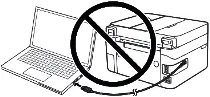 หากคุณเห็นข้อความ ‘พบฮาร์ดแวร์ใหม่’ บนหน้าจอ ให้คลิก ‘ยกเลิก’ และถอดสาย USB ออก จากนั้นดำเนินการติดตั้งซอฟต์แวร์ต่อไป ข้อผิดพลาดทั่วไปเมื่อติดตั้งไดร์เวอร์คือก่อนอื่นคุณต้องเชื่อมต่ออุปกรณ์เข้ากับคอมพิวเตอร์โดยใช้สาย USB จากนั้นจึงติดตั้งไดร์เวอร์ ในกรณีนี้ ระบบปฏิบัติการตรวจพบอุปกรณ์ที่เชื่อมต่อและติดตั้งไดร์เวอร์ของตัวเอง ซึ่งอาจทำงานไม่ถูกต้องหรือไม่ทำงานเลย อย่างไรก็ตาม อุปกรณ์อื่นๆ บางอย่างอาจทำงานได้ดีกับไดร์เวอร์ที่ติดตั้งโดยระบบปฏิบัติการ ดังนั้น หากมีไดร์เวอร์ที่สร้างขึ้นเป็นพิเศษสำหรับอุปกรณ์ของคุณ ให้เริ่มการติดตั้งไดร์เวอร์นี้ก่อน จากนั้นจึงเชื่อมต่ออุปกรณ์เข้ากับคอมพิวเตอร์เท่านั้น

ซอฟต์แวร์สำหรับระบบปฏิบัติการ Windows

ดาวน์โหลดไดร์เวอร์และซอฟต์แวร์สำหรับ Windows
ขนาดไฟล์ : 15.1 MB
Epson WorkForce Pro WF-3720
ดับเบิลคลิกที่ไฟล์ .exe ที่ดาวน์โหลดมา มันจะถูกคลายและหน้าจอการตั้งค่าจะแสดงขึ้น ทำตามคำแนะนำเพื่อติดตั้งซอฟต์แวร์และทำการตั้งค่าที่จำเป็น หลังจากติดตั้งซอฟต์แวร์นี้แล้ว คุณจะสามารถพิมพ์ สแกน และใช้คุณสมบัติทั้งหมดของเครื่องพิมพ์ได้ คุณไม่จำเป็นต้องใช้ซอฟต์แวร์อื่นใด
วิธีสแกนเอกสารและภาพถ่าย
‘Epson Scan’ เป็นซอฟต์แวร์สำหรับการสแกนภาพถ่าย เอกสาร ฯลฯ อย่างสะดวก ในระบบปฏิบัติการ Windows คลิกปุ่ม ‘Start’ เพื่อค้นหาทางลัดสำหรับซอฟต์แวร์ ‘Epson Scan’ จากนั้นคุณสามารถใช้เมาส์คอมพิวเตอร์เพื่อลากทางลัดนี้ไปที่เดสก์ท็อป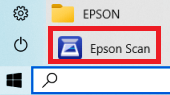
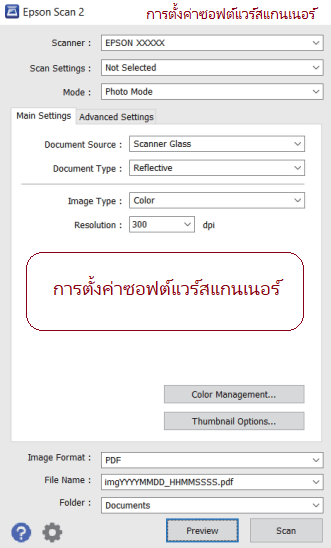 หากคุณรู้สึกว่ายากที่จะเข้าใจการตั้งค่าของซอฟต์แวร์นี้ ฉันขอเสนอวิธีที่ง่ายที่สุดในการสแกนเอกสารและภาพถ่าย ในการดำเนินการนี้ ให้ใช้โหมด ‘โหมดภาพถ่าย’ และคุณสามารถสแกนเอกสารและภาพถ่ายใดๆ ผู้ใช้ซอฟต์แวร์นี้หลายคนใช้ ‘โหมดภาพถ่าย’ เพื่อสแกนเอกสารหรือภาพถ่าย หากคุณต้องการเปลี่ยนตำแหน่งที่จะบันทึกรูปภาพที่สแกน ให้ใช้ ‘โฟลเดอร์’ สำหรับการดำเนินการนี้ คุณภาพการสแกนที่แนะนำ: 300 dpi (เหมาะสำหรับการสแกนเอกสารและภาพถ่ายใดๆ) ยิ่งคุณภาพสูงเท่าใด การสแกนก็จะยิ่งใช้เวลานานขึ้นและขนาดไฟล์ก็จะใหญ่ขึ้นเท่านั้น บันทึกประเภท ‘JPEG’ หรือ ‘PNG’ ดีกว่าสำหรับการสแกน คุณภาพของเอกสารที่สแกนอยู่ในเกณฑ์ดีและไม่จำเป็นต้องเปลี่ยนการตั้งค่าโปรแกรมอื่นๆ
Epson WorkForce Pro WF-3720
หากคุณมีปัญหาในการใช้ซอฟต์แวร์นี้ คุณสามารถใช้วิธีที่ง่ายกว่าในการสแกนเอกสารและภาพถ่าย
คุณสามารถใช้เครื่องมือฟรีของ Windows หรือโปรแกรม NAPS2 เพื่อสแกนได้
การสแกนของ Windows เป็นแอปฟรีสำหรับ Windows 11, Windows 10 และ Windows 8.1 ซึ่งคุณสามารถดาวน์โหลดได้จาก Microsoft Store และใช้สแกนเอกสารและรูปภาพได้
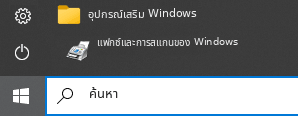
โทรสารและการสแกนของ Windows เป็นโปรแกรมที่มีมาใน Windows 10, 8.1, 8 และ 7 หากต้องการเปิดโปรแกรมนี้ ให้คลิก เริ่มต้น หรือใช้ ค้นหา ของ Windows จากนั้นพิมพ์: โทรสารและการสแกนของ Windows
NAPS2 เป็นโปรแกรมสแกนฟรีที่ให้คุณบันทึกไฟล์เป็น PDF, TIFF, JPEG และ PNG ได้ และมีการตั้งค่าที่ยืดหยุ่นมากกว่า
หากต้องการดูข้อมูลเพิ่มเติมเกี่ยวกับโปรแกรมเหล่านี้ ว่าควรเลือกโปรแกรมใด และใช้งานอย่างไร อ่านบทความนี้
สิ่งสำคัญ: โปรแกรมเหล่านี้ต้องใช้ไดร์เวอร์สแกนเนอร์ หากมีไดร์เวอร์จากผู้ผลิตสำหรับรุ่นของคุณ ควรติดตั้งไดร์เวอร์นั้นก่อน หาก Windows ได้ติดตั้งไดร์เวอร์ให้อัตโนมัติแล้วและการสแกนทำงานได้ตามปกติ โดยทั่วไปก็ไม่จำเป็นต้องติดตั้งใหม่
Epson WorkForce Pro WF-3720

ซอฟต์แวร์สำหรับระบบปฏิบัติการ MAC
ดาวน์โหลดไดร์เวอร์และซอฟต์แวร์สำหรับ MAC
ขนาดไฟล์ : 7.34 MB
ซอฟต์แวร์นี้ใช้สำหรับติดตั้งไดร์เวอร์เครื่องปริ้นและสแกนเนอร์ และใช้คุณสมบัติทั้งหมดของอุปกรณ์ คำแนะนำในการติดตั้ง: ดาวน์โหลดไฟล์ ดับเบิลคลิกไฟล์ที่ดาวน์โหลดมาเพื่อสร้างภาพดิสก์บนเดสก์ท็อปของคุณ เปิดภาพดิสก์ ดับเบิลคลิกที่ไอคอนตัวติดตั้งเพื่อเริ่มการติดตั้ง
Epson WorkForce Pro WF-3720
วิธีพิมพ์และสแกนเอกสารโดยใช้โทรศัพท์มือถือหรือแท็บเล็ต
Epson iPrint ทำให้การพิมพ์เป็นเรื่องง่ายและสะดวก ไม่ว่าเครื่องพิมพ์ของคุณจะอยู่ในห้องถัดไปหรือที่อื่นๆ ทั่วโลก พิมพ์ สแกน และแชร์โดยตรงจาก iPhone, iPad หรือ iPod Touch พิมพ์ภาพถ่าย อีเมล เว็บเพจ และไฟล์ รวมทั้งเอกสาร Microsoft Word, Excel, PowerPoint และ PDF รองรับ Box, Dropbox, Evernote, Google Drive และ Microsoft OneDrive

 ดาวน์โหลดแอพ Epson iPrint สำหรับ iOS |
 ดาวน์โหลดแอพ Epson iPrint สำหรับ Android |
Epson WorkForce Pro WF-3720
ดาวน์โหลดและติดตั้งซอฟต์แวร์อัพเดตเฟิร์มแวร์เครื่องพิมพ์และสแกนเนอร์
ข้อมูลเกี่ยวกับซอฟต์แวร์อัพเดตเฟิร์มแวร์เครื่องพิมพ์:
วันที่สร้างซอฟต์แวร์: 09/23/22
ชื่อไฟล์: FWF469TL_CL26LB.exe
ขนาดไฟล์ : 28.3 MB MB
แบบ: C11CF24201
|
ซอฟต์แวร์สำหรับระบบปฏิบัติการ Windows
|
ซอฟต์แวร์สำหรับระบบปฏิบัติการ MAC
|
วิธีใช้ซอฟต์แวร์อัพเดตเฟิร์มแวร์เครื่องพิมพ์
เชื่อมต่อเครื่องพิมพ์กับคอมพิวเตอร์ด้วยสาย USB แต่ไม่ต้องเปิดเครื่อง คุณจะได้รับแจ้งว่าคุณต้องเปิดเครื่องพิมพ์ในขั้นตอนใด ตรวจสอบให้แน่ใจว่าไม่มีงานในคิวการพิมพ์ อย่าใช้เครื่องพิมพ์จนกว่าการอัปเดตเฟิร์มแวร์จะเสร็จสิ้น การอัปเดตอาจใช้เวลาถึง 15 นาที คุณไม่สามารถยกเลิกหรือขัดขวางการอัปเดตได้ อย่าปิดเครื่องพิมพ์ในขณะที่กำลังดำเนินการอัปเดต แม้ว่าหน้าจอจะปิดหรือเปลี่ยนเป็นสีน้ำเงินก็ตาม ดับเบิลคลิกที่ไฟล์ .exe ที่ดาวน์โหลดมา มันจะถูกคลายและหน้าจอการตั้งค่าจะแสดงขึ้น ทำตามคำแนะนำเพื่อติดตั้งซอฟต์แวร์
 ซอฟต์แวร์นี้จะอัปเดตเฟิร์มแวร์ของเครื่องพิมพ์และสแกนเนอร์ Epson ของคุณ คลิก ‘ถัดไป’ เพื่อดำเนินการต่อ
 ยอมรับเงื่อนไขของข้อตกลงใบอนุญาตและคลิก ‘ถัดไป’
 เปิดเครื่อง หากเปิดอยู่แล้ว ให้ปิดเครื่องแล้วเปิดใหม่อีกครั้ง ตรวจสอบให้แน่ใจว่าไม่มีงานในคิวการพิมพ์ ถอดสายทั้งหมดออกจากคอมพิวเตอร์ ยกเว้นสายไฟและสาย USB หรือสาย Ethernet ที่ใช้พิมพ์ คลิก [ถัดไป] เพื่อเริ่มการอัพเดตเครื่องพิมพ์ งานพิมพ์ที่อยู่ในคิวจะถูกยกเลิกโดยการอัพเดตเฟิร์มแวร์ ห้ามใช้เครื่องพิมพ์จนกว่าการอัพเดตเฟิร์มแวร์จะเสร็จสิ้น อาจใช้เวลาถึง 15 นาทีในการอัปเดตให้เสร็จสมบูรณ์ คุณไม่สามารถยกเลิกหรือขัดขวางการอัปเดตได้ หากการอัปเดตเฟิร์มแวร์ล้มเหลวและเครื่องพิมพ์เข้าสู่โหมดการกู้คืน (แสดงโดยไฟสถานะกะพริบ) คุณจะไม่สามารถอัปเดตเฟิร์มแวร์ของเครื่องพิมพ์ผ่านการเชื่อมต่อเครือข่ายได้ เชื่อมต่อคอมพิวเตอร์ของคุณกับเครื่องพิมพ์โดยใช้สาย USB แทน แล้วลองอัปเดตเฟิร์มแวร์อีกครั้ง อย่าปิดผลิตภัณฑ์ของคุณในขณะที่อัปเดตแม้ว่าหน้าจอ LCD จะปิดหรือเป็นสีน้ำเงินก็ตาม
 คลิกชื่อรุ่นเครื่องพิมพ์ จากนั้นคลิกที่ปุ่ม ‘เริ่ม’
อัปเดตล่าสุดเมื่อ สิงหาคม 7, 2018 โดย admin


ใส่ความเห็น