 ในบทความนี้ คุณจะได้เรียนรู้วิธี ดาวน์โหลดไดร์เวอร์ Canon i-SENSYS LBP253x การติดตั้งอย่างถูกต้องบนคอมพิวเตอร์ รวมถึงวิธีแก้ปัญหาที่อาจเกิดขึ้นระหว่างการติดตั้งหรือขณะใช้งานเครื่องพิมพ์ คู่มือนี้เหมาะทั้งสำหรับผู้ใช้ที่มีประสบการณ์และผู้ที่ติดตั้งไดรเวอร์เครื่องพิมพ์เป็นครั้งแรก
ข้อมูลสำคัญก่อนการติดตั้ง
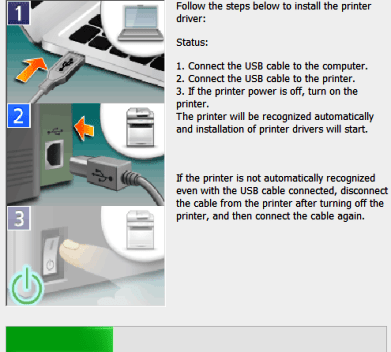
ก่อนติดตั้งไดรเวอร์ Canon i-SENSYS LBP253x ต้องปฏิบัติตามกฎสำคัญข้อหนึ่งคือ ห้ามเชื่อมต่อเครื่องพิมพ์เข้ากับคอมพิวเตอร์ก่อนเริ่มการติดตั้ง เครื่องพิมพ์ควรเชื่อมต่อก็ต่อเมื่อโปรแกรมติดตั้งแสดงข้อความแจ้งให้เชื่อมต่อเท่านั้น ซึ่งจะมีหน้าต่างปรากฏขึ้นเพื่อให้คุณเชื่อมต่อ Canon i-SENSYS LBP253x เข้ากับคอมพิวเตอร์ด้วยสาย USB และเปิดเครื่องพิมพ์ หลังจากนั้น การติดตั้งจะดำเนินต่อไปโดยอัตโนมัติ
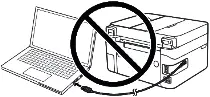
หากเชื่อมต่อเครื่องพิมพ์ก่อนเวลา ไดรเวอร์อาจติดตั้งไม่ถูกต้อง และเครื่องพิมพ์ Canon i-SENSYS LBP253x จะไม่สามารถใช้งานได้ ดังนั้นควรเตรียมเครื่องพิมพ์และสาย USB ให้พร้อมใกล้คอมพิวเตอร์ เนื่องจากในขั้นตอนการติดตั้งจะมีเวลาจำกัดในการเชื่อมต่อ หากไม่ทันเวลา การติดตั้งจะถูกยกเลิกและไดรเวอร์จะไม่ถูกติดตั้ง
ดาวน์โหลดไดร์เวอร์ Canon i-SENSYS LBP253x
ไดรเวอร์อย่างเป็นทางการสำหรับ Canon i-SENSYS LBP253x สามารถดาวน์โหลดได้จากเว็บไซต์ Canon บนเว็บไซต์มีตัวเลือกหลายเวอร์ชันสำหรับแต่ละระบบปฏิบัติการ ซึ่งอาจสร้างความสับสนแก่ผู้ใช้ เพื่อความสะดวก ที่นี่ได้ระบุเวอร์ชันที่เหมาะสมที่สุดซึ่งสามารถใช้งาน Canon i-SENSYS LBP253x ได้อย่างสมบูรณ์

ซอฟต์แวร์สำหรับระบบปฏิบัติการ Windows
ดาวน์โหลดไดร์เวอร์เครื่องปริ้นสำหรับ Windows ไดร์เวอร์เครื่องปริ้น UFR II ระบบปฏิบัติการ: Windows 11, Windows 10 (64 บิต), Windows 10 (32 บิต), Windows 8.1 (64 บิต), Windows 8.1 (32 บิต), Windows 7 (64 บิต), Windows 7 (32 บิต), Windows Vista (64 บิต), Windows Vista (32 บิต) |

ซอฟต์แวร์สำหรับระบบปฏิบัติการ Mac
ดาวน์โหลดไดร์เวอร์เครื่องปริ้นสำหรับ Mac ไดร์เวอร์เครื่องปริ้น UFR II ระบบปฏิบัติการ: macOS Tahoe 26, macOS 15 (Sequoia), macOS 14 (Sonoma), macOS 13 (Ventura), macOS 12 (Monterey), macOS 11 (Big Sur), macOS 10.15 (Catalina) |

ขั้นตอนการติดตั้งไดร์เวอร์ Canon i-SENSYS LBP253x
เมื่อดาวน์โหลดไดรเวอร์ Canon i-SENSYS LBP253x เรียบร้อยแล้ว ให้เริ่มการติดตั้งได้เลย
ไฟล์ที่ดาวน์โหลดมาจะอยู่ในรูปแบบบีบอัด ให้ดับเบิลคลิกเพื่อทำการแตกไฟล์ จะมีโฟลเดอร์ใหม่ชื่อเดียวกันปรากฏขึ้นในโฟลเดอร์เดียวกัน เปิดโฟลเดอร์นั้น แล้วดับเบิลคลิก [Setup.exe] โปรแกรมติดตั้งไดรเวอร์ Canon i-SENSYS LBP253x จะเริ่มทำงาน

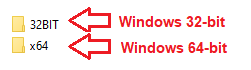
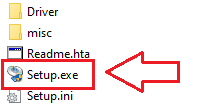
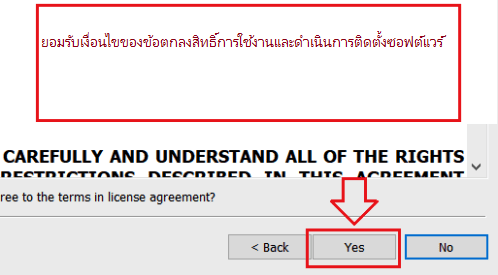
ยอมรับเงื่อนไขของข้อตกลงสิทธิ์การใช้งานและดำเนินการติดตั้งซอฟต์แวร์
ระหว่างการติดตั้ง จะมีหน้าต่างแสดงให้เลือกวิธีการเชื่อมต่อ ส่วนใหญ่จะใช้การเชื่อมต่อผ่าน USB แต่ยังสามารถตั้งค่าเครือข่ายได้เช่นกัน
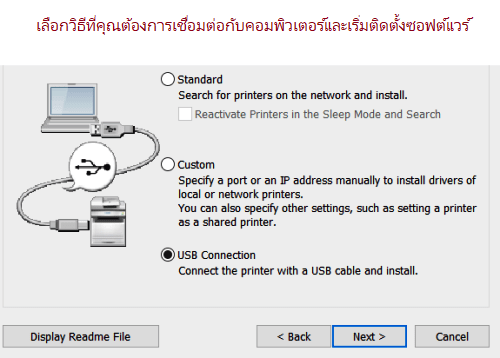
ในขั้นตอนการติดตั้งผ่าน USB จะมีข้อความแจ้งให้คุณเชื่อมต่อเครื่องพิมพ์ Canon i-SENSYS LBP253x กับคอมพิวเตอร์ด้วยสาย USB และเปิดเครื่อง หลังจากนั้น การติดตั้งจะดำเนินต่อและเสร็จสิ้นโดยอัตโนมัติ
ปัญหาที่พบบ่อยและวิธีแก้ไข
บางครั้งผู้ใช้อาจพบปัญหาในการติดตั้งไดรเวอร์ Canon i-SENSYS LBP253x ปัญหาที่พบบ่อยที่สุดคือการเชื่อมต่อเครื่องพิมพ์เข้ากับคอมพิวเตอร์ก่อนเริ่มการติดตั้ง ซึ่งอาจทำให้ Windows ติดตั้งไดรเวอร์ที่ไม่ถูกต้องและเครื่องพิมพ์ไม่สามารถใช้งานได้ หากเกิดกรณีนี้ ให้คลิก “ยกเลิก” ที่หน้าต่าง “ตรวจพบฮาร์ดแวร์ใหม่” จากนั้นถอดสายออกแล้วเริ่มติดตั้งใหม่
อีกปัญหาหนึ่งคือ เมื่อไดรเวอร์ถูกติดตั้งแล้ว แต่ Canon i-SENSYS LBP253x ยังไม่พิมพ์ออกมา ในกรณีนี้ให้ตรวจสอบการเชื่อมต่อ โดยใช้สาย USB ต่อเข้าคอมพิวเตอร์โดยตรง หลีกเลี่ยงตัวแปลงหรือสายต่อพ่วง หากยังไม่ทำงาน ให้ลองเปลี่ยนพอร์ต USB หรือใช้สายใหม่
บางครั้งปัญหาเกิดจากการติดตั้งไดรเวอร์ผิดพลาด วิธีแก้คือถอนการติดตั้งไดรเวอร์เดิมออก ดาวน์โหลดเวอร์ชันล่าสุดจากเว็บไซต์ Canon ติดตั้งใหม่ แล้วรีสตาร์ทคอมพิวเตอร์
อีกปัญหาที่พบบ่อยคือ หลังจากอัปเดต Windows เครื่องพิมพ์ Canon i-SENSYS LBP253x ไม่ทำงาน วิธีแก้ไขคือ ถอนการติดตั้งไดรเวอร์เก่า ติดตั้งเวอร์ชันใหม่ แล้วรีสตาร์ทเครื่อง
วิดีโอนี้แสดงวิธีลบไดรเวอร์เครื่องพิมพ์: Canon i-SENSYS LBP253x
รายละเอียดเพิ่มเติมเกี่ยวกับปัญหาเหล่านี้และปัญหาอื่น ๆ ที่อาจเกิดขึ้นเมื่อติดตั้งไดรเวอร์และการใช้เครื่องพิมพ์สามารถอ่านได้ในบทความนี้
อัปเดตล่าสุดเมื่อ ตุลาคม 20, 2025 โดย admin



ใส่ความเห็น