ดาวน์โหลดซอฟต์แวร์สำหรับอุปกรณ์: IEEE802.11N Dual Band Concurrent Wi-Fi Card
 รุ่นอุปกรณ์: FS-N600
พลังงานเสาอากาศ: 2X3dBi
แบนด์: 2.4GHz และ 5GHz
เสียบอินเทอร์เฟซ: PCI Express
อัตราข้อมูล: 2.4G 300Mbps หรือ 5G 300Mbps
ระบบ Reqiurements: Windows Server, XP, 7, 8 / 8.1, 10 (64- บิต / 32- บิต); ลินุกซ์
หมายเหตุ: โปรดดาวน์โหลดเครื่องมือควบคุม downlaod หากพีซีไม่สามารถหาการ์ดไร้สายได้อย่างถูกต้อง
FebSmart Wireless Dual Band N600 (2.4GHz 300Mbps หรือ 5GHz 300Mbps) PCI Express Wi-Fi อะแดปเตอร์สำหรับ Windows XP, 7, 8 / 8.1, 10 ระบบเซิร์ฟเวอร์ 10 เครื่อง (64 บิต / 32 บิต) เดสก์ทอปพีซี -2- สตรีม MIMO PCIE Wi -Fi การ์ด (FS-N600)
ดาวน์โหลดไดร์เวอร์สำหรับ Windows
ดาวน์โหลดไดร์เวอร์สำหรับ Linux
ดาวน์โหลดไฟล์จาก Google ไดรฟ์โดยใช้คอมพิวเตอร์หรืออุปกรณ์ Android
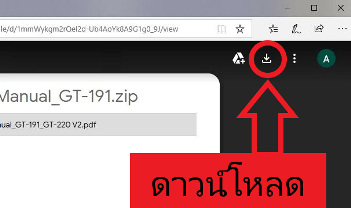
 นี่คือไดรเวอร์ที่จะช่วยให้คุณใช้ฟังก์ชั่นทั้งหมดของอุปกรณ์ของคุณ รุ่นของไดรเวอร์นี้จะอยู่ในซีดีรอมที่มาพร้อมกับอุปกรณ์
รายละเอียดสินค้า
อแด็ปเตอร์ไร้สาย Dual Band N600 PCI Express (PCIe)
ก.พ. สมาร์ทไร้สายดูอัลแบนด์ N600 (2.4GHz 300Mbps หรือ 5GHz 300Mbps) อะแดปเตอร์ Wi-Fi PCI Express (PCIe) พร้อมเสาอากาศ WiFi แบบถอดได้ภายนอก 6dBi ออกแบบมาเป็นพิเศษสำหรับพีซีที่บ้านและที่ทำงาน
ข้อมูลจำเพาะของผลิตภัณฑ์:
รุ่น: FS-N600
พลังงานเสาอากาศภายนอก: 2X3dBi
ฟังก์ชั่น: ตัวรับสัญญาณ Wi-Fi หรือโหมด Soft AP
ตัวยึด: โครงยึดขนาดต่ำและขนาดมาตรฐาน
ความเร็วไร้สาย: 2.4GHz 300Mbps หรือ 5GHz 300Mbps
การใช้งาน: การเล่นเกมออนไลน์และการสตรีมวิดีโอบนเดสก์ท็อปคอมพิวเตอร์
รายการแพคเกจ: 1X FS-N600,1X Mini CD, คู่มือผู้ใช้ 1X, เสาอากาศ 2X3dBi, 1X การยึดสกรู, วงเล็บ 1 X โปรไฟล์ต่ำ

อะแดปเตอร์เครือข่ายไร้สายขั้นสูง Qualcomm Atheros
1. การเชื่อมต่อสล็อต PCI Express – แบ่งปันสัญญาณที่มีเสถียรภาพมากกว่าอะแดปเตอร์ Wi-Fi USB
2. เพิ่มอแด็ปเตอร์ไร้สายบนเดสก์ท็อปคอมพิวเตอร์ – บอกลาสายเคเบิลอินเทอร์เน็ตแบบมีสายย้ายคอมพิวเตอร์เดสก์ท็อปของคุณไปทุกที่ที่คุณต้องการ
3. รายละเอียดต่ำและวงเล็บรายละเอียดมาตรฐานภายใน – โฮสต์เดสก์ท็อปขนาดเล็กและมาตรฐานสามารถทำงานได้
4. เสาอากาศภายนอกแบบเสาอากาศภายนอกแบบถอดได้ 2X3dBi ที่ออกแบบมาเพื่อปรับปรุงการครอบคลุมและประสิทธิภาพของ Wi-Fi
5. ปฏิบัติตามโปรโตคอลการรักษาความปลอดภัย 64/128 WEP, WPA / WPA2, WPA-PSK / WPA2-PSK (TKIP / AES) ให้แน่ใจว่าคุณเชื่อมต่อกับสัญญาณ Wi-Fi ส่วนใหญ่
6. สร้างใน Qualcomm Atheros Chipset-Select Better Wi-Fi Solution เพลิดเพลินกับการเชื่อมต่อ Wi-Fi ที่ดีขึ้นรับความเร็ว Wi-Fi และการสูญเสียน้อยที่สุด
7.2.4GHz และ 5GHz Dual Band Wi-Fi 300Mbps-Seamless เชื่อมต่อกับผลิตภัณฑ์ 802.11 ac / a / b / g / n ไร้สายแบ่งปันอินเทอร์เน็ตที่รวดเร็วและเสถียรบน 2.4GHz และ 5GHz
อัปเดตล่าสุดเมื่อ มิถุนายน 11, 2020 โดย admin


ใส่ความเห็น