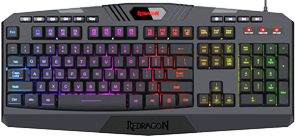
 คีย์บอร์ดแบบมีสาย Redragon K503 ไม่จำเป็นต้องใช้ไดร์เวอร์แยกต่างหากสำหรับการใช้งานตามปกติใน Windows หลังจากเชื่อมต่อเข้ากับพอร์ต USB ระบบจะตรวจพบคีย์บอร์ดโดยอัตโนมัติเป็นอุปกรณ์ HID มาตรฐาน โหมดไฟ RGB หลัก ความสว่าง ความเร็วของเอฟเฟ็กต์ และการล็อกปุ่ม Windows สามารถตั้งค่าได้โดยตรงจากคีย์บอร์ดด้วยการใช้ปุ่ม FN ร่วมกับปุ่มอื่น
สำคัญ: คำแนะนำนี้จัดทำขึ้นสำหรับ Redragon K503 Harpe แบบมีสาย Redragon มีคีย์บอร์ดรุ่นอื่นที่ใช้ชื่อใกล้เคียงกัน รวมถึง K503A Harpe Pro และรุ่นไร้สายในตระกูล Harpe Wireless / K503-KS ซึ่งเป็นรุ่นย่อยที่แยกจากกันและอาจแตกต่างกันในด้านฟังก์ชัน ปุ่มลัด วิธีการเชื่อมต่อ และการรองรับซอฟต์แวร์ ก่อนใช้คำแนะนำนี้ ให้ตรวจสอบชื่อรุ่นที่แน่นอนบนฉลากด้านล่างของคีย์บอร์ด บรรจุภัณฑ์ หรือคู่มือผู้ใช้
ปุ่มลัดและคำแนะนำเกี่ยวกับซอฟต์แวร์ด้านล่างนี้ใช้เฉพาะกับ Redragon K503 Harpe แบบมีสาย สำหรับ K503A, K503-KS, Harpe Wireless และรุ่นย่อยอื่น ๆ ควรใช้คู่มือที่จัดทำไว้สำหรับรุ่นนั้นโดยเฉพาะ
จำเป็นต้องติดตั้งโปรแกรมสำหรับ Redragon K503 หรือไม่
สำหรับการพิมพ์ข้อความ การเล่นเกม ฟังก์ชันมัลติมีเดีย และการใช้โหมดไฟที่มีอยู่ใน K503 ไม่จำเป็นต้องติดตั้งโปรแกรมแยกต่างหาก คีย์บอร์ดทำงานแบบ Plug & Play และใช้ไดร์เวอร์มาตรฐานของ Windows
ในหน้าดาวน์โหลดอย่างเป็นทางการของ Redragon มีรายการแยกสำหรับ Redragon K503 Gaming Keyboard อย่างไรก็ตาม มีการดาวน์โหลดไฟล์ต่อไปนี้จากรายการดังกล่าว:
Redragon_K503_GAMING_KEYBOARD_setup_1.0.4.1.exe
จากการตรวจสอบโปรแกรมติดตั้งนี้พบว่า ข้อมูลภายในไม่ตรงกับชื่อ K503 โดยในไฟล์ระบุว่า:
- ProductName: Redragon S101P-KS GAMING KEYBOARD;
- FileDescription: Redragon S101P-KS GAMING KEYBOARD Setup.
ดังนั้นจึงไม่แนะนำให้ติดตั้งเวอร์ชัน 1.0.4.1 ที่ตรวจสอบแล้วสำหรับ Redragon K503 แบบมีสาย หากหลังจากเปิดโปรแกรมนี้แล้วคีย์บอร์ดไม่ถูกตรวจพบ และโปรแกรมแสดงว่าไม่ได้เชื่อมต่ออุปกรณ์ ไม่จำเป็นต้องค้นหาไดร์เวอร์ S101P-KS เพิ่มเติมหรือติดตั้งโปรแกรมของ Redragon รุ่นอื่น
คำเตือนนี้ใช้กับโปรแกรมติดตั้งเวอร์ชัน 1.0.4.1 ที่ตรวจสอบแล้วโดยเฉพาะ หากผู้ผลิตเปลี่ยนไฟล์ในหน้า K503 ในภายหลัง ควรตรวจสอบชื่อและเวอร์ชันของโปรแกรมติดตั้งใหม่แยกต่างหาก
การเชื่อมต่อ Redragon K503 ใน Windows 11
- เชื่อมต่อสาย USB ของ Redragon K503 เข้ากับพอร์ต USB ที่ว่างบนคอมพิวเตอร์โดยตรง
- รอสักครู่จนกว่า Windows จะตรวจพบอุปกรณ์ใหม่
- ตรวจสอบการทำงานของปุ่มตัวอักษร แป้นตัวเลข และไฟแบ็กไลต์
ไม่จำเป็นต้องดาวน์โหลดและติดตั้งไดร์เวอร์คีย์บอร์ดแยกต่างหาก หาก K503 ทำงานได้ตามปกติ ไม่จำเป็นต้องอัปเดตไดร์เวอร์ด้วยตนเองผ่าน ตัวจัดการอุปกรณ์ และไม่จำเป็นต้องติดตั้งโปรแกรม Redragon แบบทั่วไปที่มีไว้สำหรับรุ่นอื่น
การเชื่อมต่อ Redragon K503 ใน Windows 10
- เชื่อมต่อคีย์บอร์ดเข้ากับพอร์ต USB ที่ว่างบนคอมพิวเตอร์
- รอให้ Windows ตรวจพบอุปกรณ์โดยอัตโนมัติ
- ตรวจสอบการพิมพ์ข้อความและการทำงานของไฟแบ็กไลต์
สำหรับการใช้งาน Redragon K503 ตามปกติ ไม่จำเป็นต้องใช้ไดร์เวอร์เพิ่มเติม
หากติดตั้งโปรแกรม S101P-KS ไว้แล้ว
หากคุณดาวน์โหลดไฟล์สำหรับ K503 จากเว็บไซต์ Redragon แต่หลังจากติดตั้งแล้วกลับได้โปรแกรม Redragon S101P-KS GAMING KEYBOARD และโปรแกรมไม่ตรวจพบคีย์บอร์ด คุณสามารถถอนการติดตั้งโปรแกรมดังกล่าวได้
หากตัวคีย์บอร์ดยังพิมพ์ได้ตามปกติและตอบสนองต่อปุ่มลัด FN ก็ไม่จำเป็นต้องลบอุปกรณ์ใน ตัวจัดการอุปกรณ์ ให้ถอนการติดตั้งเฉพาะโปรแกรมที่ไม่ตรงรุ่นก่อน
การถอนการติดตั้งโปรแกรมใน Windows 11
- เปิด การตั้งค่า → แอป → แอปที่ติดตั้ง
- ค้นหาโปรแกรม Redragon ที่มี S101P-KS อยู่ในชื่อ
- เปิดเมนูของโปรแกรมแล้วเลือก ถอนการติดตั้ง
- ดำเนินการถอนการติดตั้งให้เสร็จสิ้น
- เริ่ม Windows ใหม่
การถอนการติดตั้งโปรแกรมใน Windows 10
- เปิด การตั้งค่า → แอป → แอปและฟีเจอร์
- ค้นหาโปรแกรม Redragon ที่มี S101P-KS อยู่ในชื่อ
- เลือกโปรแกรมแล้วคลิก ถอนการติดตั้ง
- ดำเนินการถอนการติดตั้งให้เสร็จสิ้น
- เริ่ม Windows ใหม่
หากคีย์บอร์ดทำงานผิดปกติหลังจากถอนการติดตั้งโปรแกรม
หากหลังจากเริ่มระบบใหม่ K503 ไม่ตอบสนองต่อการกดปุ่ม หลุดการเชื่อมต่อ หรือถูกตรวจพบอย่างไม่ถูกต้อง ให้เริ่มจากการตรวจสอบแบบง่าย ๆ:
- ถอดคีย์บอร์ดออกจากคอมพิวเตอร์
- รอสักครู่
- เชื่อมต่อคีย์บอร์ดเข้ากับพอร์ต USB อื่น
- หากใช้งานฮับ USB แท่นเชื่อมต่อ หรือสายต่อพ่วง ให้เชื่อมต่อคีย์บอร์ดเข้ากับพอร์ต USB ของคอมพิวเตอร์โดยตรงชั่วคราว
หากวิธีนี้ไม่ช่วย สามารถให้ Windows ตรวจพบคีย์บอร์ดใหม่อีกครั้งได้
การตรวจพบคีย์บอร์ดใหม่ใน ตัวจัดการอุปกรณ์
- คลิกขวาที่ปุ่ม เริ่ม แล้วเลือก ตัวจัดการอุปกรณ์
- ขยายส่วน แป้นพิมพ์
- Redragon K503 อาจแสดงเป็น อุปกรณ์แป้นพิมพ์ HID มาตรฐาน หรือใช้ชื่อระบบอื่นที่คล้ายกัน
- หากมีคีย์บอร์ด HID ที่เหมือนกันหลายรายการในส่วนนี้ อย่าลบทั้งหมด ให้ถอด K503 ออกจากพอร์ต USB แล้วดูว่ารายการใดหายไป จากนั้นเชื่อมต่อคีย์บอร์ดอีกครั้งและตรวจสอบว่ารายการดังกล่าวกลับมาปรากฏ
- คลิกขวาที่อุปกรณ์ที่ระบุได้แล้วเลือก ถอนการติดตั้งอุปกรณ์
- หลังจากถอนการติดตั้งแล้ว ให้ถอด K503 ออกจากพอร์ต USB เป็นเวลาสองสามวินาที
- เชื่อมต่อคีย์บอร์ดอีกครั้ง
Windows จะตรวจพบอุปกรณ์ใหม่อีกครั้งและโหลดไดร์เวอร์ระบบมาตรฐานสำหรับคีย์บอร์ด
การควบคุมไฟ RGB ของ Redragon K503
การตั้งค่าหลักของไฟ RGB ทำได้โดยตรงจากคีย์บอร์ด กด FN ค้างไว้แล้วกดปุ่มที่ระบุ
| ปุ่มลัด | ฟังก์ชัน |
|---|---|
| FN + DEL | โหมดนีออนแบบไดนามิกพร้อมสีแดง สีน้ำเงิน และสีเขียว |
| FN + INS | โหมด Spectrum ที่สลับสีทั้งเจ็ดสีตามลำดับ |
| FN + END | เปิดหรือปิดโหมด Breathing |
| FN + HOME | ไฟแบบคงที่หนึ่งในเจ็ดสี กดปุ่มลัดซ้ำเพื่อเลือกสีอื่น |
| FN + PGUP | โหมดคงที่พร้อมหนึ่งในสามลำดับสี: แดง-น้ำเงิน-เขียว, เขียว-แดง-น้ำเงิน หรือ น้ำเงิน-เขียว-แดง |
| FN + PGDN | เปิดหรือปิดไฟแบ็กไลต์ |
| FN + ↑ | เพิ่มความสว่างของไฟแบ็กไลต์ |
| FN + ↓ | ลดความสว่างของไฟแบ็กไลต์ |
| FN + → | เพิ่มความเร็วของเอฟเฟ็กต์แบบไดนามิก |
| FN + ← | ลดความเร็วของเอฟเฟ็กต์แบบไดนามิก |
การเปลี่ยนความเร็วใช้กับโหมดแบบไดนามิก ในโหมดคงที่ ผลจากการกด FN + ← หรือ FN + → อาจไม่เห็นความแตกต่างอย่างชัดเจน
วิธีปิดหรือเปิดไฟแบ็กไลต์
กด FN + PGDN ปุ่มลัดนี้จะปิดไฟแบ็กไลต์ กดซ้ำอีกครั้งเพื่อเปิดไฟกลับมา
หากไฟแบ็กไลต์เปิดอยู่แต่ดูมืดเกินไป ให้กด FN + ↑ หลายครั้ง
วิธีเปลี่ยนสีของไฟแบ็กไลต์
หากต้องการให้ไฟติดค้างเป็นสีเดียว ให้กด FN + HOME ซ้ำ ๆ สีที่มีอยู่จะเปลี่ยนไปตามลำดับ
หากต้องการให้เปลี่ยนสีทั้งเจ็ดสีโดยอัตโนมัติ ให้ใช้ FN + INS สำหรับรูปแบบคงที่หลายสีอีกแบบหนึ่ง ให้ใช้ FN + PGUP
วิธีเปลี่ยนความเร็วของเอฟเฟ็กต์
ในโหมดแบบไดนามิก ให้ใช้:
- FN + → — เพิ่มความเร็ว;
- FN + ← — ลดความเร็ว
การล็อกปุ่ม Windows
ขณะเล่นเกม สามารถล็อกปุ่ม Windows เพื่อป้องกันไม่ให้การกดโดยไม่ได้ตั้งใจเปิดเมนู เริ่ม
กด FN + WIN กดปุ่มลัดเดิมอีกครั้งเพื่อปลดล็อก
หากปุ่ม Windows หยุดทำงานโดยไม่คาดคิด ให้กด FN + WIN ก่อน อาจมีการเปิดโหมดเกมโดยไม่ได้ตั้งใจ
ปุ่มมัลติมีเดียของ Redragon K503
ฟังก์ชันเพิ่มเติมของปุ่ม F1–F12 เรียกใช้งานด้วย FN
| ปุ่มลัด | ฟังก์ชัน |
|---|---|
| FN + F1 | เปิดโปรแกรมเล่นสื่อ |
| FN + F2 | ลดระดับเสียง |
| FN + F3 | เพิ่มระดับเสียง |
| FN + F4 | ปิดหรือเปิดเสียง |
| FN + F5 | หยุดการเล่น |
| FN + F6 | แทร็กก่อนหน้า |
| FN + F7 | เล่นหรือหยุดชั่วคราว |
| FN + F8 | แทร็กถัดไป |
| FN + F9 | เปิดแอปอีเมล |
| FN + F10 | เปิดหน้าแรกในเบราว์เซอร์ |
| FN + F11 | เปิด พีซีเครื่องนี้ หรือ File Explorer |
| FN + F12 | เปิดการค้นหา |
การทำงานของคำสั่งมัลติมีเดียบางรายการขึ้นอยู่กับแอปที่กำหนดเป็นค่าเริ่มต้นใน Windows ตัวอย่างเช่น คำสั่งอีเมลอาจไม่เปิดโปรแกรมหากระบบไม่ได้กำหนดแอปอีเมลไว้
สามารถตั้งค่ามาโครและกำหนดปุ่มใหม่ได้หรือไม่
คู่มือสำหรับ Redragon K503 แบบมีสายไม่มีขั้นตอนสำหรับบันทึกมาโครในฮาร์ดแวร์หรือโปรแกรมปุ่มทั่วไปผ่านซอฟต์แวร์ของผู้ผลิต
หากต้องการกำหนดปุ่มใหม่ใน Windows สามารถทำได้ในระดับระบบปฏิบัติการ หนึ่งในตัวเลือกคือ Microsoft PowerToys Keyboard Manager ซึ่งช่วยให้เปลี่ยนการกำหนดปุ่มแต่ละปุ่มและปุ่มลัดได้
สำหรับการทำงานอัตโนมัติที่ซับซ้อนมากขึ้น สามารถใช้ AutoHotkey มาโครประเภทนี้ทำงานผ่าน Windows และไม่ได้บันทึกไว้ในหน่วยความจำของคีย์บอร์ด
ปุ่ม FN ถูกประมวลผลโดยตัวคีย์บอร์ดเอง ดังนั้นโดยทั่วไปโปรแกรม Windows สำหรับกำหนดปุ่มใหม่จึงไม่สามารถใช้ปุ่มนี้เป็นปุ่มที่ตั้งโปรแกรมได้อย่างอิสระ
เมื่อใช้มาโครในเกม ต้องคำนึงถึงกฎของเกมนั้นและระบบป้องกันที่ใช้งานอยู่
หากไฟแบ็กไลต์ของ Redragon K503 ไม่ทำงาน
- กด FN + PGDN เพื่อตรวจสอบว่าไฟแบ็กไลต์ถูกปิดไว้หรือไม่
- กด FN + ↑ หลายครั้งเพื่อเพิ่มความสว่าง
- เปลี่ยนโหมด เช่น ใช้ FN + HOME หรือ FN + INS
- ถอดคีย์บอร์ดออกจากพอร์ต USB แล้วเชื่อมต่อใหม่
- ลองใช้พอร์ต USB อื่นของคอมพิวเตอร์
- หากใช้ฮับ USB หรือสายต่อพ่วง ให้เชื่อมต่อ K503 เข้ากับคอมพิวเตอร์โดยตรง
ไม่จำเป็นต้องติดตั้งโปรแกรม S101P-KS หรือซอฟต์แวร์สำหรับ Redragon รุ่นอื่นเพื่อเปิดไฟแบ็กไลต์มาตรฐานของ K503
หาก Windows ไม่ตรวจพบคีย์บอร์ด
หาก Redragon K503 ไม่ตอบสนองต่อการกดปุ่มเลย:
- ลองใช้พอร์ต USB อื่น
- เริ่มคอมพิวเตอร์ใหม่
- หากเป็นไปได้ ให้ทดสอบคีย์บอร์ดกับคอมพิวเตอร์เครื่องอื่น
- หากคีย์บอร์ดทำงานบนคอมพิวเตอร์เครื่องอื่น ให้ Windows ตรวจพบอุปกรณ์ใหม่อีกครั้งผ่าน ตัวจัดการอุปกรณ์
- หากคีย์บอร์ดไม่ทำงานบนคอมพิวเตอร์เครื่องอื่นเช่นกัน ปัญหาอาจเกี่ยวข้องกับสาย USB หรือตัวคีย์บอร์ดเอง
หากปุ่ม Windows ไม่ทำงาน
ให้กด FN + WIN ก่อน K503 มีฟังก์ชันล็อกปุ่ม Windows สำหรับการเล่นเกม ดังนั้นปุ่มนี้อาจถูกปิดใช้งานโดยไม่ได้ตั้งใจ
สิ่งสำคัญที่ควรจำเกี่ยวกับซอฟต์แวร์ K503
- สำหรับการใช้งาน Redragon K503 แบบมีสายตามปกติ ไม่จำเป็นต้องใช้ไดร์เวอร์แยกต่างหาก
- ไฟแบ็กไลต์และการตั้งค่าหลักควบคุมด้วยปุ่มลัดร่วมกับปุ่ม FN
- ไฟล์ที่ตรวจสอบแล้ว
Redragon_K503_GAMING_KEYBOARD_setup_1.0.4.1.exeมีชื่อภายในว่า Redragon S101P-KS GAMING KEYBOARD - หากโปรแกรมนี้ไม่รู้จัก K503 ควรถอนการติดตั้งโปรแกรมแทนการติดตั้งไดร์เวอร์เพิ่มเติมสำหรับรุ่นอื่น
- หากคีย์บอร์ดทำงานตามปกติหลังจากถอนการติดตั้งโปรแกรม ไม่จำเป็นต้องลบอุปกรณ์ HID ผ่าน ตัวจัดการอุปกรณ์
- คำแนะนำนี้ใช้กับ K503 Harpe แบบมีสาย สำหรับ K503A Harpe Pro, Harpe Wireless / K503-KS และรุ่นย่อยอื่น ๆ ควรตรวจสอบคู่มือของรุ่นที่ใช้งานโดยเฉพาะ
อัปเดตล่าสุดเมื่อ กันยายน 9, 2026 โดย admin


ใส่ความเห็น