UGREEN USB 2.0 to RJ45 Ethernet Lan Adapter ดาวน์โหลดไดร์เวอร์

ดาวน์โหลดซอฟต์แวร์สำหรับอุปกรณ์: UGREEN USB 2.0 to RJ45 Ethernet Lan Adapter

UGREEN USB 2.0 to RJ45 Ethernet Lan Adapter ไดร์เวอร์รุ่นอุปกรณ์: UGREEN USB 2.0 OTG เพื่อ RJ45 Ethernet Network Adapter 10 / 100Mbps LAN แบบใช้สายสำหรับ Nintendo Switch, Android, Windows แท็บเล็ตกับ Micro-USB และ WII, Wii U, Windows 10, Windows 8.1 Windows 8, Windows 7, Windows XP Windows Vista, Mac OS, Linux, ฯลฯ

สเปค

1. รองรับการเข้าถึงเครือข่ายที่รวดเร็ว 10/100Mbps

2. รองรับ IEEE 802.3, 802.3u (10Base-T, 100Base-T)

3. สอดคล้องกับ Windows 10, Windows 8, Windows 7, Windows Vista, Windows XP, Mac OS X 10.4 ขึ้นไป, Linux kernel 3.x / 2.6.x

4. ไฟแสดงสถานะ LED สำหรับลิงค์และกิจกรรม

5. รองรับทั้ง Full-duplex พร้อมโฟลว์คอนโทรลและ Half-duplex พร้อมการทำงานแบบ backpressure

6. รองรับโหมดการทำงานเต็มและครึ่งเพล็กซ์

7. ชิปเซ็ต ASIX AX88772

8. สนับสนุน Nintendo สวิทช์

ดาวน์โหลดไดร์เวอร์สำหรับ Windows 10

ดาวน์โหลดไดร์เวอร์สำหรับ Windows 8

ดาวน์โหลดไดร์เวอร์สำหรับ Windows 7

ดาวน์โหลดไดร์เวอร์สำหรับ Windows XP Vista

ดาวน์โหลดไดร์เวอร์สำหรับ Mac OS

ดาวน์โหลดไดร์เวอร์สำหรับ Linux OS

ดาวน์โหลดไดร์เวอร์สำหรับ Windows ME98 SE

ดาวน์โหลดไดร์เวอร์สำหรับ UEFI X64_IA32

ดาวน์โหลดไฟล์จาก Google ไดรฟ์โดยใช้คอมพิวเตอร์หรืออุปกรณ์ Android
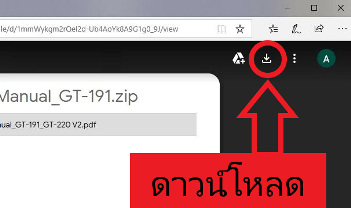
ดาวน์โหลดไฟล์
ดาวน์โหลดไดร์เวอร์นี่คือไดรเวอร์ที่จะช่วยให้คุณใช้ฟังก์ชั่นทั้งหมดของอุปกรณ์ของคุณ รุ่นของไดรเวอร์นี้จะอยู่ในซีดีรอมที่มาพร้อมกับอุปกรณ์

อัปเดตล่าสุดเมื่อ มิถุนายน 11, 2020 โดย admin

ข้อมูลเพิ่มเติม

หากคุณมีปัญหาในการติดตั้งไดรเวอร์หรือซอฟต์แวร์อื่นๆ สำหรับอุปกรณ์ของคุณ (เครื่องพิมพ์ สแกนเนอร์ จอภาพ คีย์บอร์ด ฯลฯ) โปรดแจ้งรุ่นอุปกรณ์ของคุณและเวอร์ชันระบบปฏิบัติการของคุณให้เราทราบ (เช่น Windows 11, Windows 10 64-bit, Windows 8 64-bit ฯลฯ) แล้วเราจะพยายามช่วยเหลือคุณ เขียนถึงเรา

วิธีการติดตั้งไดร์เวอร์วิธีการติดตั้งไดร์เวอร์หากไม่มีไฟล์ setup.exe และวิธีการติดตั้งไดร์เวอร์โดยใช้ไฟล์ .INF ในกรณีนี้ ให้เปิดไฟล์ที่ดาวน์โหลดซึ่งควรมีไดร์เวอร์ และใช้ไฟล์ .INF เพื่อติดตั้ง ในบทความนี้ เราจะบอกและแสดงวิธีการติดตั้งไดรเวอร์โดยใช้ไฟล์ .INF
Windows Update และเพิ่มเครื่องพิมพ์ด้วยตนเองวิธีติดตั้งไดร์เวอร์สำหรับเครื่องพิมพ์รุ่นเก่าบน Windows 10 และ Windows 11 คำแนะนำทีละขั้นตอนเกี่ยวกับการค้นหาไดร์เวอร์ผ่าน Windows Update และการเพิ่มเครื่องพิมพ์ด้วยตนเอง วิธีนี้อาจช่วยได้หากไม่สามารถติดตั้งไดร์เวอร์อย่างเป็นทางการได้ ไม่มีไดร์เวอร์ให้ดาวน์โหลดบนเว็บไซต์ของผู้ผลิต หรือเครื่องพิมพ์หยุดทำงานหลังจากอัปเดต Windows
วิธีสแกนเอกสารหากคุณไม่พบซอฟต์แวร์สแกนเนอร์หรือไม่รู้วิธีใช้สแกนเนอร์เพื่อสแกนเอกสารและภาพถ่าย คุณสามารถใช้ซอฟต์แวร์ ‘Windows Fax and Scan’ เพื่อดำเนินการดังกล่าวได้ ไม่จำเป็นต้องติดตั้งซอฟต์แวร์นี้เนื่องจากอยู่ในระบบปฏิบัติการ “Windows” อ่านคำแนะนำของเราเพื่อแก้ไขปัญหานี้
การแก้ไขปัญหาเกี่ยวกับเครื่องพิมพ์ Xerox และ MFP บนแล็ปท็อปที่ใช้ Windows 11 ARMวิธีแก้ไขปัญหาเครื่องพิมพ์และเครื่องมัลติฟังก์ชัน Xerox บนแล็ปท็อปที่ใช้ Windows 11 ARM บทความนี้อธิบายว่าเหตุใดไดร์เวอร์ Windows x64 ทั่วไปจึงอาจไม่ทำงาน และวิธีติดตั้ง Xerox Global Print Driver ARM64 เพื่อเชื่อมต่อผ่าน USB หรือเครือข่าย นอกจากนี้ยังกล่าวถึงวิธีอื่น ๆ สำหรับการพิมพ์และการสแกน
ปัญหาที่ทำให้เครื่องพิมพ์หรือสแกนเนอร์ของคุณไม่ทำงานวิธีแก้ไขปัญหาที่ทำให้เครื่องพิมพ์หรือสแกนเนอร์ไม่ทำงาน บทความนี้ครอบคลุมข้อผิดพลาดที่พบบ่อยในการติดตั้งไดร์เวอร์และปัญหาการเชื่อมต่ออุปกรณ์ผ่าน USB พร้อมอธิบายวิธีติดตั้งหรือติดตั้งไดร์เวอร์ใหม่อย่างถูกต้อง รวมถึงวิธีติดตั้งไดร์เวอร์โดยใช้ไฟล์ INF

ใส่ความเห็น

อีเมลของคุณจะไม่แสดงให้คนอื่นเห็น ช่องข้อมูลจำเป็นถูกทำเครื่องหมาย *