ซอฟต์แวร์สำหรับเมาส์คอมพิวเตอร์ “A4Tech Bloody”

ซอฟต์แวร์สำหรับระบบปฏิบัติการ: Windows 11, Windows 10 (64 บิต / 32 บิต), Windows 8 (64 บิต / 32 บิต), Windows 8.1 (64 บิต / 32 บิต), Windows 7 (64 บิต / 32 บิต), Windows Vista (64 บิต / 32 บิต)

ซอฟต์แวร์ BLOODY 7 (เมาส์)

ซอฟต์แวร์ BLOODY 7 (เมาส์)

เวอร์ชัน: V2020.0930.0

ดาวน์โหลดซอฟต์แวร์: BLOODY 7 (Mouse) สำหรับ Windows


คำอธิบายซอฟต์แวร์: นำเสนอระบบ 4 คอร์ที่เป็นเอกลักษณ์ ประกอบด้วย 4 ระดับที่แตกต่างกันสำหรับทุกความต้องการของเกม: “ต่ำ, สูง, พิเศษและมาก” เหมาะสำหรับ MMORPG, FPS และเกมทุกประเภท

เคล็ดลับการอัปเกรด: สำหรับเวอร์ชัน “Bloody 2/3/4/5” ที่เปิดใช้งานผู้ใช้สามารถอัปเกรด Bloody เป็นเวอร์ชันล่าสุดได้ตลอดไป


ซอฟต์แวร์ KeyResponse PK

ซอฟต์แวร์ KeyResponse PK

ในการเล่นเกมที่เข้มข้นมิลลิวินาทีมักจะกำหนดผู้ชนะ คุณอาจไม่ทราบว่าคอมพิวเตอร์จะใช้เวลานานเท่าใดในการรับข้อมูลหลังจากกดปุ่มเมาส์หรือคีย์บอร์ดของคุณ การหน่วงเวลานี้เรียกโดยทั่วไปว่า “การตอบสนองที่สำคัญ” ซอฟต์แวร์นี้สร้างมาเพื่อคอเกมโดยเฉพาะ Through the simple PK face, gamers may explore the truth of the real key response of the gaming mouse and keyboard. Besides, gamers also may get full understanding of the key design difference from the dartboard explaination so as to avoid spending lots of money but obtaining the low response inferior products.

เวอร์ชัน: V2.0.2

ดาวน์โหลดซอฟต์แวร์: “KeyResponse PK” สำหรับ Windows

 
ดาวน์โหลดไฟล์จาก Google ไดรฟ์โดยใช้คอมพิวเตอร์หรืออุปกรณ์ Android
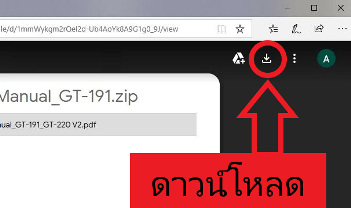
ดาวน์โหลดไฟล์
ดาวน์โหลดไดร์เวอร์นี่คือไดรเวอร์ที่จะช่วยให้คุณใช้ฟังก์ชั่นทั้งหมดของอุปกรณ์ของคุณ รุ่นของไดรเวอร์นี้จะอยู่ในซีดีรอมที่มาพร้อมกับอุปกรณ์

อัปเดตล่าสุดเมื่อ พฤศจิกายน 22, 2020 โดย admin

ข้อมูลเพิ่มเติม

หากคุณมีปัญหาในการติดตั้งไดรเวอร์หรือซอฟต์แวร์อื่นๆ สำหรับอุปกรณ์ของคุณ (เครื่องพิมพ์ สแกนเนอร์ จอภาพ คีย์บอร์ด ฯลฯ) โปรดแจ้งรุ่นอุปกรณ์ของคุณและเวอร์ชันระบบปฏิบัติการของคุณให้เราทราบ (เช่น Windows 11, Windows 10 64-bit, Windows 8 64-bit ฯลฯ) แล้วเราจะพยายามช่วยเหลือคุณ เขียนถึงเรา

วิธีการติดตั้งไดร์เวอร์วิธีการติดตั้งไดร์เวอร์หากไม่มีไฟล์ setup.exe และวิธีการติดตั้งไดร์เวอร์โดยใช้ไฟล์ .INF ในกรณีนี้ ให้เปิดไฟล์ที่ดาวน์โหลดซึ่งควรมีไดร์เวอร์ และใช้ไฟล์ .INF เพื่อติดตั้ง ในบทความนี้ เราจะบอกและแสดงวิธีการติดตั้งไดรเวอร์โดยใช้ไฟล์ .INF
Windows Update และเพิ่มเครื่องพิมพ์ด้วยตนเองวิธีติดตั้งไดร์เวอร์สำหรับเครื่องพิมพ์รุ่นเก่าบน Windows 10 และ Windows 11 คำแนะนำทีละขั้นตอนเกี่ยวกับการค้นหาไดร์เวอร์ผ่าน Windows Update และการเพิ่มเครื่องพิมพ์ด้วยตนเอง วิธีนี้อาจช่วยได้หากไม่สามารถติดตั้งไดร์เวอร์อย่างเป็นทางการได้ ไม่มีไดร์เวอร์ให้ดาวน์โหลดบนเว็บไซต์ของผู้ผลิต หรือเครื่องพิมพ์หยุดทำงานหลังจากอัปเดต Windows
วิธีสแกนเอกสารหากคุณไม่พบซอฟต์แวร์สแกนเนอร์หรือไม่รู้วิธีใช้สแกนเนอร์เพื่อสแกนเอกสารและภาพถ่าย คุณสามารถใช้ซอฟต์แวร์ ‘Windows Fax and Scan’ เพื่อดำเนินการดังกล่าวได้ ไม่จำเป็นต้องติดตั้งซอฟต์แวร์นี้เนื่องจากอยู่ในระบบปฏิบัติการ “Windows” อ่านคำแนะนำของเราเพื่อแก้ไขปัญหานี้
การแก้ไขปัญหาเกี่ยวกับเครื่องพิมพ์ Xerox และ MFP บนแล็ปท็อปที่ใช้ Windows 11 ARMวิธีแก้ไขปัญหาเครื่องพิมพ์และเครื่องมัลติฟังก์ชัน Xerox บนแล็ปท็อปที่ใช้ Windows 11 ARM บทความนี้อธิบายว่าเหตุใดไดร์เวอร์ Windows x64 ทั่วไปจึงอาจไม่ทำงาน และวิธีติดตั้ง Xerox Global Print Driver ARM64 เพื่อเชื่อมต่อผ่าน USB หรือเครือข่าย นอกจากนี้ยังกล่าวถึงวิธีอื่น ๆ สำหรับการพิมพ์และการสแกน
ปัญหาที่ทำให้เครื่องพิมพ์หรือสแกนเนอร์ของคุณไม่ทำงานวิธีแก้ไขปัญหาที่ทำให้เครื่องพิมพ์หรือสแกนเนอร์ไม่ทำงาน บทความนี้ครอบคลุมข้อผิดพลาดที่พบบ่อยในการติดตั้งไดร์เวอร์และปัญหาการเชื่อมต่ออุปกรณ์ผ่าน USB พร้อมอธิบายวิธีติดตั้งหรือติดตั้งไดร์เวอร์ใหม่อย่างถูกต้อง รวมถึงวิธีติดตั้งไดร์เวอร์โดยใช้ไฟล์ INF

ใส่ความเห็น

อีเมลของคุณจะไม่แสดงให้คนอื่นเห็น ช่องข้อมูลจำเป็นถูกทำเครื่องหมาย *