 รุ่น: GAOMON PD2200
ไดร์เวอร์สำหรับ Windows 10, Windows 8 / 8.1, Windows 7 (64 บิต / 32 บิต)
Gaomon ไดร์เวอร์ของ Windows v14.8.77.1020
ดาวน์โหลดไดร์เวอร์สำหรับ Windows
ไดร์เวอร์สำหรับระบบปฏิบัติการ MAC OS
Gaomon Tablet ไดร์เวอร์ของ Mac v14.5.0.20201121
ดาวน์โหลดไดร์เวอร์สำหรับ MAC OS
User Manual GAOMON PD2200
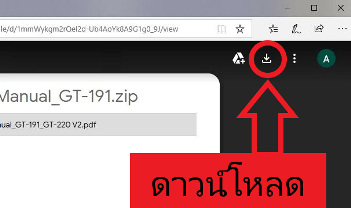
ดาวน์โหลดไฟล์จาก Google ไดรฟ์โดยใช้คอมพิวเตอร์หรืออุปกรณ์ Android
GAOMON PD2200 การติดตั้งไดรเวอร์
 OS Support: Windows 7 or later, macOS 10.12 or later, Andriod 6.0 or later
การติดตั้งไดร์เวอร์
โปรดดาวน์โหลดไดร์เวอร์จากเว็บไซต์ของเรา หลังจากเสร็จสิ้นการติดตั้งคุณจะพบไอคอนไดรเวอร์ในบริเวณถาดระบบซึ่งหมายความว่าติดตั้งไดรเวอร์เรียบร้อยแล้ว เมื่อคุณเชื่อมต่อแท็บเล็ตเข้ากับคอมพิวเตอร์ไอคอนจะเปลี่ยนเป็นสีซึ่งหมายความว่าคนขับรู้จักแท็บเล็ตแล้วและคุณสามารถเริ่มใช้งานได้ทันที
Notice
1. ก่อนการติดตั้งคุณต้องถอนการติดตั้งไดรเวอร์อื่น ๆ ของผลิตภัณฑ์ที่คล้ายคลึงกันซึ่งรวมถึงไดรเวอร์เก่าของผลิตภัณฑ์ GAOMON
2. ก่อนติดตั้งโปรดปิดซอฟต์แวร์กราฟิกและซอฟต์แวร์ป้องกันไวรัสทั้งหมดเพื่อหลีกเลี่ยงความผิดพลาดที่ไม่จำเป็น
ข้อมูลจำเพาะ
| Model | PD2200 | |
| Screen | Panel Size | 21.5inch |
| Resolution | 1920 x 1080(16:9) | |
| LCD Type | LCD IPS | |
| Active Area | 476.64 x 268.11mm | |
| Contrast Ratio | 2000:1 | |
| Brightness | 220cd/m2 | |
| Response Time | 25ms | |
| View Angle | 89°/89°(H)/89°/89°(V) (Typ.)(CR>10) |
|
| Gamut | 92%(NTSC) | |
| Touch | Touch Type | Battery-free Electromagnetic Resonance |
| Resolution | 5080LPI | |
| Pressure Level | 8192 | |
| Accuracy | ±0.5mm(Center) ±3mm(Corner) |
|
| Sensing Height | 10mm | |
| Report Rate | 266PPS | |
| General | Input Voltage | 100-240VAC, 50/60Hz |
| Output Voltage | DC12V 3A | |
| Video Interface | HDMI/DC | |
| Press Key | 8 Customized Press Key | |
| Dimension | 452.4 x 252 x 19.5mm | |
| Adjustable Stand | 15°-85° | |
| OS Support | Windows 7 or later, macOS 10.12 or later |
|
| Digital Pen | Model | Artpaint AP32 |
| Net Weight | 12g | |
| Dimension | 160 x Φ12mm | |
| Buttons | Two Customizable Press Key | |
 นี่คือไดรเวอร์ที่จะช่วยให้คุณใช้ฟังก์ชั่นทั้งหมดของอุปกรณ์ของคุณ รุ่นของไดรเวอร์นี้จะอยู่ในซีดีรอมที่มาพร้อมกับอุปกรณ์
อัปเดตล่าสุดเมื่อ ธันวาคม 2, 2020 โดย admin


ใส่ความเห็น