 ไดร์เวอร์สำหรับเครื่องพิมพ์และสแกนเนอร์: Pantum M6606NW, Pantum M6606N, Pantum M6606W, Pantum M6606 บนเว็บไซต์ทางการของ Pantum สำหรับรุ่นนี้มีไฟล์ให้ดาวน์โหลดหลายไฟล์ และไม่ชัดเจนเสมอไปว่าควรเลือกไฟล์ใด บทความนี้มีลิงก์ไปยังไฟล์ติดตั้งที่ผ่านการตรวจสอบแล้วจากเว็บไซต์ทางการของ Pantum ซึ่งมีไดร์เวอร์และซอฟต์แวร์ที่จำเป็นสำหรับการทำงานของอุปกรณ์อย่างเต็มประสิทธิภาพ และโดยปกติจะไม่ก่อให้เกิดปัญหาในการติดตั้ง นอกจากนี้ ในบทความยังมีคำแนะนำสำหรับการติดตั้งซอฟต์แวร์อย่างถูกต้องอีกด้วย
ผู้ใช้หลายคนมีคำถาม: ณ จุดใดที่พวกเขาควรเชื่อมต่อเครื่องพิมพ์กับคอมพิวเตอร์ – ก่อนที่จะติดตั้งไดร์เวอร์หรือหลัง คำตอบ: ผู้ผลิตเครื่องพิมพ์ Pantum M6606NW, Pantum M6606N, Pantum M6606W, Pantum M6606 แนะนำให้เชื่อมต่อเครื่องพิมพ์กับคอมพิวเตอร์ของคุณก่อนจากนั้นดำเนินการติดตั้งไดร์เวอร์ ผู้ผลิตเครื่องพิมพ์รายอื่นแนะนำให้ติดตั้งไดร์เวอร์ก่อนจากนั้นเชื่อมต่อเครื่องพิมพ์กับคอมพิวเตอร์ของคุณเพื่อให้ระบบปฏิบัติการไม่ได้ติดตั้งไดร์เวอร์ของตัวเองเมื่อตรวจจับเครื่องพิมพ์ที่เชื่อมต่อ เครื่องพิมพ์ Pantum ไม่มีปัญหากับเรื่องนี้ ดังนั้นเครื่องพิมพ์ Pantum สามารถเชื่อมต่อกับคอมพิวเตอร์ก่อนที่จะติดตั้งไดร์เวอร์
นี่คือไดร์เวอร์และซอฟต์แวร์ที่อยู่ในซีดีที่มาพร้อมกับเครื่องพิมพ์ของคุณ: Pantum M6606NW, M6606N, M6606W, M6606.
| ไดร์เวอร์และซอฟต์แวร์ | เวอร์ชันของระบบปฏิบัติการ | ดาวน์โหลดไดร์เวอร์และซอฟต์แวร์ |
| Pantum M6606NW, M6606N, M6606W, M6606 ไดร์เวอร์และซอฟต์แวร์สำหรับเครื่องพิมพ์และสแกนเนอร์ (Windows) |  ระบบปฏิบัติการ: Windows 11, Windows 10 (64 บิต), Windows 10 (32 บิต), Windows 8.1 (64 บิต), Windows 8.1 (32 บิต), Windows 7 (64 บิต), Windows 7 (32 บิต), Windows Vista (64 บิต), Windows Vista (32 บิต), Windows XP ระบบปฏิบัติการ: Windows 11, Windows 10 (64 บิต), Windows 10 (32 บิต), Windows 8.1 (64 บิต), Windows 8.1 (32 บิต), Windows 7 (64 บิต), Windows 7 (32 บิต), Windows Vista (64 บิต), Windows Vista (32 บิต), Windows XP |
 ดาวน์โหลดไดร์เวอร์สำหรับเครื่องพิมพ์และสแกนเนอร์สำหรับ Windows ดาวน์โหลดไดร์เวอร์สำหรับเครื่องพิมพ์และสแกนเนอร์สำหรับ Windows |
| Pantum M6606NW, M6606N, M6606W, M6606 ไดร์เวอร์และซอฟต์แวร์สำหรับเครื่องพิมพ์และสแกนเนอร์ (Mac) |  ระบบปฏิบัติการ: macOS 15, macOS 14, macOS 13, macOS 12, macOS 11, macOS 10.15, macOS 10.14, macOS 10.13, macOS v10.12, OS X v10.11, OS X v10.10 ระบบปฏิบัติการ: macOS 15, macOS 14, macOS 13, macOS 12, macOS 11, macOS 10.15, macOS 10.14, macOS 10.13, macOS v10.12, OS X v10.11, OS X v10.10 |
ดาวน์โหลดไดร์เวอร์สำหรับเครื่องพิมพ์และสแกนเนอร์สำหรับ Mac |
| Pantum M6606NW, M6606N, M6606W, M6606 ไดร์เวอร์และซอฟต์แวร์สำหรับเครื่องพิมพ์และสแกนเนอร์ (Linux) |  ระบบปฏิบัติการ: Linux Ubuntu 22.04, Linux Ubuntu 20.04, Linux Ubuntu 18.04, Linux Ubuntu 16.04 ระบบปฏิบัติการ: Linux Ubuntu 22.04, Linux Ubuntu 20.04, Linux Ubuntu 18.04, Linux Ubuntu 16.04 |
ดาวน์โหลดไดร์เวอร์สำหรับเครื่องพิมพ์และสแกนเนอร์สำหรับ Linux |

คู่มือผู้ใช้ประกอบด้วยข้อมูลเกี่ยวกับการตั้งค่าและการใช้อุปกรณ์
การติดตั้งไดร์เวอร์และซอฟต์แวร์สำหรับเครื่องพิมพ์และสแกนเนอร์: Pantum M6606NW, M6606N, M6606W, M6606 คลิกสองครั้งที่ไฟล์. exe ดาวน์โหลด มันจะถูกบีบอัดและหน้าจอการตั้งค่าจะปรากฏขึ้น ทำตามคำแนะนำในการติดตั้งซอฟต์แวร์และทำการตั้งค่าที่จำเป็น
วิดีโอนี้แสดงวิธีการติดตั้งไดร์เวอร์สำหรับเครื่องพิมพ์และสแกนเนอร์: Pantum M6606NW, M6606N, M6606W, M6606.
 ข้อมูลสำคัญสำหรับเจ้าของโน้ตบุ๊ก ARM ที่ทันสมัย!
หากคอมพิวเตอร์หรือโน้ตบุ๊กของคุณทำงานบนระบบปฏิบัติการ Windows 11 ARM (เช่น ใช้หน่วยประมวลผลรุ่นล่าสุดอย่าง Qualcomm Snapdragon X Elite, Snapdragon X Plus หรือรุ่นที่ใกล้เคียงกัน) คุณจะไม่สามารถติดตั้งไดร์เวอร์มาตรฐานแบบ x86/x64 จากบริษัท Pantum ได้ เนื่องจากคุณสมบัติเฉพาะของสถาปัตยกรรมระบบ การเปิดใช้งานไฟล์ติดตั้งแบบคลาสสิกผ่านสาย USB จะส่งผลให้เกิดข้อผิดพลาดด้านความเข้ากันได้
อย่างไรก็ตาม คุณยังคงสามารถตั้งค่าอุปกรณ์สำหรับการทำงานอย่างเต็มรูปแบบได้อย่างสำเร็จโดยไม่ต้องพึ่งพาซอฟต์แวร์อย่างเป็นทางการ วิธีการหลีกเลี่ยงข้อจำกัดของระบบ การเปิดใช้งานการพิมพ์และการตั้งค่าการสแกน ได้ถูกอธิบายไว้อย่างละเอียดแล้วในคู่มือฉบับแยกของเรา โปรดคลิกที่ลิงก์เพื่ออ่านเนื้อหา: คำแนะนำทีละขั้นตอนในการติดตั้ง Pantum บน Windows 11 ARM.
วิธีแก้ไขปัญหาที่ทำให้เครื่องพิมพ์หรือสแกนเนอร์ไม่ทำงาน: Pantum M6606NW, M6606N, M6606W, M6606.
หากคุณติดตั้งไดร์เวอร์สำหรับ Pantum M6606NW, M6606N, M6606W, M6606 แต่เครื่องพิมพ์หรือเครื่องสแกนไม่ทำงานหรือหยุดทำงานหลังจากอัปเดตระบบปฏิบัติการ Windows ของคุณจากนั้นทำตามขั้นตอนด้านล่างเพื่อแก้ปัญหา ถอนการติดตั้งไดร์เวอร์และซอฟต์แวร์อื่น ๆ ที่ติดตั้งพร้อมกับไดร์เวอร์เหล่านั้นอย่างสมบูรณ์ หลังจากนั้นอย่าลืมรีสตาร์ทคอมพิวเตอร์ของคุณและติดตั้งไดร์เวอร์ใหม่ อ่านเพิ่มเติมเกี่ยวกับวิธีการติดตั้งและถอนการติดตั้งเครื่องพิมพ์และเครื่องสแกนเนอร์อย่างถูกต้อง: อ่านที่นี่
วิธีสแกนเอกสารและภาพถ่าย
หลังจากติดตั้งซอฟต์แวร์ทางลัดเพื่อใช้เครื่องสแกนจะถูกสร้างขึ้นบนเดสก์ท็อปคอมพิวเตอร์ของคุณ ความละเอียดการสแกนที่แนะนำ: 300 DPI (เหมาะสำหรับการสแกนเอกสารและภาพถ่ายใด ๆ ) ยิ่งความละเอียดสูงขึ้นเท่าไหร่ก็ยิ่งใช้เวลาในการสแกนและขนาดไฟล์ที่ใหญ่ขึ้นเท่านั้น ควรใช้รูปแบบ“ JPG” หรือ“ PNG” เพื่อสแกนภาพถ่าย สำหรับเอกสารการสแกนจะเป็นการดีกว่าที่จะใช้รูปแบบ“ PDF” คุณภาพของเอกสารที่สแกนนั้นดีและไม่จำเป็นต้องเปลี่ยนการตั้งค่าอื่น ๆ ของซอฟต์แวร์นี้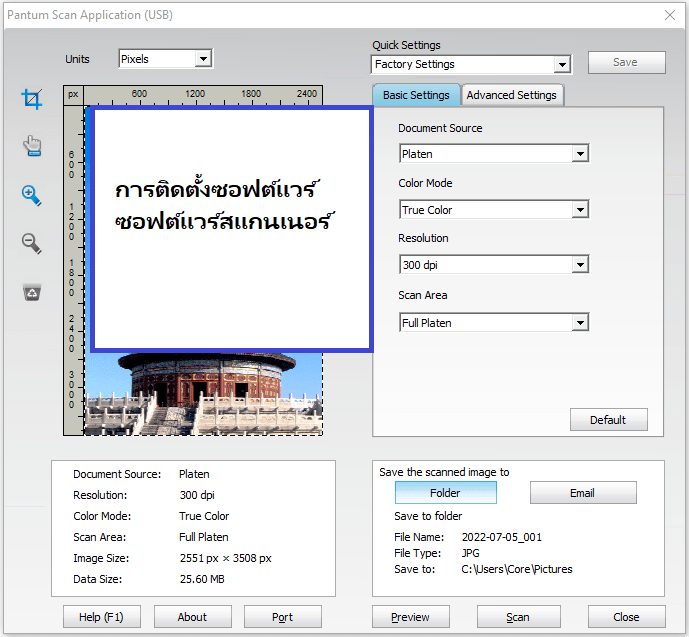
Pantum M6606NW, Pantum M6606N, Pantum M6606W, Pantum M6606
คุณสามารถใช้เครื่องมือฟรีของ Windows หรือโปรแกรม NAPS2 เพื่อสแกนได้
การสแกนของ Windows เป็นแอปฟรีสำหรับ Windows 11, Windows 10 และ Windows 8.1 ซึ่งคุณสามารถดาวน์โหลดได้จาก Microsoft Store และใช้สแกนเอกสารและรูปภาพได้
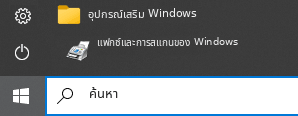
โทรสารและการสแกนของ Windows เป็นโปรแกรมที่มีมาใน Windows 10, 8.1, 8 และ 7 หากต้องการเปิดโปรแกรมนี้ ให้คลิก เริ่มต้น หรือใช้ ค้นหา ของ Windows จากนั้นพิมพ์: โทรสารและการสแกนของ Windows
NAPS2 เป็นโปรแกรมสแกนฟรีที่ให้คุณบันทึกไฟล์เป็น PDF, TIFF, JPEG และ PNG ได้ และมีการตั้งค่าที่ยืดหยุ่นมากกว่า
หากต้องการดูข้อมูลเพิ่มเติมเกี่ยวกับโปรแกรมเหล่านี้ ว่าควรเลือกโปรแกรมใด และใช้งานอย่างไร อ่านบทความนี้
สิ่งสำคัญ: โปรแกรมเหล่านี้ต้องใช้ไดร์เวอร์สแกนเนอร์ หากมีไดร์เวอร์จากผู้ผลิตสำหรับรุ่นของคุณ ควรติดตั้งไดร์เวอร์นั้นก่อน หาก Windows ได้ติดตั้งไดร์เวอร์ให้อัตโนมัติแล้วและการสแกนทำงานได้ตามปกติ โดยทั่วไปก็ไม่จำเป็นต้องติดตั้งใหม่
นี่คือซอฟต์แวร์ดั้งเดิมสำหรับเครื่องพิมพ์และสแกนเนอร์: Pantum M6606NW, M6606N, M6606W, M6606 การติดตั้งซอฟต์แวร์นั้นง่ายและรวดเร็ว เริ่มติดตั้งซอฟต์แวร์ ในระหว่างกระบวนการติดตั้งข้อความจะปรากฏบนจอภาพของคุณเพื่อแจ้งให้คุณทราบว่าควรเชื่อมต่อเครื่องพิมพ์กับคอมพิวเตอร์ของคุณเมื่อใด ดังนั้นเตรียมเครื่องพิมพ์ล่วงหน้าเพื่อเชื่อมต่อกับคอมพิวเตอร์ของคุณ
หลังจากติดตั้งซอฟต์แวร์นี้คุณจะสามารถพิมพ์สแกนและใช้คุณสมบัติทั้งหมดของเครื่องพิมพ์ Pantum M6606NW, M6606N, M6606W, M6606 ของคุณ คุณไม่ต้องการซอฟต์แวร์อื่นใด
อัปเดตล่าสุดเมื่อ มิถุนายน 27, 2025 โดย admin


ใส่ความเห็น