 ไดร์เวอร์และซอฟต์แวร์สำหรับระบบปฏิบัติการ: Windows 11, Windows 10, Windows 8, Windows 8.1, Windows 7 Vista XP / Mac OS / Linux / Android
รุ่นเครื่องพิมพ์: Pantum CP2200DW
ดาวน์โหลดและติดตั้งไดร์เวอร์: Pantum CP2200DW. ซอฟต์แวร์นี้มีจุดประสงค์เพื่อใช้ฟังก์ชันอุปกรณ์ทั้งหมด ไม่จำเป็นต้องใช้ซอฟต์แวร์เพิ่มเติมสำหรับอุปกรณ์
ผู้ใช้หลายคนมีคำถาม: ควรเชื่อมต่อเครื่องพิมพ์กับคอมพิวเตอร์ ณ จุดใด – ก่อนติดตั้งไดรเวอร์หรือหลังจากนั้น คำตอบ: ผู้ผลิตเครื่องพิมพ์ Pantum แนะนำให้เชื่อมต่อเครื่องพิมพ์เข้ากับคอมพิวเตอร์ของคุณก่อน จากนั้นจึงดำเนินการติดตั้งไดรเวอร์ ผู้ผลิตเครื่องพิมพ์รายอื่นๆ แนะนำให้ติดตั้งไดรเวอร์ก่อน จากนั้นจึงเชื่อมต่อเครื่องพิมพ์เข้ากับคอมพิวเตอร์ของคุณ เพื่อให้ระบบปฏิบัติการไม่ติดตั้งไดรเวอร์ของตัวเองเมื่อตรวจพบเครื่องพิมพ์ที่เชื่อมต่อ เครื่องพิมพ์ Pantum ไม่มีปัญหากับสิ่งนี้ ดังนั้นเครื่องพิมพ์ Pantum จึงสามารถเชื่อมต่อกับคอมพิวเตอร์ก่อนทำการติดตั้งไดรเวอร์
ไดรเวอร์และซอฟต์แวร์เหล่านี้คือไดรเวอร์และซอฟต์แวร์ที่รวมอยู่ในแผ่นซีดีที่มาพร้อมกับเครื่องพิมพ์
| ไดร์เวอร์ (เวอร์ชั่น) | ระบบปฏิบัติการ | ดาวน์โหลดไดร์เวอร์ |
| Pantum CP2200 CM2200 Windows-Driver V1.0.7z | Windows 11, Windows 10 (64 บิต / 32 บิต), Windows 8 (64 บิต / 32 บิต), Windows 8.1 (64 บิต / 32 บิต), Windows 7 (64 บิต / 32 บิต), Windows Vista (64 บิต / 32 บิต), Windows XP (64 บิต / 32 บิต) |  ดาวน์โหลดไดร์เวอร์สำหรับ Windows ดาวน์โหลดไดร์เวอร์สำหรับ Windows |
| Pantum CP2200 CM2200 Linux Driver V.1.0.0.zip | Linux Ubuntu 12.04 / 14.04 / 16.04 / 18.04 / 20.04 | ดาวน์โหลดไดร์เวอร์สำหรับ Linux |
Pantum CP2200DW

คู่มือผู้ใช้ประกอบด้วยข้อมูลเกี่ยวกับการตั้งค่าและการใช้อุปกรณ์ Pantum CP2200DW
 ซอฟต์แวร์การติดตั้งไดรเวอร์ Windows มีวิธีการติดตั้งสองวิธี: การติดตั้งด้วยคลิกเดียวและการติดตั้งด้วยตนเอง เราขอแนะนำการติดตั้งด้วยคลิกเดียว ซึ่งสามารถช่วยในการติดตั้งไดรเวอร์โดยอัตโนมัติอย่างรวดเร็วและสะดวกยิ่งขึ้น หากคุณมีปัญหาในการใช้การติดตั้งเพียงคลิกเดียว โปรดลองติดตั้งด้วยตนเอง คลิกที่ปุ่ม ‘ติดตั้งด้วยคลิกเดียว’ เพื่อเข้าสู่ขั้นตอนการติดตั้งหากซอฟต์แวร์ของคุณค้นหาเครื่องพิมพ์เพียงเครื่องเดียว กระบวนการนี้อาจต้องใช้เวลา และระยะเวลาที่เกี่ยวข้องกับการกำหนดค่าคอมพิวเตอร์ของคุณ กรุณารออย่างอดทน
เชื่อมต่อเครื่องพิมพ์กับคอมพิวเตอร์ของคุณและเริ่มติดตั้งซอฟต์แวร์
ทำตามคำแนะนำบนหน้าจอคอมพิวเตอร์ระหว่างขั้นตอนการติดตั้งซอฟต์แวร์ การติดตั้งซอฟต์แวร์นี้ทำได้ง่าย สะดวก และไม่ยุ่งยาก ซอฟต์แวร์นี้รวมอยู่ในอุปกรณ์และออกแบบมาเพื่อให้คุณสามารถใช้ฟังก์ชันทั้งหมดของอุปกรณ์ได้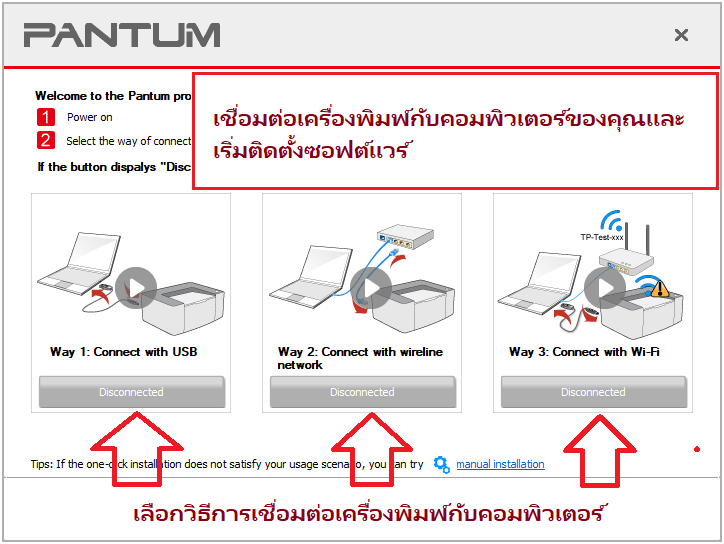 Pantum CP2200DW
อัปเดตล่าสุดเมื่อ เมษายน 28, 2024 โดย admin


ใส่ความเห็น