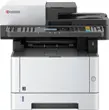
 ไดรเวอร์และซอฟต์แวร์ที่คุณต้องใช้เพื่อให้สามารถใช้งานฟังก์ชันทั้งหมดของเครื่องพิมพ์และเครื่องสแกนเนอร์: Kyocera ECOSYS M2635dw รวมถึงการแก้ไขปัญหาที่ทำให้ไม่สามารถใช้งานเครื่องสแกนเนอร์ได้
สำหรับเครื่องพิมพ์ คุณต้องดาวน์โหลดและติดตั้งไดรเวอร์: “KX Printer Driver” และสำหรับเครื่องสแกนเนอร์ ไดรเวอร์คือ “TWAIN Driver” และซอฟต์แวร์คือ “KYOCERA Quick Scan” ไดรเวอร์และซอฟต์แวร์เหล่านี้เพียงพอสำหรับการใช้งานเครื่องพิมพ์และเครื่องสแกนเนอร์ Kyocera ECOSYS M2635dw ได้ตามปกติ
สำคัญ: ไดรเวอร์ TWAIN มีไว้เพียงเพื่อให้คอมพิวเตอร์ของคุณรู้จักเครื่องสแกนเนอร์ที่เชื่อมต่ออยู่เท่านั้น ดังนั้น อย่าลืมติดตั้งซอฟต์แวร์สแกนเนอร์ “KYOCERA Quick Scan” ด้วย ซึ่งจะใช้สำหรับการสแกนเอกสารและรูปภาพ คุณสามารถดาวน์โหลดไดรเวอร์และซอฟต์แวร์นี้ได้จากเว็บไซต์ทางการของ “KYOCERA” หรือจากหน้านี้ของเว็บไซต์ ไฟล์จะถูกดาวน์โหลดจากลิงก์เดียวกับเว็บไซต์ทางการ
ดาวน์โหลดไดรเวอร์เครื่องพิมพ์สำหรับ Windows
(KX Printer Driver) ขนาดไฟล์: 229 MB
ดาวน์โหลดไดรเวอร์และซอฟต์แวร์เครื่องสแกนเนอร์สำหรับ Windows
(KYOCERA Quick Scan / TWAIN Driver) ขนาดไฟล์: 47 MB
Kyocera ECOSYS M2635dw: ไดรเวอร์และซอฟต์แวร์สำหรับระบบปฏิบัติการ: Windows 11, Windows 10, Windows 8, Windows 8.1, Windows 7 (64-bit / 32-bit) ไดรเวอร์และซอฟต์แวร์เหล่านี้เพียงพอสำหรับการใช้งานเครื่องพิมพ์และเครื่องสแกนเนอร์ Kyocera ECOSYS M2635dw ได้ตามปกติ คุณยังสามารถดาวน์โหลดแผ่นติดตั้งที่รวมไดรเวอร์และซอฟต์แวร์ทั้งหมดได้ด้วย
ดาวน์โหลดแผ่นติดตั้งพร้อมไดรเวอร์และซอฟต์แวร์
(ไฟล์ ISO) ขนาดไฟล์: 1.6 GB
นี่คือไฟล์อิมเมจดิสก์ (ISO) ซึ่งรวมซอฟต์แวร์ที่มาพร้อมกับเครื่องพิมพ์ ก่อนเริ่มการติดตั้ง ให้แยกไฟล์ออกจากไฟล์บีบอัด และเชื่อมต่อเครื่องพิมพ์เข้ากับคอมพิวเตอร์ของคุณ ใช้ไฟล์ชื่อ “Setup.exe” ในการติดตั้งไดรเวอร์เครื่องพิมพ์และไดรเวอร์เครื่องสแกนเนอร์ จากนั้นทำตามคำแนะนำบนหน้าจอ ซอฟต์แวร์นี้เหมาะสำหรับเครื่องพิมพ์รุ่นต่อไปนี้: ECOSYS P2230dn, P2235dn, P2235dw, P2040dn, P2040dw, M2135dn, M2635dn, M2635dw, M2040dn, M2540dw, M2640idw, M2735dw, M2540dn
แก้ไขปัญหาที่ทำให้เครื่องสแกนเนอร์ไม่ทำงาน
หากคุณได้ติดตั้งไดรเวอร์เครื่องสแกนเนอร์แล้วแต่ไม่สามารถใช้งานได้ ให้ทำตามขั้นตอนต่อไปนี้: เปิดซอฟต์แวร์ “TWAIN Driver Setting” และเพิ่มอุปกรณ์ของคุณ (เครื่องพิมพ์หรือเครื่องสแกนเนอร์) ลงในซอฟต์แวร์ ในช่อง “ชื่อ” ให้พิมพ์ชื่อใดก็ได้สำหรับเครื่องพิมพ์ของคุณ และในช่อง “รุ่น” ให้เลือกโมเดลเครื่องพิมพ์จากรายการแบบเลื่อนลง แล้วคลิก “ตกลง” หลังจากนั้น เครื่องสแกนเนอร์จะสามารถทำงานได้ และคุณจะสามารถใช้ซอฟต์แวร์ “KYOCERA Quick Scan” เพื่อสแกนเอกสารและรูปภาพได้
วิดีโอนี้จะแสดงให้คุณเห็นวิธีแก้ไขปัญหาที่ทำให้เครื่องสแกนเนอร์ของคุณไม่ทำงาน
การตั้งค่าซอฟต์แวร์เครื่องสแกนเนอร์: “KYOCERA Quick Scan”
หลังจากติดตั้งซอฟต์แวร์ “KYOCERA Quick Scan” แล้ว จะมีการสร้างทางลัดของซอฟต์แวร์บนเดสก์ท็อปของคอมพิวเตอร์คุณ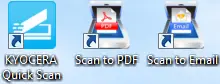 หากคุณต้องการสแกนเอกสารอย่างรวดเร็ว ให้วางเอกสารลงในเครื่องสแกนเนอร์ แล้วดับเบิลคลิกที่ทางลัด “Scan to PDF” บนเดสก์ท็อป ภาพที่สแกนจะถูกบันทึกลงในโฟลเดอร์เริ่มต้น หากต้องการเปลี่ยนโฟลเดอร์สำหรับบันทึกภาพสแกน ให้ดับเบิลคลิกที่ไอคอนทางลัด “KYOCERA Quick Scan” สำหรับการสแกนรูปภาพ แนะนำให้ใช้ฟอร์แมต “JPEG” หรือ “PNG” ส่วนการสแกนเอกสารแนะนำให้ใช้ฟอร์แมต “PDF” คุณภาพของภาพสแกนดีอยู่แล้ว จึงไม่จำเป็นต้องเปลี่ยนการตั้งค่าอื่น ๆ ของโปรแกรมนี้
ภาษาของซอฟต์แวร์: อังกฤษ, ญี่ปุ่น, จีน, เกาหลี, ฝรั่งเศส, อิตาลี, เยอรมัน, สเปน, โปรตุเกส, รัสเซีย, เช็ก, โปแลนด์, ดัตช์, เดนมาร์ก, นอร์เวย์, ฟินแลนด์, กรีก, ฮังการี, โปรตุเกส, สวีเดน, ตุรกี, ฮีบรู, โรมาเนีย, อาหรับ, คาตาลัน, เวียดนาม, ไทย ซอฟต์แวร์นี้ใช้สำหรับเครื่องสแกนเนอร์รุ่น: ECOSYS M2040dn; ECOSYS M2135dn; ECOSYS M2235dn; ECOSYS M2540dn; ECOSYS M2540dw; ECOSYS M2635dn; ECOSYS M2635dw; ECOSYS M2640idw; ECOSYS M2735dn; ECOSYS M2735dw; ECOSYS M2835dw; ECOSYS M5021cdn; ECOSYS M5520cdn; ECOSYS M5520cdw; ECOSYS M5521cdn; ECOSYS M5521cdw; ECOSYS M5525cdn; ECOSYS M5526cdn; ECOSYS M5526cdw
ดาวน์โหลดและติดตั้งไดรเวอร์ Kyocera ECOSYS M2635dw. นี่คือไดรเวอร์ที่จะให้การทำงานเต็มรูปแบบสำหรับรุ่นที่คุณเลือก
อัปเดตล่าสุดเมื่อ มิถุนายน 14, 2025 โดย admin



ใส่ความเห็น