 ไดร์เวอร์สำหรับ Windows 11, Windows 10 (64 บิต / 32 บิต), Windows 8 (64 บิต / 32 บิต), Windows 8.1 (64 บิต / 32 บิต), Windows 7 (64 บิต / 32 บิต), Windows Vista (64 บิต / 32 บิต), Windows XP (64 บิต / 32 บิต)
รุ่นเครื่องพิมพ์: Kyocera KM-1820
ไดร์เวอร์สำหรับเครื่องพิมพ์ Kyocera
สำหรับเครื่องพิมพ์ Kyocera บน Windows 11, 10, 8, 8.1 และ 7 โดยทั่วไปตัวเลือกที่เหมาะสมที่สุดคือการติดตั้ง KX Universal Printer Driver นี่คือไดร์เวอร์แบบสากลหลักของ Kyocera ซึ่งบนเว็บไซต์ทางการระบุว่าเป็นไดร์เวอร์การพิมพ์ที่แนะนำพร้อมความสามารถขั้นสูง สะดวกในการใช้งานแทนไดร์เวอร์แบบสากลรุ่นอื่นของ Kyocera เช่น KX v4 และ Classic Universal Printer Driver เพราะให้ความเข้ากันได้ที่ดี ติดตั้งง่าย และเข้าถึงฟังก์ชันหลักของอุปกรณ์ได้ หากต้องการตั้งค่าการพิมพ์อย่างรวดเร็วและไม่ยุ่งยาก สิ่งแรกที่ควรดาวน์โหลดและติดตั้งคือ KX Universal Printer Driver
คุณสามารถดาวน์โหลดไดร์เวอร์เวอร์ชันล่าสุดได้จากเว็บไซต์ทางการหรือผ่านลิงก์ตรงต่อไปนี้:

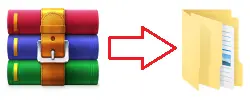
การติดตั้งเป็นแบบมาตรฐาน: ดาวน์โหลดไฟล์ ZIP แตกไฟล์ไปยังโฟลเดอร์แยกต่างหาก เรียกใช้ไฟล์ Setup.exe ในฐานะผู้ดูแลระบบ แล้วทำตามคำแนะนำของตัวช่วยสร้างการติดตั้ง หากในโฟลเดอร์ไม่มีการแสดงนามสกุลไฟล์และคุณหาไฟล์ Setup.exe ไม่พบ ให้มองหาไฟล์ชื่อ Setup ซึ่งเป็นไฟล์เดียวกัน เพียงแต่ใน Windows อาจปิดการแสดงนามสกุลไฟล์ไว้
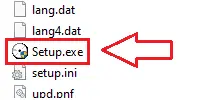
หากระหว่างการติดตั้งแบบด่วนโปรแกรมเสนอให้เลือกคุณสมบัติเพิ่มเติม สำหรับผู้ใช้ส่วนใหญ่เพียงเปิดใช้งานการพิมพ์หน้าทดสอบก็เพียงพอแล้ว เพื่อให้ตรวจสอบได้ทันทีว่าไดร์เวอร์ติดตั้งอย่างถูกต้องและเครื่องพิมพ์ทำงานได้ คุณสมบัติเพิ่มเติมอื่น ๆ ไม่ได้จำเป็นเสมอไป และสามารถตั้งค่าได้ภายหลังใน คุณสมบัติเครื่องพิมพ์ หากต้องการ หากอุปกรณ์เชื่อมต่อผ่านเครือข่าย โดยทั่วไปการเพิ่มอุปกรณ์ด้วยที่อยู่ IP จะสะดวกกว่า เพราะมักช่วยหลีกเลี่ยงข้อผิดพลาดจากการค้นหาอัตโนมัติได้ หลังจากติดตั้งเสร็จแล้ว แนะนำให้เปิด คุณสมบัติเครื่องพิมพ์ ใน Windows ตรวจสอบขนาดกระดาษและคุณภาพการพิมพ์ และตั้งค่าอุปกรณ์เป็นเครื่องพิมพ์เริ่มต้นหากจำเป็น
ปัญหาที่พบบ่อยที่สุดอย่างหนึ่งคือ Windows ไม่พบอุปกรณ์โดยอัตโนมัติหรือติดตั้งอุปกรณ์ไม่ถูกต้อง ในกรณีนี้ไม่ควรใช้การค้นหาอัตโนมัติ แต่ให้เรียกใช้ Setup.exe ในฐานะผู้ดูแลระบบ และหากเชื่อมต่อผ่านเครือข่ายให้เพิ่มอุปกรณ์ด้วยที่อยู่ IP หากติดตั้งเครื่องพิมพ์แล้วแต่การพิมพ์ทำงานผิดปกติ บางการตั้งค่าใช้งานไม่ได้ งานพิมพ์ค้างอยู่ในคิว อุปกรณ์แสดงเป็นออฟไลน์ หรือมีข้อผิดพลาดของไดร์เวอร์หลังการอัปเดต Windows ให้ลบไดร์เวอร์เก่า รีสตาร์ทคอมพิวเตอร์ แล้วติดตั้ง KX Universal Printer Driver ใหม่อีกครั้ง หากยังไม่ช่วย ให้ใช้คำแนะนำนี้: วิธีแก้ไขปัญหาที่ทำให้เครื่องพิมพ์หรือสแกนเนอร์ไม่ทำงาน
ไดร์เวอร์สำหรับสแกนเนอร์ Kyocera
หากต้องการสแกนจากคอมพิวเตอร์ คุณต้องติดตั้งไดร์เวอร์ TWAIN ของ Kyocera เพิ่มเติม ไดร์เวอร์การพิมพ์และไดร์เวอร์สแกนเนอร์เป็นคนละส่วนประกอบกัน ดังนั้นมีเพียงไดร์เวอร์เครื่องพิมพ์อย่างเดียวจึงไม่เพียงพอ คุณสามารถดาวน์โหลดไดร์เวอร์นี้จากเว็บไซต์ทางการหรือผ่านลิงก์ตรงต่อไปนี้:
การติดตั้งไดร์เวอร์ TWAIN ทำได้เหมือนกับการติดตั้งไดร์เวอร์เครื่องพิมพ์: ดาวน์โหลดไฟล์ ZIP แตกไฟล์ไปยังโฟลเดอร์แยกต่างหาก เรียกใช้ไฟล์ Setup.exe ในฐานะผู้ดูแลระบบ แล้วทำตามคำแนะนำของตัวช่วยสร้างการติดตั้ง
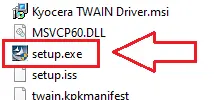
ไดร์เวอร์ TWAIN จำเป็นเพื่อให้ Windows และโปรแกรมสแกนสามารถทำงานร่วมกับสแกนเนอร์ของเครื่องพิมพ์มัลติฟังก์ชันได้อย่างถูกต้อง หลังจากติดตั้งไดร์เวอร์ TWAIN แล้ว คุณจะสามารถสแกนในแอปพลิเคชันที่รองรับ และเลือกแหล่งที่มา ความละเอียด โหมดสีหรือขาวดำ รูปแบบไฟล์ และพารามิเตอร์อื่น ๆ ได้
การแก้ไขปัญหาที่ทำให้สแกนเนอร์ไม่ทำงาน
หากสแกนเนอร์ไม่ทำงานหลังจากติดตั้งไดร์เวอร์ TWAIN ให้เปิดโปรแกรม TWAIN Driver Setting และตรวจสอบว่าได้เพิ่มอุปกรณ์ของคุณไว้แล้วหรือไม่ หากจำเป็น ให้เพิ่มด้วยตนเอง: ในช่อง Name ให้ใส่ชื่อที่ต้องการ ในช่อง Model ให้เลือกรุ่นของอุปกรณ์ และหากอุปกรณ์เชื่อมต่อผ่านเครือข่าย ให้ตรวจสอบว่าที่อยู่ IP ถูกต้อง จากนั้นเปิดโปรแกรมสแกนอีกครั้งและตรวจสอบว่าสแกนเนอร์ปรากฏในรายการอุปกรณ์ที่พร้อมใช้งานหรือไม่ หากหลังจากนั้นปัญหายังคงอยู่ ให้เปิด คู่มือการตั้งค่าไดร์เวอร์ TWAIN
วิดีโอนี้แสดงวิธีตั้งค่าไดร์เวอร์ TWAIN ของ Kyocera และแก้ไขปัญหาที่ทำให้สแกนเนอร์ไม่ทำงาน
คุณสามารถใช้เครื่องมือฟรีของ Windows หรือโปรแกรม NAPS2 เพื่อสแกนได้
การสแกนของ Windows เป็นแอปฟรีสำหรับ Windows 11, Windows 10 และ Windows 8.1 ซึ่งคุณสามารถดาวน์โหลดได้จาก Microsoft Store และใช้สแกนเอกสารและรูปภาพได้
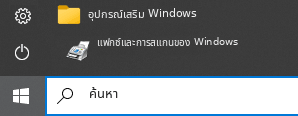
โทรสารและการสแกนของ Windows เป็นโปรแกรมที่มีมาใน Windows 10, 8.1, 8 และ 7 หากต้องการเปิดโปรแกรมนี้ ให้คลิก เริ่มต้น หรือใช้ ค้นหา ของ Windows จากนั้นพิมพ์: โทรสารและการสแกนของ Windows
NAPS2 เป็นโปรแกรมสแกนฟรีที่ให้คุณบันทึกไฟล์เป็น PDF, TIFF, JPEG และ PNG ได้ และมีการตั้งค่าที่ยืดหยุ่นมากกว่า
หากต้องการดูข้อมูลเพิ่มเติมเกี่ยวกับโปรแกรมเหล่านี้ ว่าควรเลือกโปรแกรมใด และใช้งานอย่างไร อ่านบทความนี้
สิ่งสำคัญ: โปรแกรมเหล่านี้ต้องใช้ไดรเวอร์สแกนเนอร์ หากมีไดรเวอร์จากผู้ผลิตสำหรับรุ่นของคุณ ควรติดตั้งไดรเวอร์นั้นก่อน หาก Windows ได้ติดตั้งไดรเวอร์ให้อัตโนมัติแล้วและการสแกนทำงานได้ตามปกติ โดยทั่วไปก็ไม่จำเป็นต้องติดตั้งใหม่
ดาวน์โหลดและติดตั้งไดรเวอร์ Kyocera KM-1820. นี่คือไดรเวอร์ที่จะให้การทำงานเต็มรูปแบบสำหรับรุ่นที่คุณเลือก
อัปเดตล่าสุดเมื่อ มิถุนายน 4, 2022 โดย admin



ใส่ความเห็น