 ไดร์เวอร์มอนิเตอร์สำหรับระบบปฏิบัติการ: Windows 11, Windows 10 (64 บิต / 32 บิต), Windows 8 (64 บิต / 32 บิต), Windows 8.1 (64 บิต / 32 บิต), Windows 7 (64 บิต / 32 บิต), Windows Vista (64 บิต / 32 บิต), Windows XP (64 บิต / 32 บิต)
รุ่นมอนิเตอร์: iiyama G-Master G2730HSU, G2730HSU-B1
ซอฟต์แวร์สำหรับระบบปฏิบัติการ Windows
คำอธิบายซอฟต์แวร์: ไดรเวอร์นี้มีโปรไฟล์สีของจอภาพของคุณและสามารถติดตั้งบนระบบปฏิบัติการ Windows เพื่อปรับปรุงคุณภาพสีของจอภาพ iiyama ของคุณ การติดตั้งไดรเวอร์นี้ไม่ใช่ข้อบังคับ เนื่องจากจอภาพสามารถทำงานได้โดยไม่ต้องติดตั้งไดรเวอร์ (ใช้เทคโนโลยี “Plug and Play”) ไฟล์ไดรเวอร์ถูกบรรจุอยู่ในไฟล์บีบอัด กรุณาแตกไฟล์ออกจากไฟล์บีบอัดก่อนเริ่มการติดตั้ง
ดาวน์โหลดไดร์เวอร์จอภาพสำหรับ Windows
ชื่อไฟล์: G-MASTER G2730HSU
การติดตั้งซอฟต์แวร์: วิธีติดตั้งไดรเวอร์ด้วยตนเองโดยใช้ไฟล์ .INF
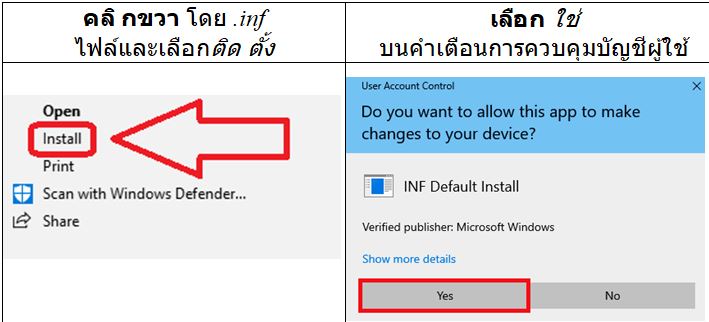
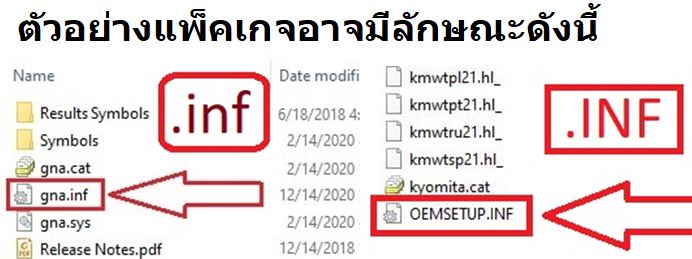 วิธีติดตั้งไดรเวอร์: 1. คลิกขวาที่ไฟล์ .inf แล้วเลือก Install 2. เลือก Yes เมื่อมีการแจ้งเตือนจากระบบควบคุมบัญชีผู้ใช้ (User Account Control) 3. จะมีหน้าต่างปรากฏขึ้นพร้อมข้อความ: The operation completed successfully.
 หากคุณไม่เห็นนามสกุลไฟล์ (.inf): 1. ใน File Explorer ให้เลือก View บนแถบเมนู 2. คลิกเพื่อเปิดใช้งาน File Name Extensions
 ดาวน์โหลดและติดตั้งไดรเวอร์จอภาพ: iiyama G-Master G2730HSU, G2730HSU-B1. นี่คือไดรเวอร์ที่จะให้การทำงานเต็มรูปแบบของจอภาพ
คู่มือการใช้งานสำหรับระบบปฏิบัติการ MAC
การใช้จอภาพกับระบบปฏิบัติการ MAC: ในอดีต ระบบ MAC ใช้การ์ดกราฟิกและพอร์ตเชื่อมต่อที่แตกต่างกัน ทำให้ไม่สามารถใช้งานร่วมกับจอภาพทุกประเภทได้เสมอไป สำหรับ Mac รุ่นเก่าก่อนที่ Power Mac จะออกสู่ตลาด คุณสามารถสั่งซื้ออะแดปเตอร์จาก iiyama ได้ สำหรับระบบ Mac รุ่นใหม่ (PowerMac และรุ่นที่ใหม่กว่า) สามารถใช้งานร่วมกับจอภาพได้เสมอ อย่างไรก็ตาม Mac บางรุ่นใช้พอร์ตเชื่อมต่อเฉพาะของ Apple สำหรับการเชื่อมต่อจอภาพ ซึ่งในกรณีนี้ จำเป็นต้องใช้อะแดปเตอร์เพิ่มเติม กรุณาติดต่อตัวแทนจำหน่าย iiyama และแจ้งข้อมูลเกี่ยวกับระบบ Mac ที่คุณใช้งาน เพื่อให้ทาง iiyama สามารถให้คำแนะนำที่ถูกต้องเกี่ยวกับอะแดปเตอร์ที่คุณต้องใช้ ไม่จำเป็นต้องติดตั้งซอฟต์แวร์เพิ่มเติม
อัปเดตล่าสุดเมื่อ มิถุนายน 18, 2022 โดย admin



ใส่ความเห็น