 ไดร์เวอร์และซอฟต์แวร์สำหรับระบบปฏิบัติการ: Windows 11, Windows 10, Windows 8, Windows 8.1, Windows 7 Vista XP / Mac OS / Linux / Android
รุ่นเครื่องพิมพ์: Pantum M7308FDW
 ไดร์เวอร์สำหรับเครื่องพิมพ์และสแกนเนอร์: Pantum M7308FDW บนเว็บไซต์อย่างเป็นทางการของ Pantum มีไฟล์ให้ดาวน์โหลดหลายไฟล์สำหรับรุ่นนี้ และบางครั้งผู้ใช้อาจไม่แน่ใจว่าควรเลือกไฟล์ใด บทความนี้มีลิงก์ไปยังไฟล์ติดตั้งที่ผ่านการตรวจสอบแล้วจากเว็บไซต์อย่างเป็นทางการของ Pantum ซึ่งประกอบด้วยไดร์เวอร์และซอฟต์แวร์ที่จำเป็นสำหรับการใช้งานอุปกรณ์อย่างครบถ้วน และโดยทั่วไปสามารถติดตั้งได้โดยไม่มีปัญหา นอกจากนี้ บทความยังมีคำแนะนำเกี่ยวกับวิธีติดตั้งซอฟต์แวร์อย่างถูกต้อง
| ไดร์เวอร์ (เวอร์ชั่น) | ระบบปฏิบัติการ | ดาวน์โหลดไดร์เวอร์ |
| Pantum M7300 Series Windows Driver V1.3.22.exe | Windows 11, Windows 10 (64 บิต / 32 บิต), Windows 8 (64 บิต / 32 บิต), Windows 8.1 (64 บิต / 32 บิต), Windows 7 (64 บิต / 32 บิต), Windows Vista (64 บิต / 32 บิต), Windows XP (64 บิต / 32 บิต) |  ดาวน์โหลดไดร์เวอร์สำหรับ Windows |
| Pantum M6700 M6800 M7100 M7200 M7300 M29 L2710 Series Mac Driver V1.2.22 Codesign.dmg | Mac OS X 10.9 / 10.10 / 10.11 / 10.12 / 10.13 / 10.14 / 10.15 / 11 / 12 / 13 | ดาวน์โหลดไดร์เวอร์สำหรับ Mac |
| Pantum Ubuntu Driver V1 1 5.tar.zip | Linux Ubuntu 12.04/14.04/16.04/18.04/20.04 | ดาวน์โหลดไดร์เวอร์สำหรับ Linux |
| Android APP Download | Above Android 4.4 | ดาวน์โหลด Pantum Mobile Print & Scan สำหรับ Android |
Pantum M7308FDW

คู่มือผู้ใช้ประกอบด้วยข้อมูลเกี่ยวกับการตั้งค่าและการใช้อุปกรณ์ Pantum M7308FDW
การติดตั้งไดร์เวอร์และซอฟต์แวร์สำหรับเครื่องพิมพ์และสแกนเนอร์: Pantum M7308FDW
ดับเบิลคลิกไฟล์ .exe ที่ดาวน์โหลดมา ไฟล์จะถูกแตกออกและหน้าต่างการติดตั้งจะปรากฏขึ้นบนหน้าจอ ทำตามคำแนะนำบนหน้าจอเพื่อติดตั้งซอฟต์แวร์และกำหนดค่าที่จำเป็น
การเชื่อมต่อเครื่องพิมพ์ผ่าน USB
เมื่อเชื่อมต่อเครื่องพิมพ์ผ่าน USB ผู้ใช้หลายคนมักสงสัยว่าควรเชื่อมต่อเครื่องพิมพ์เข้ากับคอมพิวเตอร์เมื่อใด ระหว่างก่อนหรือหลังการติดตั้งไดร์เวอร์ สำหรับเครื่องพิมพ์ Pantum M7308FDW ขอแนะนำให้ดำเนินการตามลำดับดังนี้ ก่อนอื่นให้เปิดโปรแกรมติดตั้งไดร์เวอร์ของ Pantum ยอมรับข้อตกลงสิทธิ์การใช้งาน และรอจนกว่าหน้าจอสำหรับเลือกวิธีการเชื่อมต่อจะปรากฏขึ้น จากนั้นเปิดเครื่องพิมพ์และเชื่อมต่อเข้ากับคอมพิวเตอร์ผ่านสาย USB เมื่อโปรแกรมติดตั้งตรวจพบเครื่องพิมพ์และปุ่ม USB สามารถคลิกได้แล้ว ให้ดำเนินการติดตั้งต่อ หาก Windows แสดงข้อความ «พบฮาร์ดแวร์ใหม่» หลังจากเชื่อมต่อเครื่องพิมพ์ ให้คลิก «ยกเลิก» และดำเนินการติดตั้งให้เสร็จสมบูรณ์ผ่านโปรแกรมติดตั้งของ Pantum การทำตามลำดับนี้จะช่วยหลีกเลี่ยงข้อผิดพลาดที่ไม่จำเป็นและลดความสับสนระหว่างการติดตั้ง
วิธีการติดตั้งไดร์เวอร์
ซอฟต์แวร์ติดตั้งไดร์เวอร์มีวิธีการติดตั้งให้เลือกสองวิธี ได้แก่ การติดตั้งแบบคลิกเดียวและการติดตั้งด้วยตนเอง เราขอแนะนำการติดตั้งแบบคลิกเดียว เพราะช่วยให้ติดตั้งไดร์เวอร์โดยอัตโนมัติได้รวดเร็วและสะดวกยิ่งขึ้น โดยเริ่มจากเปิดโปรแกรมติดตั้งซอฟต์แวร์ ยอมรับข้อตกลงสิทธิ์การใช้งาน แล้วคลิกปุ่ม «ถัดไป» ซอฟต์แวร์จะตรวจพบเครื่องพิมพ์ที่เชื่อมต่ออยู่และติดตั้งไดร์เวอร์ที่จำเป็นโดยอัตโนมัติ หากพบปัญหาในการติดตั้งแบบคลิกเดียว ให้ลองติดตั้งด้วยตนเอง โดยคลิกลิงก์ที่เกี่ยวข้องซึ่งอยู่บริเวณด้านล่างของหน้าจอสำหรับเลือกวิธีการเชื่อมต่อ
วิดีโอนี้แสดงวิธีการติดตั้งไดร์เวอร์สำหรับเครื่องพิมพ์: Pantum M7308FDW
วิธีสแกนเอกสารและภาพถ่าย
หากเครื่องพิมพ์เป็นแบบมัลติฟังก์ชั่นและสามารถทำหน้าที่เป็นสแกนเนอร์ได้ หลังจากติดตั้งซอฟต์แวร์แล้ว จะมีการสร้างทางลัดไปยังซอฟต์แวร์นี้บนเดสก์ท็อปของคอมพิวเตอร์ คลิกทางลัดนี้เพื่อตั้งค่าสแกนเนอร์และสแกนเอกสาร ความละเอียดในการสแกนที่แนะนำคือ 300 dpi (เหมาะสำหรับการสแกนเอกสารและภาพถ่ายทุกประเภท) ยิ่งตั้งค่าความละเอียดสูงเท่าใด การสแกนก็จะใช้เวลานานขึ้นและไฟล์ที่ได้จะมีขนาดใหญ่ขึ้น สำหรับการสแกนภาพถ่าย ควรใช้รูปแบบไฟล์ «JPG» หรือ «PNG» ส่วนการสแกนเอกสาร ควรใช้รูปแบบไฟล์ «PDF» เอกสารที่สแกนได้มีคุณภาพดีอยู่แล้ว จึงไม่จำเป็นต้องปรับเปลี่ยนการตั้งค่าอื่น ๆ ในโปรแกรมนี้
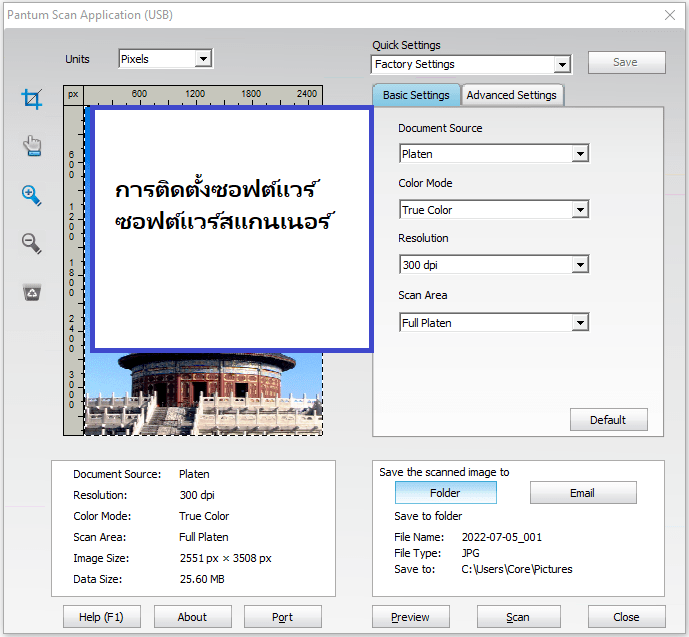
คุณสามารถใช้เครื่องมือฟรีของ Windows หรือโปรแกรม NAPS2 เพื่อสแกนได้
การสแกนของ Windows เป็นแอปฟรีสำหรับ Windows 11, Windows 10 และ Windows 8.1 ซึ่งคุณสามารถดาวน์โหลดได้จาก Microsoft Store และใช้สแกนเอกสารและรูปภาพได้
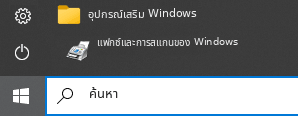
โทรสารและการสแกนของ Windows เป็นโปรแกรมที่มีมาใน Windows 10, 8.1, 8 และ 7 หากต้องการเปิดโปรแกรมนี้ ให้คลิก เริ่มต้น หรือใช้ ค้นหา ของ Windows จากนั้นพิมพ์: โทรสารและการสแกนของ Windows
NAPS2 เป็นโปรแกรมสแกนฟรีที่ให้คุณบันทึกไฟล์เป็น PDF, TIFF, JPEG และ PNG ได้ และมีการตั้งค่าที่ยืดหยุ่นมากกว่า
หากต้องการดูข้อมูลเพิ่มเติมเกี่ยวกับโปรแกรมเหล่านี้ ว่าควรเลือกโปรแกรมใด และใช้งานอย่างไร อ่านบทความนี้
สิ่งสำคัญ: โปรแกรมเหล่านี้ต้องใช้ไดร์เวอร์สแกนเนอร์ หากมีไดร์เวอร์จากผู้ผลิตสำหรับรุ่นของคุณ ควรติดตั้งไดร์เวอร์นั้นก่อน หาก Windows ได้ติดตั้งไดร์เวอร์ให้อัตโนมัติแล้วและการสแกนทำงานได้ตามปกติ โดยทั่วไปก็ไม่จำเป็นต้องติดตั้งใหม่
วิธีแก้ไขปัญหาที่ทำให้เครื่องพิมพ์ของคุณไม่ทำงาน: Pantum M7308FDW.
หากคุณติดตั้งไดร์เวอร์สำหรับ Pantum M7308FDW แต่เครื่องพิมพ์ไม่ทำงานหรือหยุดทำงานหลังจากอัปเดตระบบปฏิบัติการ Windows ของคุณจากนั้นทำตามขั้นตอนด้านล่างเพื่อแก้ไขปัญหา ถอนการติดตั้งไดร์เวอร์อย่างสมบูรณ์ หลังจากนั้นอย่าลืมรีสตาร์ทคอมพิวเตอร์ของคุณและติดตั้งไดร์เวอร์ใหม่ เรียนรู้เพิ่มเติมเกี่ยวกับวิธีการติดตั้งหรือถอนการติดตั้งไดร์เวอร์เครื่องพิมพ์อย่างถูกต้อง: อ่านที่นี่
 ข้อมูลสำคัญสำหรับเจ้าของโน้ตบุ๊ก ARM ที่ทันสมัย!
หากคอมพิวเตอร์หรือโน้ตบุ๊กของคุณทำงานบนระบบปฏิบัติการ Windows 11 ARM (เช่น ใช้หน่วยประมวลผลรุ่นล่าสุดอย่าง Qualcomm Snapdragon X Elite, Snapdragon X Plus หรือรุ่นที่ใกล้เคียงกัน) คุณจะไม่สามารถติดตั้งไดร์เวอร์มาตรฐานแบบ x86/x64 จากบริษัท Pantum ได้ เนื่องจากคุณสมบัติเฉพาะของสถาปัตยกรรมระบบ การเปิดใช้งานไฟล์ติดตั้งแบบคลาสสิกผ่านสาย USB จะส่งผลให้เกิดข้อผิดพลาดด้านความเข้ากันได้
อย่างไรก็ตาม คุณยังคงสามารถตั้งค่าอุปกรณ์สำหรับการทำงานอย่างเต็มรูปแบบได้อย่างสำเร็จโดยไม่ต้องพึ่งพาซอฟต์แวร์อย่างเป็นทางการ วิธีการหลีกเลี่ยงข้อจำกัดของระบบ การเปิดใช้งานการพิมพ์และการตั้งค่าการสแกน ได้ถูกอธิบายไว้อย่างละเอียดแล้วในคู่มือฉบับแยกของเรา โปรดคลิกที่ลิงก์เพื่ออ่านเนื้อหา: คำแนะนำทีละขั้นตอนในการติดตั้ง Pantum บน Windows 11 ARM.
Pantum M7308FDW
อัปเดตล่าสุดเมื่อ พฤศจิกายน 8, 2026 โดย admin


ใส่ความเห็น