Lexmark E332 ไดร์เวอร์เครื่องปริ้น การติดตั้งซอฟต์แวร์

Lexmark E332ระบบปฏิบัติการ: Windows 11, Windows 10 (64 บิต / 32 บิต), Windows 8 (64 บิต / 32 บิต), Windows 8.1 (64 บิต / 32 บิต), Windows 7 (64 บิต / 32 บิต), Windows Vista (64 บิต / 32 บิต)

รุ่นเครื่องพิมพ์: Lexmark E332

บนเว็บไซต์ทางการของ Lexmark สำหรับรุ่นนี้มีไฟล์ให้ดาวน์โหลดหลายไฟล์ และไม่ชัดเจนเสมอไปว่าควรเลือกไฟล์ใด บทความนี้มีลิงก์ไปยังไฟล์ติดตั้งที่ผ่านการตรวจสอบแล้วจากเว็บไซต์ทางการของ Lexmark ซึ่งมีไดร์เวอร์และซอฟต์แวร์ที่จำเป็นสำหรับการทำงานของอุปกรณ์อย่างเต็มประสิทธิภาพ และโดยปกติจะไม่ก่อให้เกิดปัญหาในการติดตั้ง นอกจากนี้ ในบทความยังมีคำแนะนำสำหรับการติดตั้งซอฟต์แวร์อย่างถูกต้องอีกด้วย

ซอฟต์แวร์สำหรับระบบปฏิบัติการ Windows

ดาวน์โหลดไดร์เวอร์

ดาวน์โหลดไดร์เวอร์เครื่องปริ้นสำหรับ Windows

(ไดร์เวอร์เครื่องปริ้นสากล ขนาดไฟล์: 131 MB)

ไดร์เวอร์นี้มีให้ใช้งานใน 27 ภาษาและรองรับเครื่องพิมพ์กว่า 200 รุ่นซึ่งเชื่อมต่อในเครื่องหรือบนเครือข่าย หากคุณมีปัญหาในการติดตั้งไดร์เวอร์เครื่องปริ้นบนระบบปฏิบัติการ Windows 7, Windows Vista, Windows XP รุ่นเก่า โปรดดาวน์โหลดและติดตั้งไดร์เวอร์เครื่องปริ้นเวอร์ชันเก่า: ดาวน์โหลดไดร์เวอร์เครื่องปริ้นสำหรับ Windowsไฟล์ PDF

ดาวน์โหลดคู่มือผู้ใช้

เอกสารนี้อธิบายคุณสมบัติของซอฟต์แวร์และให้ภาพรวมของอุปกรณ์ที่รองรับ


ซอฟต์แวร์สำหรับระบบปฏิบัติการ Mac

ดาวน์โหลดไดร์เวอร์

ดาวน์โหลดไดร์เวอร์เครื่องปริ้นสำหรับ Mac (สำหรับเครื่องพิมพ์สี)

ดาวน์โหลดไดร์เวอร์เครื่องปริ้นสำหรับ Mac (สำหรับเครื่องพิมพ์ขาวดำ)

ไดร์เวอร์ Mac (ไดร์เวอร์เครื่องปริ้นสากล) มีให้เลือก 2 แบบ แพ็คเกจไดรเวอร์สีมีไว้สำหรับใช้กับเครื่องพิมพ์สี ในขณะที่แพ็คเกจไดรเวอร์ Mono จะทำงานบนเครื่องพิมพ์ขาวดำ แต่ละแพ็คเกจไดรเวอร์มาในรูปแบบไฟล์ DMG ไดรเวอร์เหล่านี้จะใช้งานได้ตั้งแต่ Mac OS 10.6 ขึ้นไป


การติดตั้งซอฟต์แวร์บนระบบปฏิบัติการ Windows

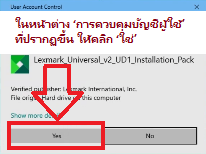
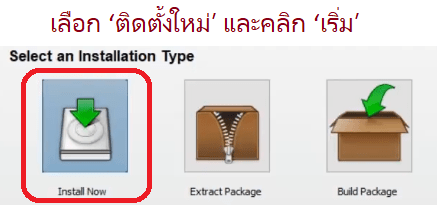
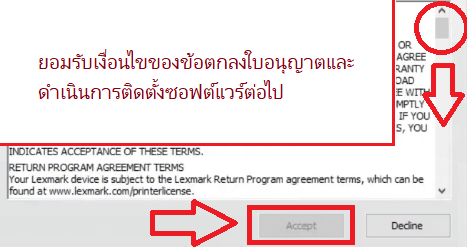
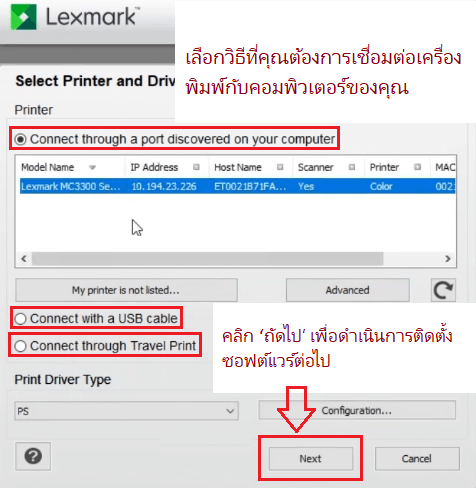
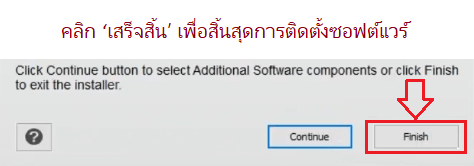
คำแนะนำการใช้งานที่แนะนำ: เริ่มการติดตั้งซอฟต์แวร์และทำตามคำแนะนำบนหน้าจอดาวน์โหลดไฟล์ เชื่อมต่อเครื่องพิมพ์กับคอมพิวเตอร์ของคุณ และเริ่มติดตั้งซอฟต์แวร์ดาวน์โหลดไฟล์ เชื่อมต่อเครื่องพิมพ์กับคอมพิวเตอร์ของคุณ และเริ่มติดตั้งซอฟต์แวร์ในหน้าต่าง 'การควบคุมบัญชีผู้ใช้' ที่ปรากฏขึ้น ให้คลิก 'ใช่'ในหน้าต่าง ‘การควบคุมบัญชีผู้ใช้’ ที่ปรากฏขึ้น ให้คลิก ‘ใช่’เลือก 'ติดตั้งใหม่' และคลิก 'เริ่ม'เลือก ‘ติดตั้งใหม่’ และคลิก ‘เริ่ม’ยอมรับเงื่อนไขของข้อตกลงใบอนุญาตและดำเนินการติดตั้งซอฟต์แวร์ต่อไปยอมรับเงื่อนไขของข้อตกลงใบอนุญาตและดำเนินการติดตั้งซอฟต์แวร์ต่อไปเลือกวิธีที่คุณต้องการเชื่อมต่อเครื่องพิมพ์กับคอมพิวเตอร์ของคุณ คลิก 'ถัดไป' เพื่อดำเนินการติดตั้งซอฟต์แวร์ต่อไปเลือกวิธีที่คุณต้องการเชื่อมต่อเครื่องพิมพ์กับคอมพิวเตอร์ของคุณ คลิก ‘ถัดไป’ เพื่อดำเนินการติดตั้งซอฟต์แวร์ต่อไปคลิก 'เสร็จสิ้น' เพื่อสิ้นสุดการติดตั้งซอฟต์แวร์คลิก ‘เสร็จสิ้น’ เพื่อสิ้นสุดการติดตั้งซอฟต์แวร์
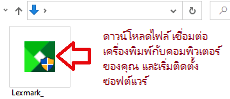
ไดร์เวอร์เครื่องปริ้นสำหรับ Lexmark E332. นี่คือไดรเวอร์ที่จะให้การทำงานเต็มรูปแบบสำหรับรุ่นที่คุณเลือก

อัปเดตล่าสุดเมื่อ กรกฎาคม 30, 2022 โดย admin

ข้อมูลเพิ่มเติม

หากคุณมีปัญหาในการติดตั้งไดรเวอร์หรือซอฟต์แวร์อื่นๆ สำหรับอุปกรณ์ของคุณ (เครื่องพิมพ์ สแกนเนอร์ จอภาพ คีย์บอร์ด ฯลฯ) โปรดแจ้งรุ่นอุปกรณ์ของคุณและเวอร์ชันระบบปฏิบัติการของคุณให้เราทราบ (เช่น Windows 11, Windows 10 64-bit, Windows 8 64-bit ฯลฯ) แล้วเราจะพยายามช่วยเหลือคุณ เขียนถึงเรา

วิธีการติดตั้งไดร์เวอร์วิธีการติดตั้งไดร์เวอร์หากไม่มีไฟล์ setup.exe และวิธีการติดตั้งไดร์เวอร์โดยใช้ไฟล์ .INF ในกรณีนี้ ให้เปิดไฟล์ที่ดาวน์โหลดซึ่งควรมีไดร์เวอร์ และใช้ไฟล์ .INF เพื่อติดตั้ง ในบทความนี้ เราจะบอกและแสดงวิธีการติดตั้งไดรเวอร์โดยใช้ไฟล์ .INF
Windows Update และเพิ่มเครื่องพิมพ์ด้วยตนเองวิธีติดตั้งไดร์เวอร์สำหรับเครื่องพิมพ์รุ่นเก่าบน Windows 10 และ Windows 11 คำแนะนำทีละขั้นตอนเกี่ยวกับการค้นหาไดร์เวอร์ผ่าน Windows Update และการเพิ่มเครื่องพิมพ์ด้วยตนเอง วิธีนี้อาจช่วยได้หากไม่สามารถติดตั้งไดร์เวอร์อย่างเป็นทางการได้ ไม่มีไดร์เวอร์ให้ดาวน์โหลดบนเว็บไซต์ของผู้ผลิต หรือเครื่องพิมพ์หยุดทำงานหลังจากอัปเดต Windows
วิธีสแกนเอกสารหากคุณไม่พบซอฟต์แวร์สแกนเนอร์หรือไม่รู้วิธีใช้สแกนเนอร์เพื่อสแกนเอกสารและภาพถ่าย คุณสามารถใช้ซอฟต์แวร์ ‘Windows Fax and Scan’ เพื่อดำเนินการดังกล่าวได้ ไม่จำเป็นต้องติดตั้งซอฟต์แวร์นี้เนื่องจากอยู่ในระบบปฏิบัติการ “Windows” อ่านคำแนะนำของเราเพื่อแก้ไขปัญหานี้
การแก้ไขปัญหาเกี่ยวกับเครื่องพิมพ์ Xerox และ MFP บนแล็ปท็อปที่ใช้ Windows 11 ARMวิธีแก้ไขปัญหาเครื่องพิมพ์และเครื่องมัลติฟังก์ชัน Xerox บนแล็ปท็อปที่ใช้ Windows 11 ARM บทความนี้อธิบายว่าเหตุใดไดร์เวอร์ Windows x64 ทั่วไปจึงอาจไม่ทำงาน และวิธีติดตั้ง Xerox Global Print Driver ARM64 เพื่อเชื่อมต่อผ่าน USB หรือเครือข่าย นอกจากนี้ยังกล่าวถึงวิธีอื่น ๆ สำหรับการพิมพ์และการสแกน
ปัญหาที่ทำให้เครื่องพิมพ์หรือสแกนเนอร์ของคุณไม่ทำงานวิธีแก้ไขปัญหาที่ทำให้เครื่องพิมพ์หรือสแกนเนอร์ไม่ทำงาน บทความนี้ครอบคลุมข้อผิดพลาดที่พบบ่อยในการติดตั้งไดร์เวอร์และปัญหาการเชื่อมต่ออุปกรณ์ผ่าน USB พร้อมอธิบายวิธีติดตั้งหรือติดตั้งไดร์เวอร์ใหม่อย่างถูกต้อง รวมถึงวิธีติดตั้งไดร์เวอร์โดยใช้ไฟล์ INF

ใส่ความเห็น

อีเมลของคุณจะไม่แสดงให้คนอื่นเห็น ช่องข้อมูลจำเป็นถูกทำเครื่องหมาย *