 ในบทความนี้ คุณจะได้เรียนรู้วิธี ดาวน์โหลดไดร์เวอร์ Canon imageRUNNER ADVANCE 400i การติดตั้งอย่างถูกต้องบนคอมพิวเตอร์ รวมถึงวิธีแก้ปัญหาที่อาจเกิดขึ้นระหว่างการติดตั้งหรือขณะใช้งานเครื่องพิมพ์ คู่มือนี้เหมาะทั้งสำหรับผู้ใช้ที่มีประสบการณ์และผู้ที่ติดตั้งไดรเวอร์เครื่องพิมพ์เป็นครั้งแรก
ข้อมูลสำคัญก่อนการติดตั้ง
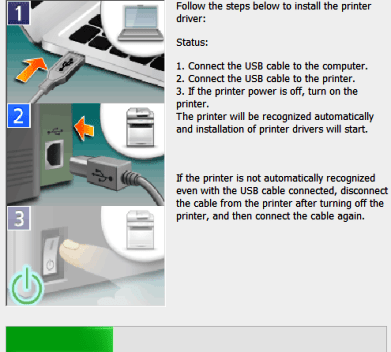
ก่อนติดตั้งไดรเวอร์ Canon imageRUNNER ADVANCE 400i ต้องปฏิบัติตามกฎสำคัญข้อหนึ่งคือ ห้ามเชื่อมต่อเครื่องพิมพ์เข้ากับคอมพิวเตอร์ก่อนเริ่มการติดตั้ง เครื่องพิมพ์ควรเชื่อมต่อก็ต่อเมื่อโปรแกรมติดตั้งแสดงข้อความแจ้งให้เชื่อมต่อเท่านั้น ซึ่งจะมีหน้าต่างปรากฏขึ้นเพื่อให้คุณเชื่อมต่อ Canon imageRUNNER ADVANCE 400i เข้ากับคอมพิวเตอร์ด้วยสาย USB และเปิดเครื่องพิมพ์ หลังจากนั้น การติดตั้งจะดำเนินต่อไปโดยอัตโนมัติ
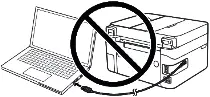
หากเชื่อมต่อเครื่องพิมพ์ก่อนเวลา ไดรเวอร์อาจติดตั้งไม่ถูกต้อง และเครื่องพิมพ์ Canon imageRUNNER ADVANCE 400i จะไม่สามารถใช้งานได้ ดังนั้นควรเตรียมเครื่องพิมพ์และสาย USB ให้พร้อมใกล้คอมพิวเตอร์ เนื่องจากในขั้นตอนการติดตั้งจะมีเวลาจำกัดในการเชื่อมต่อ หากไม่ทันเวลา การติดตั้งจะถูกยกเลิกและไดรเวอร์จะไม่ถูกติดตั้ง
ดาวน์โหลดไดร์เวอร์ Canon imageRUNNER ADVANCE 400i
ไดรเวอร์อย่างเป็นทางการสำหรับ Canon imageRUNNER ADVANCE 400i สามารถดาวน์โหลดได้จากเว็บไซต์ Canon บนเว็บไซต์มีตัวเลือกหลายเวอร์ชันสำหรับแต่ละระบบปฏิบัติการ ซึ่งอาจสร้างความสับสนแก่ผู้ใช้ เพื่อความสะดวก ที่นี่ได้ระบุเวอร์ชันที่เหมาะสมที่สุดซึ่งสามารถใช้งาน Canon imageRUNNER ADVANCE 400i ได้อย่างสมบูรณ์

ซอฟต์แวร์สำหรับระบบปฏิบัติการ Windows
ดาวน์โหลดไดร์เวอร์เครื่องปริ้นสำหรับ Windows ไดร์เวอร์เครื่องปริ้น UFR II ระบบปฏิบัติการ: Windows 11, Windows 10 (64 บิต), Windows 10 (32 บิต), Windows 8.1 (64 บิต), Windows 8.1 (32 บิต), Windows 7 (64 บิต), Windows 7 (32 บิต), Windows Vista (64 บิต), Windows Vista (32 บิต) |

ซอฟต์แวร์สำหรับระบบปฏิบัติการ Mac
ดาวน์โหลดไดร์เวอร์เครื่องปริ้นสำหรับ Mac ไดร์เวอร์เครื่องปริ้น UFR II ระบบปฏิบัติการ: macOS Tahoe 26, macOS 15 (Sequoia), macOS 14 (Sonoma), macOS 13 (Ventura), macOS 12 (Monterey), macOS 11 (Big Sur), macOS 10.15 (Catalina) |
ขั้นตอนการติดตั้งไดร์เวอร์ Canon imageRUNNER ADVANCE 400i
เมื่อดาวน์โหลดไดรเวอร์ Canon imageRUNNER ADVANCE 400i เรียบร้อยแล้ว ให้เริ่มการติดตั้งได้เลย
ไฟล์ที่ดาวน์โหลดมาจะอยู่ในรูปแบบบีบอัด ให้ดับเบิลคลิกเพื่อทำการแตกไฟล์ จะมีโฟลเดอร์ใหม่ชื่อเดียวกันปรากฏขึ้นในโฟลเดอร์เดียวกัน เปิดโฟลเดอร์นั้น แล้วดับเบิลคลิก [Setup.exe] โปรแกรมติดตั้งไดรเวอร์ Canon imageRUNNER ADVANCE 400i จะเริ่มทำงาน

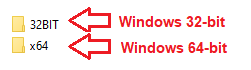
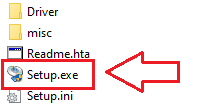
ยอมรับเงื่อนไขของข้อตกลงสิทธิ์การใช้งานและดำเนินการติดตั้งซอฟต์แวร์

ระหว่างการติดตั้ง จะมีหน้าต่างแสดงให้เลือกวิธีการเชื่อมต่อ ส่วนใหญ่จะใช้การเชื่อมต่อผ่าน USB แต่ยังสามารถตั้งค่าเครือข่ายได้เช่นกัน
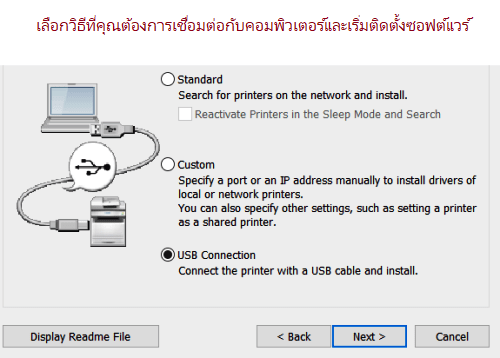
ในขั้นตอนการติดตั้งผ่าน USB จะมีข้อความแจ้งให้คุณเชื่อมต่อเครื่องพิมพ์ Canon imageRUNNER ADVANCE 400i กับคอมพิวเตอร์ด้วยสาย USB และเปิดเครื่อง หลังจากนั้น การติดตั้งจะดำเนินต่อและเสร็จสิ้นโดยอัตโนมัติ
Color Network ScanGear 2
ไดร์เวอร์สแกนเนอร์สำหรับระบบปฏิบัติการ Windows 11, Windows 10 (64 บิต / 32 บิต), Windows 8 (64 บิต / 32 บิต), Windows 8.1 (64 บิต / 32 บิต), Windows 7 (64 บิต / 32 บิต)
ดาวน์โหลดไดร์เวอร์สแกนเนอร์สำหรับ Windows
รุ่นของไฟล์: V2.31. ขนาดไฟล์ : 14 MB
ดับเบิลคลิกที่ไฟล์เพื่อขยายขนาดไฟล์ โฟลเดอร์ใหม่จะถูกสร้างขึ้นในโฟลเดอร์เดียวกัน โฟลเดอร์ใหม่จะมีชื่อเดียวกับไฟล์บีบอัด ดับเบิลคลิกที่ไฟล์ Setup.exe ที่คลายการบีบอัดเพื่อเริ่มการติดตั้ง
คุณสามารถใช้เครื่องมือฟรีของ Windows หรือโปรแกรม NAPS2 เพื่อสแกนได้
การสแกนของ Windows เป็นแอปฟรีสำหรับ Windows 11, Windows 10 และ Windows 8.1 ซึ่งคุณสามารถดาวน์โหลดได้จาก Microsoft Store และใช้สแกนเอกสารและรูปภาพได้
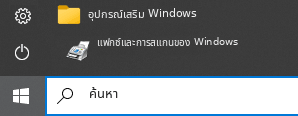
โทรสารและการสแกนของ Windows เป็นโปรแกรมที่มีมาใน Windows 10, 8.1, 8 และ 7 หากต้องการเปิดโปรแกรมนี้ ให้คลิก เริ่มต้น หรือใช้ ค้นหา ของ Windows จากนั้นพิมพ์: โทรสารและการสแกนของ Windows
NAPS2 เป็นโปรแกรมสแกนฟรีที่ให้คุณบันทึกไฟล์เป็น PDF, TIFF, JPEG และ PNG ได้ และมีการตั้งค่าที่ยืดหยุ่นมากกว่า
หากต้องการดูข้อมูลเพิ่มเติมเกี่ยวกับโปรแกรมเหล่านี้ ว่าควรเลือกโปรแกรมใด และใช้งานอย่างไร อ่านบทความนี้
สิ่งสำคัญ: โปรแกรมเหล่านี้ต้องใช้ไดรเวอร์สแกนเนอร์ หากมีไดรเวอร์จากผู้ผลิตสำหรับรุ่นของคุณ ควรติดตั้งไดรเวอร์นั้นก่อน หาก Windows ได้ติดตั้งไดรเวอร์ให้อัตโนมัติแล้วและการสแกนทำงานได้ตามปกติ โดยทั่วไปก็ไม่จำเป็นต้องติดตั้งใหม่
ปัญหาที่พบบ่อยและวิธีแก้ไข
บางครั้งผู้ใช้อาจพบปัญหาในการติดตั้งไดรเวอร์ Canon imageRUNNER ADVANCE 400i ปัญหาที่พบบ่อยที่สุดคือการเชื่อมต่อเครื่องพิมพ์เข้ากับคอมพิวเตอร์ก่อนเริ่มการติดตั้ง ซึ่งอาจทำให้ Windows ติดตั้งไดรเวอร์ที่ไม่ถูกต้องและเครื่องพิมพ์ไม่สามารถใช้งานได้ หากเกิดกรณีนี้ ให้คลิก “ยกเลิก” ที่หน้าต่าง “ตรวจพบฮาร์ดแวร์ใหม่” จากนั้นถอดสายออกแล้วเริ่มติดตั้งใหม่
อีกปัญหาหนึ่งคือ เมื่อไดรเวอร์ถูกติดตั้งแล้ว แต่ Canon imageRUNNER ADVANCE 400i ยังไม่พิมพ์ออกมา ในกรณีนี้ให้ตรวจสอบการเชื่อมต่อ โดยใช้สาย USB ต่อเข้าคอมพิวเตอร์โดยตรง หลีกเลี่ยงตัวแปลงหรือสายต่อพ่วง หากยังไม่ทำงาน ให้ลองเปลี่ยนพอร์ต USB หรือใช้สายใหม่
บางครั้งปัญหาเกิดจากการติดตั้งไดรเวอร์ผิดพลาด วิธีแก้คือถอนการติดตั้งไดรเวอร์เดิมออก ดาวน์โหลดเวอร์ชันล่าสุดจากเว็บไซต์ Canon ติดตั้งใหม่ แล้วรีสตาร์ทคอมพิวเตอร์
อีกปัญหาที่พบบ่อยคือ หลังจากอัปเดต Windows เครื่องพิมพ์ Canon imageRUNNER ADVANCE 400i ไม่ทำงาน วิธีแก้ไขคือ ถอนการติดตั้งไดรเวอร์เก่า ติดตั้งเวอร์ชันใหม่ แล้วรีสตาร์ทเครื่อง
วิดีโอนี้แสดงวิธีลบไดรเวอร์เครื่องพิมพ์: Canon imageRUNNER ADVANCE 400i
รายละเอียดเพิ่มเติมเกี่ยวกับปัญหาเหล่านี้และปัญหาอื่น ๆ ที่อาจเกิดขึ้นเมื่อติดตั้งไดรเวอร์และการใช้เครื่องพิมพ์สามารถอ่านได้ในบทความนี้
อัปเดตล่าสุดเมื่อ ตุลาคม 20, 2025 โดย admin



ใส่ความเห็น