 ไดร์เวอร์เครื่องปริ้นสำหรับระบบปฏิบัติการ Windows 11, Windows 10 (64 บิต / 32 บิต), Windows 8 (64 บิต / 32 บิต), Windows 8.1 (64 บิต / 32 บิต), Windows 7 (64 บิต / 32 บิต)
รุ่นเครื่องพิมพ์ : Canon imageRUNNER ADVANCE DX 6860i
การติดตั้งไดร์เวอร์เครื่องปริ้นอย่างถูกต้อง: อย่าเชื่อมต่อเครื่องพิมพ์กับคอมพิวเตอร์ เริ่มการติดตั้งซอฟต์แวร์ก่อน ในระหว่างกระบวนการติดตั้ง ข้อความจะปรากฏบนจอภาพเพื่อแจ้งให้คุณทราบเมื่อต้องเชื่อมต่อเครื่องพิมพ์กับคอมพิวเตอร์ของคุณ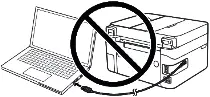 หากคุณเห็นข้อความ ‘พบฮาร์ดแวร์ใหม่’ บนหน้าจอ ให้คลิก ‘ยกเลิก’ และถอดสาย USB ออก จากนั้นดำเนินการติดตั้งซอฟต์แวร์ต่อไป ข้อผิดพลาดทั่วไปเมื่อติดตั้งไดรเวอร์คือก่อนอื่นคุณต้องเชื่อมต่ออุปกรณ์เข้ากับคอมพิวเตอร์โดยใช้สาย USB จากนั้นจึงติดตั้งไดรเวอร์ ในกรณีนี้ ระบบปฏิบัติการตรวจพบอุปกรณ์ที่เชื่อมต่อและติดตั้งไดรเวอร์ของตัวเอง ซึ่งอาจทำงานไม่ถูกต้องหรือไม่ทำงานเลย อย่างไรก็ตาม อุปกรณ์อื่นๆ บางอย่างอาจทำงานได้ดีกับไดรเวอร์ที่ติดตั้งโดยระบบปฏิบัติการ ดังนั้น หากมีไดรเวอร์ที่สร้างขึ้นเป็นพิเศษสำหรับอุปกรณ์ของคุณ ให้เริ่มการติดตั้งไดรเวอร์นี้ก่อน จากนั้นจึงเชื่อมต่ออุปกรณ์เข้ากับคอมพิวเตอร์เท่านั้น
ซอฟต์แวร์สำหรับระบบปฏิบัติการ Windows

ดาวน์โหลดไดร์เวอร์เครื่องพิมพ์สำหรับ Windows 11, Windows 10
(ลิงก์สำหรับดาวน์โหลดไดร์เวอร์เครื่องพิมพ์เวอร์ชันใหม่จากเว็บไซต์ Canon)
ดาวน์โหลดไดร์เวอร์เครื่องพิมพ์เวอร์ชันเก่าสำหรับ Windows 7, Windows 8/8.1, Windows 10
(ลิงก์สำหรับดาวน์โหลดไดร์เวอร์เครื่องพิมพ์เวอร์ชันเก่าจาก Google Drive)
ไดร์เวอร์เครื่องพิมพ์เวอร์ชันเก่าสำหรับระบบปฏิบัติการ Windows 7 และ Windows 8 / 8.1 ไม่มีให้บริการบนเว็บไซต์อย่างเป็นทางการของ Canon อีกต่อไป แต่คุณสามารถดาวน์โหลดไดร์เวอร์นี้ได้จาก Google Drive ไดร์เวอร์เครื่องพิมพ์เวอร์ชันเก่านี้เข้ากันได้กับระบบปฏิบัติการเก่า Windows 7, Windows 8, Windows 8.1 และระบบปฏิบัติการใหม่ Windows 11, Windows 10
Generic Plus UFR II ไดร์เวอร์เครื่องปริ้น V2.70
ข้อควรระวังเมื่อใช้การเชื่อมต่อ USB ถอดสาย USB ที่เชื่อมต่ออุปกรณ์และคอมพิวเตอร์ออกก่อนติดตั้งไดรเวอร์ เชื่อมต่อสาย USB หลังจากติดตั้งไดรเวอร์
ดับเบิลคลิกที่ไฟล์เพื่อขยายขนาดไฟล์ โฟลเดอร์ใหม่จะถูกสร้างขึ้นในโฟลเดอร์เดียวกัน โฟลเดอร์ใหม่จะมีชื่อเดียวกับไฟล์บีบอัด ดับเบิลคลิกที่ไฟล์ Setup.exe ที่คลายการบีบอัดเพื่อเริ่มการติดตั้ง

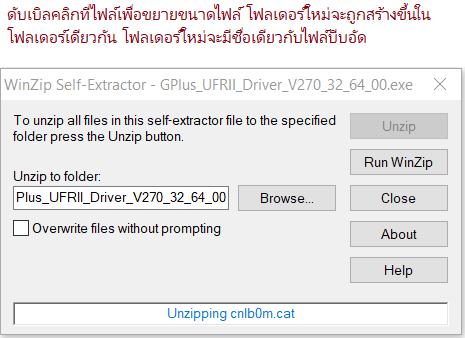
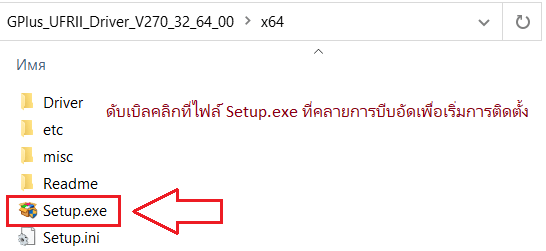
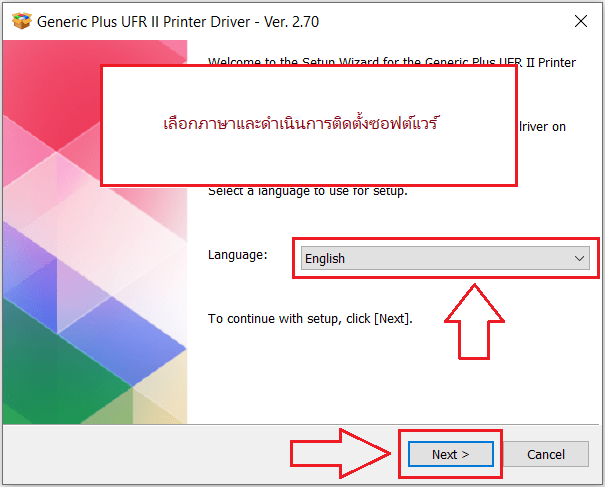
เลือกภาษาและดำเนินการติดตั้งซอฟต์แวร์
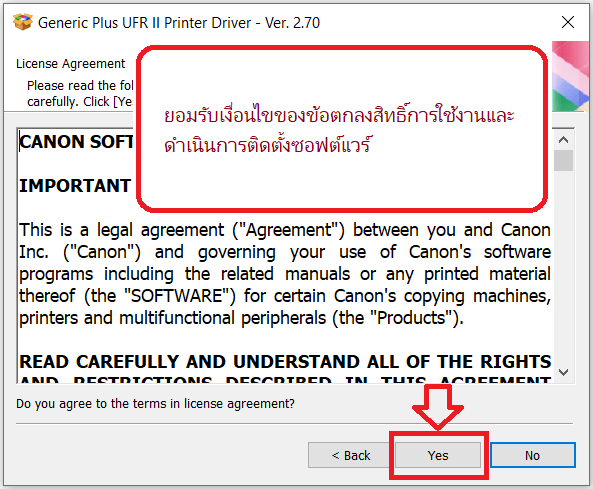
ยอมรับเงื่อนไขของข้อตกลงสิทธิ์การใช้งานและดำเนินการติดตั้งซอฟต์แวร์
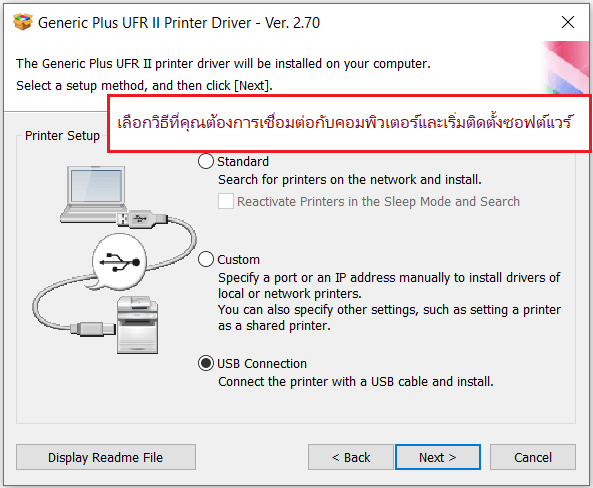
เลือกวิธีที่คุณต้องการเชื่อมต่อกับคอมพิวเตอร์และเริ่มติดตั้งซอฟต์แวร์
รุ่นเครื่องพิมพ์ : Canon imageRUNNER ADVANCE DX 6860i
Color Network ScanGear 2
ไดร์เวอร์สแกนเนอร์สำหรับระบบปฏิบัติการ Windows 11, Windows 10 (64 บิต / 32 บิต), Windows 8 (64 บิต / 32 บิต), Windows 8.1 (64 บิต / 32 บิต), Windows 7 (64 บิต / 32 บิต)
ดาวน์โหลดไดร์เวอร์สแกนเนอร์สำหรับ Windows
รุ่นของไฟล์: V2.31. ขนาดไฟล์ : 14 MB
ดับเบิลคลิกที่ไฟล์เพื่อขยายขนาดไฟล์ โฟลเดอร์ใหม่จะถูกสร้างขึ้นในโฟลเดอร์เดียวกัน โฟลเดอร์ใหม่จะมีชื่อเดียวกับไฟล์บีบอัด ดับเบิลคลิกที่ไฟล์ Setup.exe ที่คลายการบีบอัดเพื่อเริ่มการติดตั้ง
คุณสามารถใช้เครื่องมือฟรีของ Windows หรือโปรแกรม NAPS2 เพื่อสแกนได้
การสแกนของ Windows เป็นแอปฟรีสำหรับ Windows 11, Windows 10 และ Windows 8.1 ซึ่งคุณสามารถดาวน์โหลดได้จาก Microsoft Store และใช้สแกนเอกสารและรูปภาพได้
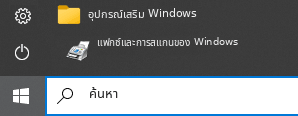
โทรสารและการสแกนของ Windows เป็นโปรแกรมที่มีมาใน Windows 10, 8.1, 8 และ 7 หากต้องการเปิดโปรแกรมนี้ ให้คลิก เริ่มต้น หรือใช้ ค้นหา ของ Windows จากนั้นพิมพ์: โทรสารและการสแกนของ Windows
NAPS2 เป็นโปรแกรมสแกนฟรีที่ให้คุณบันทึกไฟล์เป็น PDF, TIFF, JPEG และ PNG ได้ และมีการตั้งค่าที่ยืดหยุ่นมากกว่า
หากต้องการดูข้อมูลเพิ่มเติมเกี่ยวกับโปรแกรมเหล่านี้ ว่าควรเลือกโปรแกรมใด และใช้งานอย่างไร อ่านบทความนี้
สิ่งสำคัญ: โปรแกรมเหล่านี้ต้องใช้ไดรเวอร์สแกนเนอร์ หากมีไดรเวอร์จากผู้ผลิตสำหรับรุ่นของคุณ ควรติดตั้งไดรเวอร์นั้นก่อน หาก Windows ได้ติดตั้งไดรเวอร์ให้อัตโนมัติแล้วและการสแกนทำงานได้ตามปกติ โดยทั่วไปก็ไม่จำเป็นต้องติดตั้งใหม่
รุ่นเครื่องพิมพ์ : Canon imageRUNNER ADVANCE DX 6860i

ซอฟต์แวร์สำหรับระบบปฏิบัติการ MAC
ไดร์เวอร์เครื่องปริ้นสำหรับระบบปฏิบัติการ: macOS 14 (Sonoma), macOS 13 (Ventura), macOS 12 (Monterey), macOS 11 (Big Sur), macOS 10.15 (Catalina), macOS 10.14 (Mojave), macOS 10.13 (High Sierra), macOS 10.12 (Sierra)
ไดร์เวอร์เครื่องปริ้น UFR II/UFRII LT และยูทิลิตี้สำหรับ Mac V10.19.16 [macOS 10.13.6 – macOS 14.3]
ดาวน์โหลดไดร์เวอร์เครื่องปริ้นสำหรับระบบปฏิบัติการ MAC
รุ่นของไฟล์: V10.19.16. ขนาดไฟล์ : 100 MB
ชื่อไฟล์: mac-UFRII-LIPSLX-v101916-00.dmg
คำแนะนำต่อไปนี้แสดงวิธีการดาวน์โหลดไฟล์บีบอัดและขยายขนาดไฟล์ คลิกที่ลิงค์ การดาวน์โหลดจะเริ่มโดยอัตโนมัติ ไฟล์จะถูกบันทึกบนเดสก์ท็อปคอมพิวเตอร์ของคุณ ดับเบิลคลิกที่ไฟล์เพื่อเมานต์อิมเมจของดิสก์ ดับเบิลคลิกที่ภาพดิสก์ที่ติดตั้ง คลิกสองครั้งที่ไฟล์ตัวติดตั้งในโฟลเดอร์ การติดตั้งเริ่มต้นโดยอัตโนมัติ
อัปเดตล่าสุดเมื่อ ธันวาคม 16, 2022 โดย admin



ใส่ความเห็น