 ไดร์เวอร์และซอฟต์แวร์สำหรับระบบปฏิบัติการ Windows 11, Windows 10 (64 บิต / 32 บิต), Windows 8 (64 บิต / 32 บิต), Windows 8.1 (64 บิต / 32 บิต), Windows 7 (64 บิต / 32 บิต)
รุ่นเครื่องพิมพ์ : Canon imageCLASS LBP113w
การติดตั้งไดร์เวอร์เครื่องปริ้นอย่างถูกต้อง: อย่าเชื่อมต่อเครื่องพิมพ์กับคอมพิวเตอร์ เริ่มการติดตั้งซอฟต์แวร์ก่อน ในระหว่างกระบวนการติดตั้ง ข้อความจะปรากฏบนจอภาพเพื่อแจ้งให้คุณทราบเมื่อต้องเชื่อมต่อเครื่องพิมพ์กับคอมพิวเตอร์ของคุณ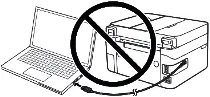 หากคุณเห็นข้อความ ‘พบฮาร์ดแวร์ใหม่’ บนหน้าจอ ให้คลิก ‘ยกเลิก’ และถอดสาย USB ออก จากนั้นดำเนินการติดตั้งซอฟต์แวร์ต่อไป ข้อผิดพลาดทั่วไปเมื่อติดตั้งไดร์เวอร์คือก่อนอื่นคุณต้องเชื่อมต่ออุปกรณ์เข้ากับคอมพิวเตอร์โดยใช้สาย USB จากนั้นจึงติดตั้งไดร์เวอร์ ในกรณีนี้ ระบบปฏิบัติการตรวจพบอุปกรณ์ที่เชื่อมต่อและติดตั้งไดร์เวอร์ของตัวเอง ซึ่งอาจทำงานไม่ถูกต้องหรือไม่ทำงานเลย อย่างไรก็ตาม อุปกรณ์อื่นๆ บางอย่างอาจทำงานได้ดีกับไดร์เวอร์ที่ติดตั้งโดยระบบปฏิบัติการ ดังนั้น หากมีไดร์เวอร์ที่สร้างขึ้นเป็นพิเศษสำหรับอุปกรณ์ของคุณ ให้เริ่มการติดตั้งไดร์เวอร์นี้ก่อน จากนั้นจึงเชื่อมต่ออุปกรณ์เข้ากับคอมพิวเตอร์เท่านั้น

ดาวน์โหลดไดร์เวอร์และซอฟต์แวร์สำหรับ Windows (64 บิต)
ดาวน์โหลดไดร์เวอร์และซอฟต์แวร์สำหรับ Windows (32 บิต)
รุ่นของไฟล์: V30.10. ขนาดไฟล์: 53 MB
LBP113w UFRII LT ไดร์เวอร์เครื่องปริ้น Ver.30.10
ข้อควรระวังเมื่อใช้การเชื่อมต่อ USB ถอดสาย USB ที่เชื่อมต่ออุปกรณ์และคอมพิวเตอร์ออกก่อนติดตั้งไดรเวอร์ เชื่อมต่อสาย USB หลังจากติดตั้งไดรเวอร์
ดับเบิลคลิกที่ไฟล์เพื่อขยายขนาดไฟล์ โฟลเดอร์ใหม่จะถูกสร้างขึ้นในโฟลเดอร์เดียวกัน โฟลเดอร์ใหม่จะมีชื่อเดียวกับไฟล์บีบอัด ดับเบิลคลิก [Setup.exe] ในโฟลเดอร์ [BootUp]


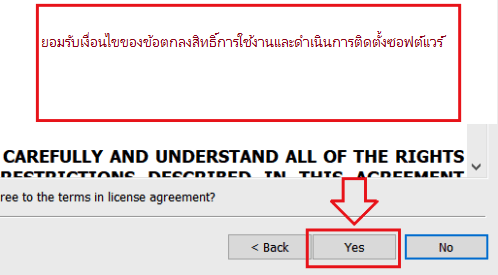
ยอมรับเงื่อนไขของข้อตกลงสิทธิ์การใช้งานและดำเนินการติดตั้งซอฟต์แวร์
เลือกวิธีที่คุณต้องการเชื่อมต่อกับคอมพิวเตอร์และเริ่มติดตั้งซอฟต์แวร์
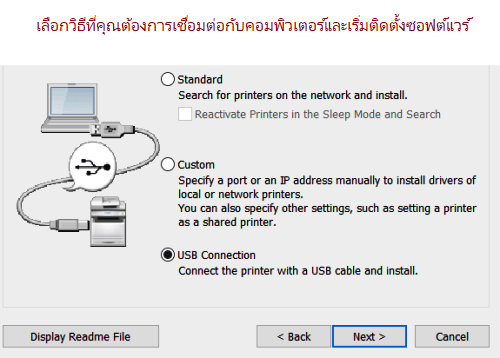
ณ จุดนี้ ให้เชื่อมต่อเครื่องพิมพ์กับคอมพิวเตอร์ของคุณ

Canon imageCLASS LBP113w

ซอฟต์แวร์สำหรับระบบปฏิบัติการ MAC
ไดร์เวอร์เครื่องปริ้นสำหรับระบบปฏิบัติการ: macOS 14 (Sonoma), macOS 13 (Ventura), macOS 12 (Monterey), macOS 11 (Big Sur), macOS 10.15 (Catalina), macOS 10.14 (Mojave), macOS 10.13 (High Sierra), macOS 10.12 (Sierra)
UFRII LT ไดร์เวอร์เครื่องปริ้น Ver.1.5.12 (macOS 10.13.6 – macOS 14.1.2)
ดาวน์โหลดไดร์เวอร์เครื่องปริ้นสำหรับระบบปฏิบัติการ MAC
รุ่นของไฟล์: V1.5.10. ขนาดไฟล์: 53 MB
ชื่อไฟล์: mac-UFRIILT-CARPS2LBP-v1512-00.dmg
คำแนะนำต่อไปนี้แสดงวิธีการดาวน์โหลดไฟล์บีบอัดและขยายขนาดไฟล์ คลิกที่ลิงค์ การดาวน์โหลดจะเริ่มโดยอัตโนมัติ ไฟล์จะถูกบันทึกบนเดสก์ท็อปคอมพิวเตอร์ของคุณ ดับเบิลคลิกที่ไฟล์เพื่อเมานต์อิมเมจของดิสก์ ดับเบิลคลิกที่ภาพดิสก์ที่ติดตั้ง คลิกสองครั้งที่ไฟล์ตัวติดตั้งในโฟลเดอร์ การติดตั้งเริ่มต้นโดยอัตโนมัติ
อัปเดตล่าสุดเมื่อ มกราคม 16, 2023 โดย admin


ใส่ความเห็น