Canon imageCLASS LBP6300dn ไดร์เวอร์เครื่องปริ้น การติดตั้งซอฟต์แวร์

Canon imageCLASS LBP6300dnไดร์เวอร์และซอฟต์แวร์สำหรับระบบปฏิบัติการ Windows 11, Windows 10 (64 บิต / 32 บิต), Windows 8 (64 บิต / 32 บิต), Windows 8.1 (64 บิต / 32 บิต), Windows 7 (64 บิต / 32 บิต), Windows Vista (64 บิต / 32 บิต)

รุ่นเครื่องพิมพ์ : Canon imageCLASS LBP6300dn

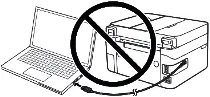
การติดตั้งไดร์เวอร์เครื่องปริ้นอย่างถูกต้อง: อย่าเชื่อมต่อเครื่องพิมพ์กับคอมพิวเตอร์ เริ่มการติดตั้งซอฟต์แวร์ก่อน ในระหว่างกระบวนการติดตั้ง ข้อความจะปรากฏบนจอภาพเพื่อแจ้งให้คุณทราบเมื่อต้องเชื่อมต่อเครื่องพิมพ์กับคอมพิวเตอร์ของคุณการติดตั้งไดร์เวอร์เครื่องปริ้นหากคุณเห็นข้อความ ‘พบฮาร์ดแวร์ใหม่’ บนหน้าจอ ให้คลิก ‘ยกเลิก’ และถอดสาย USB ออก จากนั้นดำเนินการติดตั้งซอฟต์แวร์ต่อไป ข้อผิดพลาดทั่วไปเมื่อติดตั้งไดร์เวอร์คือก่อนอื่นคุณต้องเชื่อมต่ออุปกรณ์เข้ากับคอมพิวเตอร์โดยใช้สาย USB จากนั้นจึงติดตั้งไดร์เวอร์ ในกรณีนี้ ระบบปฏิบัติการตรวจพบอุปกรณ์ที่เชื่อมต่อและติดตั้งไดร์เวอร์ของตัวเอง ซึ่งอาจทำงานไม่ถูกต้องหรือไม่ทำงานเลย อย่างไรก็ตาม อุปกรณ์อื่นๆ บางอย่างอาจทำงานได้ดีกับไดร์เวอร์ที่ติดตั้งโดยระบบปฏิบัติการ ดังนั้น หากมีไดร์เวอร์ที่สร้างขึ้นเป็นพิเศษสำหรับอุปกรณ์ของคุณ ให้เริ่มการติดตั้งไดร์เวอร์นี้ก่อน จากนั้นจึงเชื่อมต่ออุปกรณ์เข้ากับคอมพิวเตอร์เท่านั้น
ดาวน์โหลดไดร์เวอร์

ดาวน์โหลดไดร์เวอร์เครื่องปริ้นสำหรับ Windows (64 บิต)

ดาวน์โหลดไดร์เวอร์เครื่องปริ้นสำหรับ Windows (64 บิต)

รุ่นของไฟล์: R150V110A. ขนาดไฟล์: 13.87 MB

Canon imageCLASS LBP6300dn

ข้อควรระวังเมื่อใช้การเชื่อมต่อ USB ถอดสาย USB ที่เชื่อมต่ออุปกรณ์และคอมพิวเตอร์ออกก่อนติดตั้งไดรเวอร์ เชื่อมต่อสาย USB หลังจากติดตั้งไดรเวอร์

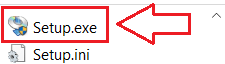
ดับเบิลคลิกที่ไฟล์เพื่อขยายขนาดไฟล์ โฟลเดอร์ใหม่จะถูกสร้างขึ้นในโฟลเดอร์เดียวกัน โฟลเดอร์ใหม่จะมีชื่อเดียวกับไฟล์บีบอัด ดับเบิลคลิกที่ไฟล์ Setup.exe ที่คลายการบีบอัดเพื่อเริ่มการติดตั้ง

การติดตั้งไดร์เวอร์เครื่องปริ้น

การติดตั้งไดร์เวอร์เครื่องปริ้น

ยอมรับเงื่อนไขของข้อตกลงสิทธิ์การใช้งานและดำเนินการติดตั้งซอฟต์แวร์
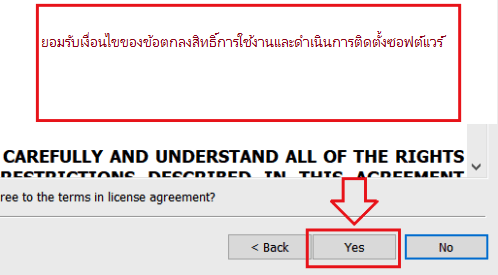
ยอมรับเงื่อนไขของข้อตกลงสิทธิ์การใช้งานและดำเนินการติดตั้งซอฟต์แวร์

เลือกวิธีที่คุณต้องการเชื่อมต่อกับคอมพิวเตอร์และเริ่มติดตั้งซอฟต์แวร์
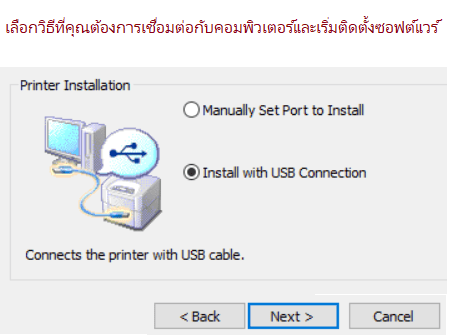
เลือกวิธีที่คุณต้องการเชื่อมต่อกับคอมพิวเตอร์และเริ่มติดตั้งซอฟต์แวร์

ณ จุดนี้ ให้เชื่อมต่อเครื่องพิมพ์กับคอมพิวเตอร์ของคุณณ จุดนี้ ให้เชื่อมต่อเครื่องพิมพ์กับคอมพิวเตอร์ของคุณ

Canon imageCLASS LBP6300dn


ซอฟต์แวร์สำหรับระบบปฏิบัติการ MAC

ซอฟต์แวร์สำหรับระบบปฏิบัติการ MAC

ไดร์เวอร์เครื่องปริ้นสำหรับระบบปฏิบัติการ: macOS 10.13.6 – macOS 14.3.1

ดาวน์โหลดไดร์เวอร์

ดาวน์โหลดไดร์เวอร์เครื่องปริ้นสำหรับระบบปฏิบัติการ MAC

รุ่นของไฟล์: V10.0.7. ขนาดไฟล์: 27.06 MB

ชื่อไฟล์: mac-capt-v1007-usen.dmg

คำแนะนำต่อไปนี้แสดงวิธีการดาวน์โหลดไฟล์บีบอัดและขยายขนาดไฟล์ คลิกที่ลิงค์ การดาวน์โหลดจะเริ่มโดยอัตโนมัติ ไฟล์จะถูกบันทึกบนเดสก์ท็อปคอมพิวเตอร์ของคุณ ดับเบิลคลิกที่ไฟล์เพื่อเมานต์อิมเมจของดิสก์ ดับเบิลคลิกที่ภาพดิสก์ที่ติดตั้ง คลิกสองครั้งที่ไฟล์ตัวติดตั้งในโฟลเดอร์ การติดตั้งเริ่มต้นโดยอัตโนมัติ

อัปเดตล่าสุดเมื่อ มกราคม 16, 2023 โดย admin

ข้อมูลเพิ่มเติม

หากคุณมีปัญหาในการติดตั้งไดรเวอร์หรือซอฟต์แวร์อื่นๆ สำหรับอุปกรณ์ของคุณ (เครื่องพิมพ์ สแกนเนอร์ จอภาพ คีย์บอร์ด ฯลฯ) โปรดแจ้งรุ่นอุปกรณ์ของคุณและเวอร์ชันระบบปฏิบัติการของคุณให้เราทราบ (เช่น Windows 11, Windows 10 64-bit, Windows 8 64-bit ฯลฯ) แล้วเราจะพยายามช่วยเหลือคุณ เขียนถึงเรา

วิธีการติดตั้งไดร์เวอร์วิธีการติดตั้งไดร์เวอร์หากไม่มีไฟล์ setup.exe และวิธีการติดตั้งไดร์เวอร์โดยใช้ไฟล์ .INF ในกรณีนี้ ให้เปิดไฟล์ที่ดาวน์โหลดซึ่งควรมีไดร์เวอร์ และใช้ไฟล์ .INF เพื่อติดตั้ง ในบทความนี้ เราจะบอกและแสดงวิธีการติดตั้งไดรเวอร์โดยใช้ไฟล์ .INF
Windows Update และเพิ่มเครื่องพิมพ์ด้วยตนเองวิธีติดตั้งไดร์เวอร์สำหรับเครื่องพิมพ์รุ่นเก่าบน Windows 10 และ Windows 11 คำแนะนำทีละขั้นตอนเกี่ยวกับการค้นหาไดร์เวอร์ผ่าน Windows Update และการเพิ่มเครื่องพิมพ์ด้วยตนเอง วิธีนี้อาจช่วยได้หากไม่สามารถติดตั้งไดร์เวอร์อย่างเป็นทางการได้ ไม่มีไดร์เวอร์ให้ดาวน์โหลดบนเว็บไซต์ของผู้ผลิต หรือเครื่องพิมพ์หยุดทำงานหลังจากอัปเดต Windows
วิธีสแกนเอกสารหากคุณไม่พบซอฟต์แวร์สแกนเนอร์หรือไม่รู้วิธีใช้สแกนเนอร์เพื่อสแกนเอกสารและภาพถ่าย คุณสามารถใช้ซอฟต์แวร์ ‘Windows Fax and Scan’ เพื่อดำเนินการดังกล่าวได้ ไม่จำเป็นต้องติดตั้งซอฟต์แวร์นี้เนื่องจากอยู่ในระบบปฏิบัติการ “Windows” อ่านคำแนะนำของเราเพื่อแก้ไขปัญหานี้
การแก้ไขปัญหาเกี่ยวกับเครื่องพิมพ์ Xerox และ MFP บนแล็ปท็อปที่ใช้ Windows 11 ARMวิธีแก้ไขปัญหาเครื่องพิมพ์และเครื่องมัลติฟังก์ชัน Xerox บนแล็ปท็อปที่ใช้ Windows 11 ARM บทความนี้อธิบายว่าเหตุใดไดร์เวอร์ Windows x64 ทั่วไปจึงอาจไม่ทำงาน และวิธีติดตั้ง Xerox Global Print Driver ARM64 เพื่อเชื่อมต่อผ่าน USB หรือเครือข่าย นอกจากนี้ยังกล่าวถึงวิธีอื่น ๆ สำหรับการพิมพ์และการสแกน
ปัญหาที่ทำให้เครื่องพิมพ์หรือสแกนเนอร์ของคุณไม่ทำงานวิธีแก้ไขปัญหาที่ทำให้เครื่องพิมพ์หรือสแกนเนอร์ไม่ทำงาน บทความนี้ครอบคลุมข้อผิดพลาดที่พบบ่อยในการติดตั้งไดร์เวอร์และปัญหาการเชื่อมต่ออุปกรณ์ผ่าน USB พร้อมอธิบายวิธีติดตั้งหรือติดตั้งไดร์เวอร์ใหม่อย่างถูกต้อง รวมถึงวิธีติดตั้งไดร์เวอร์โดยใช้ไฟล์ INF

ใส่ความเห็น

อีเมลของคุณจะไม่แสดงให้คนอื่นเห็น ช่องข้อมูลจำเป็นถูกทำเครื่องหมาย *