 ไดร์เวอร์และซอฟต์แวร์สำหรับระบบปฏิบัติการ Windows 11, Windows 10 (64 บิต / 32 บิต), Windows 8 (64 บิต / 32 บิต), Windows 8.1 (64 บิต / 32 บิต), Windows 7 (64 บิต / 32 บิต)
รุ่นเครื่องพิมพ์ : Canon PIXMA G1420
นี่คือไดรเวอร์และซอฟต์แวร์ที่รวมอยู่ในแผ่นซีดีที่มาพร้อมกับเครื่องพิมพ์ การติดตั้งไดร์เวอร์เครื่องปริ้นอย่างถูกต้อง: อย่าเชื่อมต่อเครื่องพิมพ์กับคอมพิวเตอร์ เริ่มการติดตั้งซอฟต์แวร์ก่อน ในระหว่างกระบวนการติดตั้ง ข้อความจะปรากฏบนจอภาพเพื่อแจ้งให้คุณทราบเมื่อต้องเชื่อมต่อเครื่องพิมพ์กับคอมพิวเตอร์ของคุณ
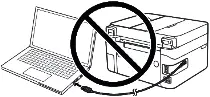 หากคุณเห็นข้อความ ‘พบฮาร์ดแวร์ใหม่’ บนหน้าจอ ให้คลิก ‘ยกเลิก’ และถอดสาย USB ออก จากนั้นดำเนินการติดตั้งซอฟต์แวร์ต่อไป ข้อผิดพลาดทั่วไปเมื่อติดตั้งไดร์เวอร์คือก่อนอื่นคุณต้องเชื่อมต่ออุปกรณ์เข้ากับคอมพิวเตอร์โดยใช้สาย USB จากนั้นจึงติดตั้งไดร์เวอร์ ในกรณีนี้ ระบบปฏิบัติการตรวจพบอุปกรณ์ที่เชื่อมต่อและติดตั้งไดร์เวอร์ของตัวเอง ซึ่งอาจทำงานไม่ถูกต้องหรือไม่ทำงานเลย อย่างไรก็ตาม อุปกรณ์อื่นๆ บางอย่างอาจทำงานได้ดีกับไดร์เวอร์ที่ติดตั้งโดยระบบปฏิบัติการ ดังนั้น หากมีไดร์เวอร์ที่สร้างขึ้นเป็นพิเศษสำหรับอุปกรณ์ของคุณ ให้เริ่มการติดตั้งไดร์เวอร์นี้ก่อน จากนั้นจึงเชื่อมต่ออุปกรณ์เข้ากับคอมพิวเตอร์เท่านั้น

ซอฟต์แวร์สำหรับระบบปฏิบัติการ Windows
ดาวน์โหลดไดร์เวอร์และซอฟต์แวร์สำหรับ Windows ระบบปฏิบัติการ: Windows 11, Windows 10 (32 บิต), Windows 10 (64 บิต), Windows 8.1 (32 บิต), Windows 8.1 (64 บิต), Windows 7 (32 บิต) , Windows 7 (64 บิต) |

ซอฟต์แวร์สำหรับระบบปฏิบัติการ MAC
|

Canon PIXMA G1420 : เตรียมเครื่องพิมพ์สำหรับการเชื่อมต่อกับคอมพิวเตอร์ของคุณล่วงหน้า นำบรรจุภัณฑ์ออกจากเครื่องพิมพ์ และติดตั้งตลับหมึกและกระดาษ
การติดตั้งซอฟต์แวร์สำหรับระบบปฏิบัติการ Windows
 Canon PIXMA G1420
ดับเบิลคลิกไฟล์ .exe ที่ดาวน์โหลดมา มันจะถูกขยายและหน้าจอการตั้งค่าจะปรากฏขึ้น ทำตามคำแนะนำเพื่อติดตั้งซอฟต์แวร์และดำเนินการตั้งค่าที่จำเป็น หลังจากติดตั้งซอฟต์แวร์นี้ คุณจะสามารถพิมพ์และใช้คุณสมบัติเครื่องพิมพ์ทั้งหมดได้ คุณไม่จำเป็นต้องมีซอฟต์แวร์อื่นใด
Canon PIXMA G1420
 ข้อมูลสำคัญสำหรับเจ้าของโน้ตบุ๊ก ARM ที่ทันสมัย!
หากคอมพิวเตอร์หรือโน้ตบุ๊กของคุณทำงานบนระบบปฏิบัติการ Windows 11 ARM (เช่น ใช้หน่วยประมวลผลรุ่นล่าสุดอย่าง Qualcomm Snapdragon X Elite, Snapdragon X Plus หรือรุ่นที่ใกล้เคียงกัน) คุณจะไม่สามารถติดตั้งไดร์เวอร์มาตรฐานแบบ x86/x64 จากบริษัท Canon ได้ เนื่องจากคุณสมบัติเฉพาะของสถาปัตยกรรมระบบ การเปิดใช้งานไฟล์ติดตั้งแบบคลาสสิกผ่านสาย USB สำหรับผลิตภัณฑ์ตระกูล PIXMA และ MAXIFY จะส่งผลให้เกิดข้อผิดพลาดด้านความเข้ากันได้
อย่างไรก็ตาม คุณยังคงสามารถตั้งค่าเครื่องพิมพ์รุ่นไร้สายสำหรับการพิมพ์ขั้นพื้นฐานได้อย่างสำเร็จโดยไม่ต้องพึ่งพาซอฟต์แวร์อย่างเป็นทางการจาก Canon วิธีการหลีกเลี่ยงข้อจำกัดของระบบ การเปิดใช้งานการพิมพ์ผ่าน Wi-Fi และการจัดเตรียมการสแกนเอกสารฟรี ได้ถูกอธิบายไว้อย่างละเอียดแล้วในคู่มือฉบับแยกของเรา โปรดคลิกที่ลิงก์เพื่ออ่านเนื้อหา: คำแนะนำทีละขั้นตอนในการติดตั้ง Canon PIXMA/MAXIFY บน Windows 11 ARM.
พิมพ์ด้วย AirPrint บนระบบปฏิบัติการ Mac
ตรวจสอบว่าเครื่องพิมพ์ Canon ของคุณเปิดอยู่และเชื่อมต่อกับเครือข่ายไร้สายเดียวกัน (บางครั้งเรียกว่า WLAN) กับ Mac ของคุณ ดับเบิลคลิกที่ไอคอน “การตั้งค่าระบบ” หรือเลือกเมนู Apple > การตั้งค่าระบบ คลิกไอคอน ‘เครื่องพิมพ์และเครื่องสแกน’ คลิกสัญลักษณ์ “+” เลือกเครื่องพิมพ์ AirPrint ที่คุณต้องการเพิ่ม จากนั้นคลิก ‘เพิ่ม’ เครื่องพิมพ์ที่เลือกจะถูกเพิ่มเข้าไปในรายการเครื่องพิมพ์ เมื่อเพิ่มแล้ว หากต้องการพิมพ์โดยใช้เครื่องพิมพ์ AirPrint ภายในแอปพลิเคชัน เพียงคลิก ‘ไฟล์’ จากนั้นเลือก ‘พิมพ์’
Canon PIXMA G1420
คำอธิบายของเครื่องพิมพ์ Canon PIXMA G1420: เครื่องพิมพ์อิงค์เจ็ท Canon PIXMA G1420 ได้รับการออกแบบมาเพื่อใช้ที่บ้านหรือในสำนักงานขนาดเล็ก ด้วยคุณสมบัตินี้ คุณสามารถพิมพ์เอกสาร รูปภาพ ปฏิทิน และวัสดุอื่นๆ ได้ เครื่องพิมพ์นี้มีเทคโนโลยีอิงค์เจ็ทที่เมื่อใช้กับหมึกสี จึงสามารถพิมพ์งานได้รวดเร็วและมีคุณภาพสูงพร้อมสีสันสดใส Canon PIXMA G1420 มาพร้อมกับระบบจ่ายหมึกต่อเนื่อง การเชื่อมต่อกับพีซีทำได้โดยใช้พอร์ต USB
อัปเดตล่าสุดเมื่อ กรกฎาคม 2, 2026 โดย admin


ใส่ความเห็น