 ไดร์เวอร์และซอฟต์แวร์สำหรับระบบปฏิบัติการ: Windows 11, Windows 10, Windows 8, Windows 8.1, Windows 7 / Mac OS / Linux
รุ่นเครื่องพิมพ์ : Pantum BM5205ADW (BM5200 Series) เครื่องพิมพ์มัลติฟังก์ชั่นเลเซอร์ขาวดำ
การติดตั้งไดร์เวอร์เครื่องปริ้นและสแกนเนอร์: Pantum BM5205ADW.
ผู้ใช้หลายคนมีคำถาม: ควรเชื่อมต่อเครื่องพิมพ์กับคอมพิวเตอร์ ณ จุดใด – ก่อนติดตั้งไดรเวอร์หรือหลังจากนั้น คำตอบ: ผู้ผลิตเครื่องพิมพ์ Pantum BM5205ADW แนะนำให้เชื่อมต่อเครื่องพิมพ์เข้ากับคอมพิวเตอร์ของคุณก่อน จากนั้นจึงดำเนินการติดตั้งไดรเวอร์ ผู้ผลิตเครื่องพิมพ์รายอื่นๆ แนะนำให้ติดตั้งไดรเวอร์ก่อน จากนั้นจึงเชื่อมต่อเครื่องพิมพ์เข้ากับคอมพิวเตอร์ของคุณ เพื่อให้ระบบปฏิบัติการไม่ติดตั้งไดรเวอร์ของตัวเองเมื่อตรวจพบเครื่องพิมพ์ที่เชื่อมต่อ เครื่องพิมพ์ Pantum ไม่มีปัญหากับสิ่งนี้ ดังนั้นเครื่องพิมพ์ Pantum จึงสามารถเชื่อมต่อกับคอมพิวเตอร์ก่อนทำการติดตั้งไดรเวอร์
ไดรเวอร์และซอฟต์แวร์เหล่านี้คือไดรเวอร์และซอฟต์แวร์ที่รวมอยู่ในแผ่นซีดีที่มาพร้อมกับเครื่องพิมพ์ Pantum BM5205ADW.
Pantum BM5205ADW : เตรียมเครื่องพิมพ์สำหรับการเชื่อมต่อกับคอมพิวเตอร์ของคุณล่วงหน้า นำบรรจุภัณฑ์ออกจากเครื่องพิมพ์ และติดตั้งตลับหมึกและกระดาษ
ดาวน์โหลดและติดตั้งไดร์เวอร์: Pantum BM5205ADW. ซอฟต์แวร์นี้มีวัตถุประสงค์เพื่อใช้ฟังก์ชันอุปกรณ์ทั้งหมด ไม่จำเป็นต้องมีซอฟต์แวร์เพิ่มเติมสำหรับอุปกรณ์
| ไดร์เวอร์และซอฟต์แวร์ | เวอร์ชันของระบบปฏิบัติการ | ดาวน์โหลดไดร์เวอร์และซอฟต์แวร์ |
| Pantum BM5205ADW ไดร์เวอร์และซอฟต์แวร์สำหรับเครื่องพิมพ์และสแกนเนอร์ (Windows) |  ระบบปฏิบัติการ: Windows 11, Windows 10 (64 บิต / 32 บิต), Windows 8 (64 บิต / 32 บิต), Windows 8.1 (64 บิต / 32 บิต), Windows 7 (64 บิต / 32 บิต) ระบบปฏิบัติการ: Windows 11, Windows 10 (64 บิต / 32 บิต), Windows 8 (64 บิต / 32 บิต), Windows 8.1 (64 บิต / 32 บิต), Windows 7 (64 บิต / 32 บิต) |
 ดาวน์โหลดไดร์เวอร์เครื่องพิมพ์และสแกนเนอร์สำหรับระบบปฏิบัติการ Windows ดาวน์โหลดไดร์เวอร์เครื่องพิมพ์และสแกนเนอร์สำหรับระบบปฏิบัติการ Windows |
| Pantum BM5205ADW ไดร์เวอร์และซอฟต์แวร์สำหรับเครื่องพิมพ์และสแกนเนอร์ (Mac) |  ระบบปฏิบัติการ: Mac OS 14, 13.2, 13.1, 12.6, 12.5, 11.0, 12.0.2, 11.5, 11.4, 11.3, 11.2, 11.1, 12.4, 12.3, 12.2, 12.1, 12.0.1, 11.6, 10.15, 10.14, 10.13, 10.12, 10.11, 10.10, 10.09 ระบบปฏิบัติการ: Mac OS 14, 13.2, 13.1, 12.6, 12.5, 11.0, 12.0.2, 11.5, 11.4, 11.3, 11.2, 11.1, 12.4, 12.3, 12.2, 12.1, 12.0.1, 11.6, 10.15, 10.14, 10.13, 10.12, 10.11, 10.10, 10.09 |
ดาวน์โหลดไดร์เวอร์เครื่องพิมพ์และสแกนเนอร์สำหรับระบบปฏิบัติการ Mac |
| Pantum BM5205ADW ไดร์เวอร์และซอฟต์แวร์สำหรับเครื่องพิมพ์และสแกนเนอร์ (Linux) |  ระบบปฏิบัติการ: Linux Ubuntu 22.04, Linux Ubuntu 20.04, Linux Ubuntu 18.04, Linux Ubuntu 16.04. รองรับระบบปฏิบัติการ Linux เวอร์ชันเก่ากว่าด้วย ระบบปฏิบัติการ: Linux Ubuntu 22.04, Linux Ubuntu 20.04, Linux Ubuntu 18.04, Linux Ubuntu 16.04. รองรับระบบปฏิบัติการ Linux เวอร์ชันเก่ากว่าด้วย |
ดาวน์โหลดไดร์เวอร์เครื่องพิมพ์และสแกนเนอร์สำหรับระบบปฏิบัติการ Linux |
คำแนะนำในการติดตั้งซอฟต์แวร์สำหรับเครื่องพิมพ์: Pantum BM5205ADW.
 ซอฟต์แวร์การติดตั้งไดรเวอร์ Windows มีวิธีการติดตั้งสองวิธี: การติดตั้งด้วยคลิกเดียวและการติดตั้งด้วยตนเอง เราขอแนะนำให้ติดตั้งเพียงคลิกเดียว ซึ่งสามารถช่วยติดตั้งไดรเวอร์โดยอัตโนมัติในวิธีที่เร็วและสะดวกยิ่งขึ้น คลิกที่ปุ่ม “การติดตั้งในคลิกเดียว” เพื่อเข้าสู่กระบวนการติดตั้งหากซอฟต์แวร์ของคุณค้นหาเครื่องพิมพ์เพียงเครื่องเดียว กระบวนการนี้อาจต้องใช้เวลาสักระยะ และระยะเวลาจะสัมพันธ์กับการกำหนดค่าคอมพิวเตอร์ของคุณ หากคุณประสบปัญหาในการใช้การติดตั้งด้วยคลิกเดียว โปรดลองติดตั้งด้วยตนเอง
เชื่อมต่อเครื่องพิมพ์เข้ากับคอมพิวเตอร์ของคุณ และเริ่มการติดตั้งซอฟต์แวร์
ปฏิบัติตามคำแนะนำบนหน้าจอคอมพิวเตอร์ระหว่างขั้นตอนการติดตั้งซอฟต์แวร์ การติดตั้งซอฟต์แวร์นี้ทำได้ง่าย สะดวก และไม่ยุ่งยาก ซอฟต์แวร์นี้มาพร้อมกับอุปกรณ์และได้รับการออกแบบมาเพื่อให้คุณใช้ฟังก์ชันทั้งหมดของอุปกรณ์ได้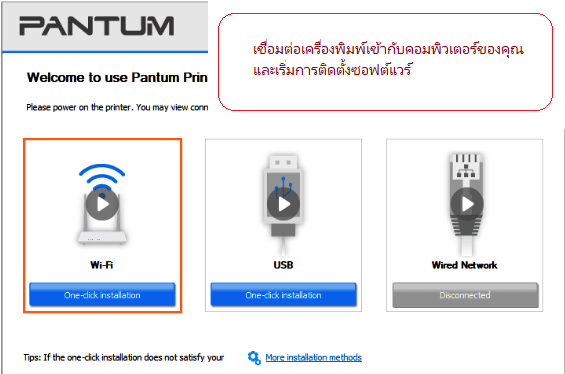
วิธีสแกนเอกสารและภาพถ่าย
หากเครื่องพิมพ์เป็นแบบมัลติฟังก์ชั่นและสามารถทำหน้าที่เป็นสแกนเนอร์ได้ หลังจากติดตั้งซอฟต์แวร์แล้ว จะมีการสร้างทางลัดไปยังซอฟต์แวร์นี้บนเดสก์ท็อปของคอมพิวเตอร์ คลิกที่ทางลัดซอฟต์แวร์นี้เพื่อตั้งค่าเครื่องสแกนและสแกนเอกสารของคุณ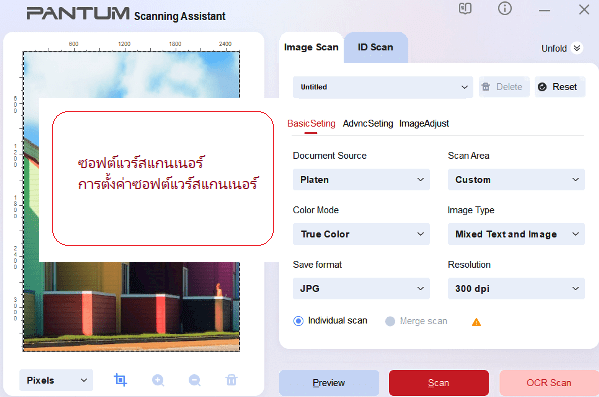
Pantum BM5205ADW
หากคุณมีปัญหาในการใช้ซอฟต์แวร์นี้ คุณสามารถใช้วิธีที่ง่ายกว่าในการสแกนเอกสารและภาพถ่าย
คุณสามารถใช้เครื่องมือฟรีของ Windows หรือโปรแกรม NAPS2 เพื่อสแกนได้
การสแกนของ Windows เป็นแอปฟรีสำหรับ Windows 11, Windows 10 และ Windows 8.1 ซึ่งคุณสามารถดาวน์โหลดได้จาก Microsoft Store และใช้สแกนเอกสารและรูปภาพได้
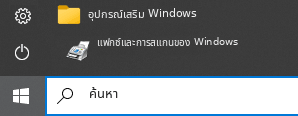
โทรสารและการสแกนของ Windows เป็นโปรแกรมที่มีมาใน Windows 10, 8.1, 8 และ 7 หากต้องการเปิดโปรแกรมนี้ ให้คลิก เริ่มต้น หรือใช้ ค้นหา ของ Windows จากนั้นพิมพ์: โทรสารและการสแกนของ Windows
NAPS2 เป็นโปรแกรมสแกนฟรีที่ให้คุณบันทึกไฟล์เป็น PDF, TIFF, JPEG และ PNG ได้ และมีการตั้งค่าที่ยืดหยุ่นมากกว่า
หากต้องการดูข้อมูลเพิ่มเติมเกี่ยวกับโปรแกรมเหล่านี้ ว่าควรเลือกโปรแกรมใด และใช้งานอย่างไร อ่านบทความนี้
สิ่งสำคัญ: โปรแกรมเหล่านี้ต้องใช้ไดรเวอร์สแกนเนอร์ หากมีไดรเวอร์จากผู้ผลิตสำหรับรุ่นของคุณ ควรติดตั้งไดรเวอร์นั้นก่อน หาก Windows ได้ติดตั้งไดรเวอร์ให้อัตโนมัติแล้วและการสแกนทำงานได้ตามปกติ โดยทั่วไปก็ไม่จำเป็นต้องติดตั้งใหม่
Pantum BM5205ADW
วิธีพิมพ์และสแกนเอกสารโดยใช้โทรศัพท์มือถือหรือแท็บเล็ต
รุ่นนี้เข้ากันได้กับแอพ Pantum ซึ่งช่วยให้คุณใช้งานเครื่องพิมพ์หรือสแกนเนอร์ได้อย่างง่ายดายจากอุปกรณ์ iOS และ Android

|
|

|
พิมพ์แบบไร้สายจากโทรศัพท์ของคุณหรืออุปกรณ์อื่น ๆ (Android และ iOS) ไปยังเครื่องพิมพ์เลเซอร์ Pantum ใด ๆ หรือสแกนแบบไร้สายจากเครื่องพิมพ์ Pantum ไปยังอุปกรณ์มือถือของคุณ
อัปเดตล่าสุดเมื่อ เมษายน 28, 2024 โดย admin



ใส่ความเห็น