 ระบบปฏิบัติการ: Windows 11, Windows 10 (64 บิต / 32 บิต), Windows 8 (64 บิต / 32 บิต), Windows 8.1 (64 บิต / 32 บิต), Windows 7 (64 บิต / 32 บิต), Windows Vista (64 บิต / 32 บิต), Windows XP (64 บิต / 32 บิต)
รุ่นเครื่องพิมพ์: Kyocera FS- 720
ไดร์เวอร์สำหรับเครื่องพิมพ์ Kyocera
สำหรับเครื่องพิมพ์ Kyocera บน Windows 11, 10, 8, 8.1 และ 7 โดยทั่วไปตัวเลือกที่เหมาะสมที่สุดคือการติดตั้ง KX Universal Printer Driver นี่คือไดร์เวอร์แบบสากลหลักของ Kyocera ซึ่งบนเว็บไซต์ทางการระบุว่าเป็นไดร์เวอร์การพิมพ์ที่แนะนำพร้อมความสามารถขั้นสูง สะดวกในการใช้งานแทนไดร์เวอร์แบบสากลรุ่นอื่นของ Kyocera เช่น KX v4 และ Classic Universal Printer Driver เพราะให้ความเข้ากันได้ที่ดี ติดตั้งง่าย และเข้าถึงฟังก์ชันหลักของอุปกรณ์ได้ หากต้องการตั้งค่าการพิมพ์อย่างรวดเร็วและไม่ยุ่งยาก สิ่งแรกที่ควรดาวน์โหลดและติดตั้งคือ KX Universal Printer Driver
คุณสามารถดาวน์โหลดไดร์เวอร์เวอร์ชันล่าสุดได้จากเว็บไซต์ทางการหรือผ่านลิงก์ตรงต่อไปนี้:

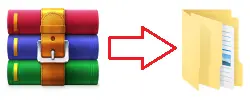
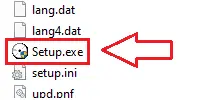
การติดตั้งเป็นแบบมาตรฐาน: ดาวน์โหลดไฟล์ ZIP แตกไฟล์ไปยังโฟลเดอร์แยกต่างหาก เรียกใช้ไฟล์ Setup.exe ในฐานะผู้ดูแลระบบ แล้วทำตามคำแนะนำของตัวช่วยสร้างการติดตั้ง หากในโฟลเดอร์ไม่มีการแสดงนามสกุลไฟล์และคุณหาไฟล์ Setup.exe ไม่พบ ให้มองหาไฟล์ชื่อ Setup ซึ่งเป็นไฟล์เดียวกัน เพียงแต่ใน Windows อาจปิดการแสดงนามสกุลไฟล์ไว้
หากระหว่างการติดตั้งแบบด่วนโปรแกรมเสนอให้เลือกคุณสมบัติเพิ่มเติม สำหรับผู้ใช้ส่วนใหญ่เพียงเปิดใช้งานการพิมพ์หน้าทดสอบก็เพียงพอแล้ว เพื่อให้ตรวจสอบได้ทันทีว่าไดร์เวอร์ติดตั้งอย่างถูกต้องและเครื่องพิมพ์ทำงานได้ คุณสมบัติเพิ่มเติมอื่น ๆ ไม่ได้จำเป็นเสมอไป และสามารถตั้งค่าได้ภายหลังใน คุณสมบัติเครื่องพิมพ์ หากต้องการ หากอุปกรณ์เชื่อมต่อผ่านเครือข่าย โดยทั่วไปการเพิ่มอุปกรณ์ด้วยที่อยู่ IP จะสะดวกกว่า เพราะมักช่วยหลีกเลี่ยงข้อผิดพลาดจากการค้นหาอัตโนมัติได้ หลังจากติดตั้งเสร็จแล้ว แนะนำให้เปิด คุณสมบัติเครื่องพิมพ์ ใน Windows ตรวจสอบขนาดกระดาษและคุณภาพการพิมพ์ และตั้งค่าอุปกรณ์เป็นเครื่องพิมพ์เริ่มต้นหากจำเป็น
ปัญหาที่พบบ่อยที่สุดอย่างหนึ่งคือ Windows ไม่พบอุปกรณ์โดยอัตโนมัติหรือติดตั้งอุปกรณ์ไม่ถูกต้อง ในกรณีนี้ไม่ควรใช้การค้นหาอัตโนมัติ แต่ให้เรียกใช้ Setup.exe ในฐานะผู้ดูแลระบบ และหากเชื่อมต่อผ่านเครือข่ายให้เพิ่มอุปกรณ์ด้วยที่อยู่ IP หากติดตั้งเครื่องพิมพ์แล้วแต่การพิมพ์ทำงานผิดปกติ บางการตั้งค่าใช้งานไม่ได้ งานพิมพ์ค้างอยู่ในคิว อุปกรณ์แสดงเป็นออฟไลน์ หรือมีข้อผิดพลาดของไดร์เวอร์หลังการอัปเดต Windows ให้ลบไดร์เวอร์เก่า รีสตาร์ทคอมพิวเตอร์ แล้วติดตั้ง KX Universal Printer Driver ใหม่อีกครั้ง หากยังไม่ช่วย ให้ใช้คำแนะนำนี้: วิธีแก้ไขปัญหาที่ทำให้เครื่องพิมพ์หรือสแกนเนอร์ไม่ทำงาน
วิธีติดตั้งเครื่องพิมพ์ Kyocera FS-720 บน Windows 11 x64 โดยใช้ไดร์เวอร์สากล
เครื่องพิมพ์เลเซอร์รุ่นเก่า Kyocera FS-720 เป็นอุปกรณ์ที่เชื่อถือได้ อย่างไรก็ตาม ผู้ผลิตไม่ได้ออกไดร์เวอร์อย่างเป็นทางการสำหรับระบบ 64 บิตสมัยใหม่ รวมถึง Windows 11 ด้วย การพยายามติดตั้งไดร์เวอร์จากรุ่นที่ใกล้เคียงกันมักทำให้คอมพิวเตอร์แสดงข้อความ: “สถานะเครื่องพิมพ์: ข้อผิดพลาด”
ปัญหานี้เกิดขึ้นเนื่องจากเครื่องพิมพ์ FS-720 เป็นอุปกรณ์แบบ GDI เครื่องพิมพ์รุ่นนี้ไม่มีโปรเซสเซอร์ของตัวเอง และต้องพึ่งพาทรัพยากรของคอมพิวเตอร์อย่างเต็มที่ หากไดร์เวอร์ส่งคำสั่งที่ไม่ถูกต้อง เครื่องพิมพ์อาจค้างได้ ในบทความนี้ เราจะอธิบายวิธีติดตั้งเครื่องพิมพ์รุ่นนี้โดยใช้ไดร์เวอร์สากลจากเครื่องพิมพ์อีกรุ่นหนึ่ง
วิธีที่ 1 ติดตั้งผ่าน KX Universal Printer Driver จากรุ่น FS-920 (แนะนำ)
จากประสบการณ์พบว่า สำหรับการใช้งานเครื่องพิมพ์ FS-720 บน Windows 11 x64 ไดร์เวอร์ที่เหมาะสมที่สุดคือไดร์เวอร์สากลรุ่นใหม่ที่ออกมาสำหรับรุ่น Kyocera FS-920 KX เนื่องจากมีสถาปัตยกรรมคำสั่งที่จำเป็น
- ก่อนอื่น ให้ลบเครื่องพิมพ์เก่าที่ใช้งานไม่ได้ออก ไปที่ การตั้งค่า Windows 11 — บลูทูธและอุปกรณ์ — เครื่องพิมพ์และสแกนเนอร์ เลือกเครื่องพิมพ์ของคุณ แล้วคลิกปุ่ม ลบ
- ดาวน์โหลดแพ็กเกจไดร์เวอร์สากลอย่างเป็นทางการจากลิงก์โดยตรงบนเซิร์ฟเวอร์ของ Kyocera:
https://www.kyoceradocumentsolutions.eu/content/dam/download-center-cf/eu/drivers/all/KX_Universal_Printer_Driver_zip.download.zip - แตกไฟล์ ZIP ที่ดาวน์โหลดมา หากคุณใช้โฟลเดอร์ดาวน์โหลดมาตรฐาน ไฟล์จะถูกแตกไปยังพาธต่อไปนี้:
C:\Users\Core\Downloads\KX_UPD_8.6.1022\Kx86_UPD_8.6.1022_en_RC1_WHQL\ - ถอดสาย USB ของเครื่องพิมพ์ออกจากแล็ปท็อปหรือคอมพิวเตอร์ของคุณ
- กดแป้นพิมพ์ลัด Win + R บนแป้นพิมพ์ ในหน้าต่างที่ปรากฏขึ้น ให้พิมพ์คำสั่ง
control printersแล้วคลิกปุ่ม ตกลง หน้าต่างแบบคลาสสิกพร้อมรายการอุปกรณ์จะเปิดขึ้น - ที่ด้านบนของหน้าต่าง ให้คลิกปุ่ม เพิ่มเครื่องพิมพ์
- ที่ด้านล่างของหน้าต่างที่ปรากฏขึ้น ให้คลิกลิงก์สีน้ำเงิน เครื่องพิมพ์ที่ฉันต้องการไม่แสดงในรายการ
- เลือกตัวเลือกด้านล่างสุดของเมนู: เพิ่มเครื่องพิมพ์ภายในเครื่องหรือเครื่องพิมพ์บนเครือข่ายด้วยการตั้งค่าด้วยตนเอง แล้วคลิกปุ่ม ถัดไป
- ในบรรทัด ใช้พอร์ตที่มีอยู่ ให้เลือก USB001 จากรายการ หรือเลือกพอร์ตเครื่องพิมพ์เสมือนสำหรับ USB หากมีพอร์ตลักษณะนี้หลายรายการ ให้เลือกพอร์ตที่มีหมายเลขมากที่สุด เช่น USB002 แล้วคลิก ถัดไป
- ในหน้าต่างเลือก รุ่น ให้คลิกปุ่ม มีดิสก์… จากนั้นคลิกปุ่ม เรียกดู
- คุณต้องระบุพาธไปยังไฟล์กำหนดค่า เปิดโฟลเดอร์ที่แตกไฟล์ไดร์เวอร์ไว้ ไปที่โฟลเดอร์ย่อย
64bitแล้วเลือกไฟล์OEMSETUP.INFพาธที่ถูกต้องของไฟล์มีลักษณะดังนี้:
C:\Users\Core\Downloads\KX_UPD_8.6.1022\Kx86_UPD_8.6.1022_en_RC1_WHQL\64bit\OEMSETUP.INF
คลิก เปิด จากนั้นคลิก ตกลง - ในรายการรุ่น ให้ค้นหาและเลือก Kyocera FS-920 KX ดำเนินการติดตั้งให้เสร็จโดยคลิกปุ่ม ถัดไป
- หลังจากติดตั้งเสร็จเรียบร้อยแล้ว ให้เชื่อมต่อสาย USB ของเครื่องพิมพ์กลับเข้ากับคอมพิวเตอร์
คำแนะนำสำคัญ: คอมพิวเตอร์รุ่นใหม่ใช้พอร์ต USB 3.0 ความเร็วสูง เครื่องพิมพ์รุ่นเก่า Kyocera FS-720 อาจทำงานไม่เสถียรเนื่องจากความเร็วในการส่งข้อมูลที่สูงเกินไป หากเครื่องพิมพ์ยังไม่เริ่มพิมพ์ ให้ลองย้ายสายไปเสียบกับพอร์ต USB อื่นของคอมพิวเตอร์ โดยควรเลือกพอร์ตแบบเก่า USB 2.0 ซึ่งโดยทั่วไปด้านในจะเป็นสีดำ
วิธีที่ 2 ปิดการบังคับตรวจสอบลายเซ็นดิจิทัลของไดร์เวอร์
ไฟล์รุ่นเก่าบางไฟล์ภายในแพ็กเกจไดร์เวอร์สากลอาจไม่มีใบรับรองความปลอดภัยสมัยใหม่ที่ Windows 11 บังคับใช้อย่างเข้มงวด ด้วยเหตุนี้ ระบบความปลอดภัยอาจบล็อกการส่งเอกสารไปพิมพ์ และทำให้เกิดสถานะ “ข้อผิดพลาด”
- กดแป้น Shift บนแป้นพิมพ์ค้างไว้
- ขณะที่ยังกดแป้น Shift ค้างอยู่ ให้เปิดเมนู เริ่ม คลิกปุ่มเปิด/ปิด แล้วเลือก เริ่มระบบใหม่
- คอมพิวเตอร์จะเริ่มระบบใหม่เข้าสู่เมนูสีน้ำเงินพิเศษ จากนั้นคุณสามารถปล่อยแป้น Shift ได้
- ไปตามเมนูต่อไปนี้: แก้ไขปัญหา — ตัวเลือกขั้นสูง — การตั้งค่าเริ่มต้น แล้วคลิกปุ่ม เริ่มระบบใหม่
- หลังจากรีสตาร์ตแล้ว บนหน้าจอจะปรากฏรายการตัวเลือกพร้อมตัวเลข ให้กดแป้น F7 หรือเลข 7 บนแป้นพิมพ์ วิธีนี้จะเริ่มระบบในโหมดที่ไม่บังคับตรวจสอบลายเซ็นไดร์เวอร์
- หลังจาก Windows 11 โหลดเสร็จแล้ว ให้ลองส่งเอกสารไปพิมพ์อีกครั้ง
วิธีที่ 3 ใช้เครื่องเสมือน (วิธีที่รับประกันได้มากที่สุด)
หากข้อจำกัดของ Windows 11 x64 รุ่นใหม่บล็อกการทำงานของอุปกรณ์รุ่นเก่าโดยสิ้นเชิง คุณสามารถสร้างสภาพแวดล้อมแยกต่างหากภายในคอมพิวเตอร์ของคุณ โดยใช้ระบบปฏิบัติการรุ่นเก่า
- ดาวน์โหลดและติดตั้งโปรแกรมจำลองเครื่องเสมือนฟรี เช่น Oracle VirtualBox
- สร้างคอมพิวเตอร์เสมือนภายในโปรแกรม แล้วติดตั้งระบบปฏิบัติการ 32 บิตที่มีขนาดเบา ตัวเลือกที่เหมาะสมคือ Windows 7 (32-bit) หรือ Windows XP
- ในการตั้งค่าของโปรแกรม VirtualBox ให้เปิดใช้งานหรือ “ส่งต่อ” พอร์ต USB ที่เชื่อมต่อกับเครื่องพิมพ์ Kyocera ของคุณเข้าไปในระบบเสมือนนี้
- ภายในระบบเสมือน ให้ติดตั้งไดร์เวอร์ 32 บิตดั้งเดิมรุ่นแรกสำหรับ Kyocera FS-720
- จากนั้นคุณจะสามารถส่งเอกสารใด ๆ ไปพิมพ์จากเครื่องเสมือนนี้ได้โดยไม่มีข้อผิดพลาดด้านความเข้ากันได้
ไดรเวอร์สำหรับ Kyocera FS- 720. นี่คือไดรเวอร์ที่จะให้การทำงานเต็มรูปแบบสำหรับรุ่นที่คุณเลือก
อัปเดตล่าสุดเมื่อ กรกฎาคม 2, 2026 โดย admin



ขอบคุณ ติดตั้งไดร์เวอร์แล้วและทำงานได้ดี