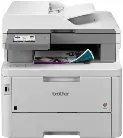
 ไดร์เวอร์สำหรับเครื่องพิมพ์และสแกนเนอร์ Brother MFC-L8395CDW บนเว็บไซต์ทางการของ Brother สำหรับรุ่นนี้มีไฟล์ให้ดาวน์โหลดหลายไฟล์ และไม่ชัดเจนเสมอไปว่าควรเลือกไฟล์ใด บทความนี้มีลิงก์ไปยังไฟล์ติดตั้งที่ผ่านการตรวจสอบแล้วจากเว็บไซต์ทางการของ Brother ซึ่งมีไดร์เวอร์และซอฟต์แวร์ที่จำเป็นสำหรับการทำงานของอุปกรณ์อย่างเต็มประสิทธิภาพ และโดยปกติจะไม่ก่อให้เกิดปัญหาในการติดตั้ง นอกจากนี้ ในบทความยังมีคำแนะนำสำหรับการติดตั้งซอฟต์แวร์สำหรับเครื่องพิมพ์ Brother MFC-L8395CDW อย่างถูกต้องอีกด้วย หากคุณมีปัญหาในการติดตั้งไดร์เวอร์ หรือหลังจากติดตั้งแล้วเครื่องพิมพ์และสแกนเนอร์ทำงานไม่ถูกต้อง โปรดอ่านที่นี่เพื่อดูวิธีแก้ไขปัญหาดังกล่าว
วิธีติดตั้งไดร์เวอร์เครื่องพิมพ์ Brother MFC-L8395CDW อย่างถูกต้อง: อย่าเชื่อมต่อเครื่องพิมพ์กับคอมพิวเตอร์ เริ่มการติดตั้งซอฟต์แวร์ก่อน ในระหว่างกระบวนการติดตั้ง ข้อความจะปรากฏบนจอภาพเพื่อแจ้งให้คุณทราบเมื่อต้องเชื่อมต่อเครื่องพิมพ์กับคอมพิวเตอร์ของคุณ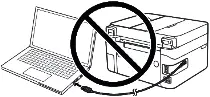 หากคุณเห็นข้อความ ‘พบฮาร์ดแวร์ใหม่’ บนหน้าจอ ให้คลิก ‘ยกเลิก’ และถอดสาย USB ออก จากนั้นดำเนินการติดตั้งซอฟต์แวร์ต่อไป ข้อผิดพลาดทั่วไปเมื่อติดตั้งไดร์เวอร์คือก่อนอื่นคุณต้องเชื่อมต่ออุปกรณ์เข้ากับคอมพิวเตอร์โดยใช้สาย USB จากนั้นจึงติดตั้งไดร์เวอร์ ในกรณีนี้ ระบบปฏิบัติการตรวจพบอุปกรณ์ที่เชื่อมต่อและติดตั้งไดร์เวอร์ของตัวเอง ซึ่งอาจทำงานไม่ถูกต้องหรือไม่ทำงานเลย อย่างไรก็ตาม อุปกรณ์อื่นๆ บางอย่างอาจทำงานได้ดีกับไดร์เวอร์ที่ติดตั้งโดยระบบปฏิบัติการ ดังนั้น หากมีไดร์เวอร์ที่สร้างขึ้นเป็นพิเศษสำหรับอุปกรณ์ของคุณ ให้เริ่มการติดตั้งไดร์เวอร์นี้ก่อน จากนั้นจึงเชื่อมต่ออุปกรณ์เข้ากับคอมพิวเตอร์เท่านั้น

ซอฟต์แวร์สำหรับระบบปฏิบัติการ Windows
ดาวน์โหลดไดร์เวอร์และซอฟต์แวร์สำหรับ Windows ระบบปฏิบัติการ: Windows 11, Windows 10 (64 บิต), Windows 10 (32 บิต) ดาวน์โหลดและติดตั้งซอฟต์แวร์สำหรับ Brother MFC-L8395CDW: ไดร์เวอร์และซอฟต์แวร์สำหรับเครื่องพิมพ์และสแกนเนอร์ |

ซอฟต์แวร์สำหรับระบบปฏิบัติการ MAC
ดาวน์โหลดไดร์เวอร์และซอฟต์แวร์สำหรับ MAC ระบบปฏิบัติการ: macOS 15.x, macOS 14.x, macOS 13.x, macOS 12.x, macOS 11.x ดาวน์โหลดและติดตั้งซอฟต์แวร์สำหรับ Brother MFC-L8395CDW: ไดร์เวอร์และซอฟต์แวร์สำหรับเครื่องพิมพ์และสแกนเนอร์ |

การติดตั้งไดร์เวอร์และซอฟต์แวร์สำหรับเครื่องพิมพ์และสแกนเนอร์: Brother MFC-L8395CDW ดับเบิลคลิกไฟล์ .exe ที่ดาวน์โหลดมา มันจะถูกขยายและหน้าจอการตั้งค่าจะปรากฏขึ้น ทำตามคำแนะนำเพื่อติดตั้งซอฟต์แวร์และดำเนินการตั้งค่าที่จำเป็น
ซอฟต์แวร์สำหรับสแกนเอกสารและภาพถ่าย
หากต้องการสแกนเอกสารและภาพถ่าย คุณสามารถใช้ซอฟต์แวร์: “Brother iPrint&Scan” นี่เป็นซอฟต์แวร์ต้นฉบับที่สามารถติดตั้งได้หลังจากติดตั้งไดรเวอร์เครื่องพิมพ์และสแกนเนอร์ หลังจากนั้นในระบบปฏิบัติการ Windows ให้คลิกปุ่ม “Start” เพื่อค้นหาทางลัดสำหรับซอฟต์แวร์ “Brother iPrint&Scan” ทางลัดไปยังซอฟต์แวร์นี้สามารถพบได้บนเดสก์ท็อปของระบบปฏิบัติการ Windows
ซอฟต์แวร์สแกนเนอร์: “Brother iPrint&Scan”
| ซอฟต์แวร์สแกนเนอร์สำหรับระบบปฏิบัติการ Windows | ซอฟต์แวร์สแกนเนอร์สำหรับระบบปฏิบัติการ MAC |
|
ดาวน์โหลดซอฟต์แวร์: “Brother iPrint&Scan” ระบบปฏิบัติการ: Windows 11, Windows 10 (64 บิต), Windows 10 (32 บิต) |
สำหรับระบบปฏิบัติการ Mac คุณสามารถดาวน์โหลดซอฟต์แวร์ ‘Brother iPrint&Scan’ ได้จาก ‘Apple App Store’ |
Brother MFC-L8395CDW
หากคุณมีปัญหาในการใช้ซอฟต์แวร์นี้ คุณสามารถใช้วิธีที่ง่ายกว่าในการสแกนเอกสารและภาพถ่าย
คุณสามารถใช้เครื่องมือฟรีของ Windows หรือโปรแกรม NAPS2 เพื่อสแกนได้
การสแกนของ Windows เป็นแอปฟรีสำหรับ Windows 11, Windows 10 และ Windows 8.1 ซึ่งคุณสามารถดาวน์โหลดได้จาก Microsoft Store และใช้สแกนเอกสารและรูปภาพได้
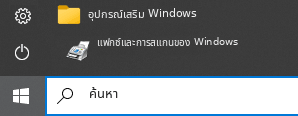
โทรสารและการสแกนของ Windows เป็นโปรแกรมที่มีมาใน Windows 10, 8.1, 8 และ 7 หากต้องการเปิดโปรแกรมนี้ ให้คลิก เริ่มต้น หรือใช้ ค้นหา ของ Windows จากนั้นพิมพ์: โทรสารและการสแกนของ Windows
NAPS2 เป็นโปรแกรมสแกนฟรีที่ให้คุณบันทึกไฟล์เป็น PDF, TIFF, JPEG และ PNG ได้ และมีการตั้งค่าที่ยืดหยุ่นมากกว่า
หากต้องการดูข้อมูลเพิ่มเติมเกี่ยวกับโปรแกรมเหล่านี้ ว่าควรเลือกโปรแกรมใด และใช้งานอย่างไร อ่านบทความนี้
สิ่งสำคัญ: โปรแกรมเหล่านี้ต้องใช้ไดร์เวอร์สแกนเนอร์ หากมีไดร์เวอร์จากผู้ผลิตสำหรับรุ่นของคุณ ควรติดตั้งไดร์เวอร์นั้นก่อน หาก Windows ได้ติดตั้งไดร์เวอร์ให้อัตโนมัติแล้วและการสแกนทำงานได้ตามปกติ โดยทั่วไปก็ไม่จำเป็นต้องติดตั้งใหม่
วิดีโอนี้แสดงวิธีการติดตั้งไดร์เวอร์สำหรับเครื่องพิมพ์และสแกนเนอร์ Brother MFC-L8395CDW.
นี่เป็นซอฟต์แวร์ต้นฉบับสำหรับเครื่องพิมพ์และสแกนเนอร์: Brother MFC-L8395CDW การติดตั้งซอฟต์แวร์ทำได้ง่ายและรวดเร็ว เริ่มการติดตั้งซอฟต์แวร์ ในระหว่างขั้นตอนการติดตั้ง ข้อความจะปรากฏบนจอภาพเพื่อแจ้งให้คุณทราบเมื่อต้องเชื่อมต่อเครื่องพิมพ์กับคอมพิวเตอร์ของคุณ ดังนั้นควรเตรียมเครื่องพิมพ์ไว้ล่วงหน้าเพื่อเชื่อมต่อกับคอมพิวเตอร์ของคุณ
หลังจากติดตั้งซอฟต์แวร์นี้ คุณจะสามารถพิมพ์ สแกน และใช้คุณสมบัติทั้งหมดของเครื่องพิมพ์ Brother MFC-L8395CDW ของคุณได้ คุณไม่จำเป็นต้องมีซอฟต์แวร์อื่นใด
อัปเดตล่าสุดเมื่อ มกราคม 18, 2025 โดย admin



ใส่ความเห็น