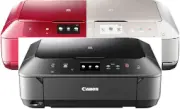
 ไดร์เวอร์สำหรับเครื่องพิมพ์และสแกนเนอร์: Canon PIXMA MG7700 ในหน้านี้ของเว็บไซต์คุณจะสามารถดาวน์โหลดไดร์เวอร์และซอฟต์แวร์ที่จำเป็นทั้งหมดสำหรับเครื่องพิมพ์นี้
ในเว็บไซต์ Canon อย่างเป็นทางการสำหรับเครื่องพิมพ์ Canon PIXMA MG7700 คุณสามารถดาวน์โหลดไฟล์ต่าง ๆ ที่มีไดรเวอร์และซอฟต์แวร์ หากคุณมีปัญหาในการติดตั้งไดรเวอร์เหล่านี้หรือคุณไม่ทราบว่าจะเลือกไดรเวอร์ใดสำหรับการติดตั้งเราขอแนะนำให้ดาวน์โหลดและติดตั้งไดรเวอร์ที่อยู่ในไฟล์:“ MP Driver” ไฟล์นี้มีไดรเวอร์สำหรับเครื่องพิมพ์และสแกนเนอร์รวมถึงซอฟต์แวร์สำหรับเครื่องสแกน:“ ยูทิลิตี้สแกน IJ” จะไม่มีปัญหาในการติดตั้งไดรเวอร์เหล่านี้ หลังจากติดตั้งไดรเวอร์เหล่านี้คุณจะสามารถใช้ฟังก์ชั่นทั้งหมดของเครื่องพิมพ์และสแกนเนอร์ของคุณ
คุณสามารถดาวน์โหลดไฟล์ที่มีไดร์เวอร์และซอฟต์แวร์ที่จำเป็นทั้งหมดสำหรับเครื่องพิมพ์ Canon PIXMA MG7700 ในหน้านี้ของเว็บไซต์นี้ ไฟล์จะถูกดาวน์โหลดจากเว็บไซต์ Canon อย่างเป็นทางการ

ซอฟต์แวร์สำหรับระบบปฏิบัติการ Windows
ดาวน์โหลดไดร์เวอร์และซอฟต์แวร์สำหรับ Windows MP Driver – MG7700 ไดร์เวอร์และซอฟต์แวร์สำหรับระบบปฏิบัติการนี้: Windows 11, Windows 10 (64 บิต), Windows 10 (32 บิต), Windows 8.1 (64 บิต), Windows 8.1 (32 บิต), Windows 7 (64 บิต), Windows 7 (32 บิต), Windows Vista (64 บิต), Windows Vista (32 บิต), Windows XP |

ซอฟต์แวร์สำหรับระบบปฏิบัติการ Mac AirPrint Canon PIXMA MG7700 สำหรับระบบปฏิบัติการ MAC คุณไม่จำเป็นต้องดาวน์โหลดและติดตั้งเครื่องพิมพ์และไดร์เวอร์สแกนเนอร์ คุณสามารถใช้ซอฟต์แวร์“ AirPrint” ที่สร้างขึ้นในระบบปฏิบัติการ MAC ด้วยซอฟต์แวร์นี้คุณสามารถพิมพ์และสแกนผ่าน LAN ไร้สาย (WLAN) |

วิธีการติดตั้งไดร์เวอร์สำหรับเครื่องพิมพ์และสแกนเนอร์: Canon PIXMA MG7700. อย่าเชื่อมต่อเครื่องพิมพ์กับคอมพิวเตอร์ เริ่มการติดตั้งซอฟต์แวร์ก่อน ในระหว่างกระบวนการติดตั้ง ข้อความจะปรากฏบนจอภาพเพื่อแจ้งให้คุณทราบเมื่อต้องเชื่อมต่อเครื่องพิมพ์กับคอมพิวเตอร์ของคุณ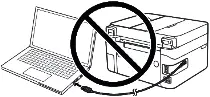 หากคุณเห็นข้อความ ‘พบฮาร์ดแวร์ใหม่’ บนหน้าจอ ให้คลิก ‘ยกเลิก’ และถอดสาย USB ออก จากนั้นดำเนินการติดตั้งซอฟต์แวร์ต่อไป ข้อผิดพลาดทั่วไปเมื่อติดตั้งไดรเวอร์คือก่อนอื่นคุณต้องเชื่อมต่ออุปกรณ์เข้ากับคอมพิวเตอร์โดยใช้สาย USB จากนั้นจึงติดตั้งไดรเวอร์ ในกรณีนี้ ระบบปฏิบัติการตรวจพบอุปกรณ์ที่เชื่อมต่อและติดตั้งไดรเวอร์ของตัวเอง ซึ่งอาจทำงานไม่ถูกต้องหรือไม่ทำงานเลย อย่างไรก็ตาม อุปกรณ์อื่นๆ บางอย่างอาจทำงานได้ดีกับไดรเวอร์ที่ติดตั้งโดยระบบปฏิบัติการ ดังนั้น หากมีไดรเวอร์ที่สร้างขึ้นเป็นพิเศษสำหรับอุปกรณ์ของคุณ ให้เริ่มการติดตั้งไดรเวอร์นี้ก่อน จากนั้นจึงเชื่อมต่ออุปกรณ์เข้ากับคอมพิวเตอร์เท่านั้น
การติดตั้งไดร์เวอร์สำหรับเครื่องพิมพ์และสแกนเนอร์: Canon PIXMA MG7700 ดับเบิลคลิกไฟล์ที่ดาวน์โหลด มันจะถูกสกัดจากที่เก็บถาวรและการติดตั้งไดร์เวอร์จะเริ่มขึ้น ทำตามคำแนะนำบนหน้าจอมอนิเตอร์เพื่อติดตั้งซอฟต์แวร์และทำการตั้งค่าที่จำเป็น
วิธีแก้ไขปัญหาที่ทำให้เครื่องพิมพ์หรือสแกนเนอร์ไม่ทำงาน: Canon PIXMA MG7700.
หากคุณติดตั้งไดรเวอร์สำหรับ Canon PIXMA MG7700 แต่เครื่องพิมพ์หรือเครื่องสแกนไม่ทำงานหรือหยุดทำงานหลังจากอัปเดตระบบปฏิบัติการ Windows ของคุณจากนั้นทำตามขั้นตอนด้านล่างเพื่อแก้ปัญหา ถอนการติดตั้งไดรเวอร์และซอฟต์แวร์อื่น ๆ ที่ติดตั้งพร้อมกับไดรเวอร์เหล่านั้นอย่างสมบูรณ์ หลังจากนั้นอย่าลืมรีสตาร์ทคอมพิวเตอร์ของคุณและติดตั้งไดรเวอร์ใหม่ อ่านเพิ่มเติมเกี่ยวกับวิธีการติดตั้งและถอนการติดตั้งเครื่องพิมพ์และเครื่องสแกนเนอร์อย่างถูกต้อง: อ่านที่นี่
Canon PIXMA MG7700
 ข้อมูลสำคัญสำหรับเจ้าของโน้ตบุ๊ก ARM ที่ทันสมัย!
หากคอมพิวเตอร์หรือโน้ตบุ๊กของคุณทำงานบนระบบปฏิบัติการ Windows 11 ARM (เช่น ใช้หน่วยประมวลผลรุ่นล่าสุดอย่าง Qualcomm Snapdragon X Elite, Snapdragon X Plus หรือรุ่นที่ใกล้เคียงกัน) คุณจะไม่สามารถติดตั้งไดร์เวอร์มาตรฐานแบบ x86/x64 จากบริษัท Canon ได้ เนื่องจากคุณสมบัติเฉพาะของสถาปัตยกรรมระบบ การเปิดใช้งานไฟล์ติดตั้งแบบคลาสสิกผ่านสาย USB สำหรับผลิตภัณฑ์ตระกูล PIXMA และ MAXIFY จะส่งผลให้เกิดข้อผิดพลาดด้านความเข้ากันได้
อย่างไรก็ตาม คุณยังคงสามารถตั้งค่าเครื่องพิมพ์รุ่นไร้สายสำหรับการพิมพ์ขั้นพื้นฐานได้อย่างสำเร็จโดยไม่ต้องพึ่งพาซอฟต์แวร์อย่างเป็นทางการจาก Canon วิธีการหลีกเลี่ยงข้อจำกัดของระบบ การเปิดใช้งานการพิมพ์ผ่าน Wi-Fi และการจัดเตรียมการสแกนเอกสารฟรี ได้ถูกอธิบายไว้อย่างละเอียดแล้วในคู่มือฉบับแยกของเรา โปรดคลิกที่ลิงก์เพื่ออ่านเนื้อหา: คำแนะนำทีละขั้นตอนในการติดตั้ง Canon PIXMA/MAXIFY บน Windows 11 ARM.
วิธีสแกนเอกสารและภาพถ่าย
‘IJ Scan Utility’ เป็นซอฟต์แวร์สำหรับการสแกนภาพถ่าย เอกสาร ฯลฯ ได้อย่างสะดวก ในระบบปฏิบัติการ Windows ให้คลิกปุ่ม ‘เริ่ม’ เพื่อค้นหาทางลัดสำหรับซอฟต์แวร์ ‘IJ Scan Utility’ จากนั้นคุณสามารถใช้เมาส์คอมพิวเตอร์เพื่อลากทางลัดนี้ไปยังเดสก์ท็อปของคุณได้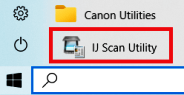
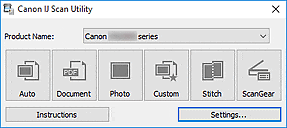 หากคุณพบว่าการเข้าใจการตั้งค่าของซอฟต์แวร์นี้เป็นเรื่องยาก ฉันขอเสนอวิธีที่ง่ายที่สุดในการสแกนเอกสารและภาพถ่าย หากต้องการทำสิ่งนี้ ให้ใช้ปุ่มเดียว ‘ภาพถ่าย’ เมื่อคลิกที่ปุ่มนี้ คุณจะสามารถสแกนเอกสารและภาพถ่ายใดก็ได้ เอกสารที่สแกนจะถูกบันทึกลงในคอมพิวเตอร์ของคุณ เอกสารที่สแกนมีคุณภาพดี ดังนั้นคุณไม่จำเป็นต้องเปลี่ยนการตั้งค่าซอฟต์แวร์ ผู้ใช้ซอฟต์แวร์นี้จำนวนมากใช้ปุ่ม ‘ภาพถ่าย’ เพียงปุ่มเดียวเพื่อสแกนเอกสารหรือภาพถ่าย หากคุณต้องการเปลี่ยนตำแหน่งที่จะบันทึกภาพที่สแกนหรือเปลี่ยนการตั้งค่าสแกนเนอร์อื่น ๆ ให้ใช้ปุ่ม ‘การตั้งค่า’ สำหรับสิ่งนี้
Canon PIXMA MG7700
คุณสามารถใช้เครื่องมือฟรีของ Windows หรือโปรแกรม NAPS2 เพื่อสแกนได้
การสแกนของ Windows เป็นแอปฟรีสำหรับ Windows 11, Windows 10 และ Windows 8.1 ซึ่งคุณสามารถดาวน์โหลดได้จาก Microsoft Store และใช้สแกนเอกสารและรูปภาพได้
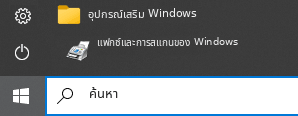
โทรสารและการสแกนของ Windows เป็นโปรแกรมที่มีมาใน Windows 10, 8.1, 8 และ 7 หากต้องการเปิดโปรแกรมนี้ ให้คลิก เริ่มต้น หรือใช้ ค้นหา ของ Windows จากนั้นพิมพ์: โทรสารและการสแกนของ Windows
NAPS2 เป็นโปรแกรมสแกนฟรีที่ให้คุณบันทึกไฟล์เป็น PDF, TIFF, JPEG และ PNG ได้ และมีการตั้งค่าที่ยืดหยุ่นมากกว่า
หากต้องการดูข้อมูลเพิ่มเติมเกี่ยวกับโปรแกรมเหล่านี้ ว่าควรเลือกโปรแกรมใด และใช้งานอย่างไร อ่านบทความนี้
สิ่งสำคัญ: โปรแกรมเหล่านี้ต้องใช้ไดรเวอร์สแกนเนอร์ หากมีไดรเวอร์จากผู้ผลิตสำหรับรุ่นของคุณ ควรติดตั้งไดรเวอร์นั้นก่อน หาก Windows ได้ติดตั้งไดรเวอร์ให้อัตโนมัติแล้วและการสแกนทำงานได้ตามปกติ โดยทั่วไปก็ไม่จำเป็นต้องติดตั้งใหม่
อัปเดตล่าสุดเมื่อ สิงหาคม 25, 2025 โดย admin



ใส่ความเห็น