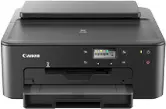
 ไดร์เวอร์สำหรับเครื่องพิมพ์: Canon PIXMA TS709a ในหน้านี้ของเว็บไซต์คุณจะสามารถดาวน์โหลดไดร์เวอร์และซอฟต์แวร์ที่จำเป็นทั้งหมดสำหรับเครื่องพิมพ์นี้
ในเว็บไซต์ Canon อย่างเป็นทางการสำหรับเครื่องพิมพ์ Canon PIXMA TS709a คุณสามารถดาวน์โหลดไฟล์ต่าง ๆ ที่มีไดรเวอร์และซอฟต์แวร์ หากคุณมีปัญหาในการติดตั้งไดรเวอร์เหล่านี้หรือคุณไม่ทราบว่าไดรเวอร์ใดที่จะเลือกสำหรับการติดตั้งเราขอแนะนำให้ดาวน์โหลดและติดตั้งไดรเวอร์ที่อยู่ในไฟล์:“ ไดร์เวอร์เครื่องปริ้น” จะไม่มีปัญหาในการติดตั้งไดรเวอร์เหล่านี้ หลังจากติดตั้งไดรเวอร์เหล่านี้คุณจะสามารถใช้ฟังก์ชั่นทั้งหมดของเครื่องพิมพ์ของคุณ
คุณสามารถดาวน์โหลดไฟล์ที่มีไดร์เวอร์และซอฟต์แวร์ที่จำเป็นทั้งหมดสำหรับเครื่องพิมพ์ Canon PIXMA TS709a ในหน้านี้ของเว็บไซต์นี้ ไฟล์จะถูกดาวน์โหลดจากเว็บไซต์ Canon อย่างเป็นทางการ

ซอฟต์แวร์สำหรับระบบปฏิบัติการ Windows
ดาวน์โหลดไดร์เวอร์และซอฟต์แวร์สำหรับ Windows Canon PIXMA TS709a ไดร์เวอร์เครื่องปริ้น ไดร์เวอร์และซอฟต์แวร์สำหรับระบบปฏิบัติการนี้: Windows 11, Windows 10 (64 บิต), Windows 10 (32 บิต), Windows 8.1 (64 บิต), Windows 8.1 (32 บิต), Windows 7 (64 บิต), Windows 7 (32 บิต) |

ซอฟต์แวร์สำหรับระบบปฏิบัติการ Mac AirPrint Canon PIXMA TS709a คุณไม่จำเป็นต้องดาวน์โหลดและติดตั้งไดร์เวอร์เครื่องปริ้นสำหรับระบบปฏิบัติการ Mac คุณสามารถใช้ซอฟต์แวร์“ AirPrint” ที่สร้างขึ้นในระบบปฏิบัติการ MAC ด้วยซอฟต์แวร์นี้คุณสามารถพิมพ์ผ่านเครือข่ายพื้นที่ท้องถิ่นไร้สาย (WLAN) |

วิธีการติดตั้งไดร์เวอร์สำหรับเครื่องพิมพ์: Canon PIXMA TS709a. อย่าเชื่อมต่อเครื่องพิมพ์กับคอมพิวเตอร์ เริ่มการติดตั้งซอฟต์แวร์ก่อน ในระหว่างกระบวนการติดตั้ง ข้อความจะปรากฏบนจอภาพเพื่อแจ้งให้คุณทราบเมื่อต้องเชื่อมต่อเครื่องพิมพ์กับคอมพิวเตอร์ของคุณ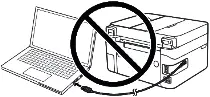 หากคุณเห็นข้อความ ‘พบฮาร์ดแวร์ใหม่’ บนหน้าจอ ให้คลิก ‘ยกเลิก’ และถอดสาย USB ออก จากนั้นดำเนินการติดตั้งซอฟต์แวร์ต่อไป ข้อผิดพลาดทั่วไปเมื่อติดตั้งไดรเวอร์คือก่อนอื่นคุณต้องเชื่อมต่ออุปกรณ์เข้ากับคอมพิวเตอร์โดยใช้สาย USB จากนั้นจึงติดตั้งไดรเวอร์ ในกรณีนี้ ระบบปฏิบัติการตรวจพบอุปกรณ์ที่เชื่อมต่อและติดตั้งไดรเวอร์ของตัวเอง ซึ่งอาจทำงานไม่ถูกต้องหรือไม่ทำงานเลย อย่างไรก็ตาม อุปกรณ์อื่นๆ บางอย่างอาจทำงานได้ดีกับไดรเวอร์ที่ติดตั้งโดยระบบปฏิบัติการ ดังนั้น หากมีไดรเวอร์ที่สร้างขึ้นเป็นพิเศษสำหรับอุปกรณ์ของคุณ ให้เริ่มการติดตั้งไดรเวอร์นี้ก่อน จากนั้นจึงเชื่อมต่ออุปกรณ์เข้ากับคอมพิวเตอร์เท่านั้น
การติดตั้งไดร์เวอร์สำหรับเครื่องพิมพ์: Canon PIXMA TS709a ดับเบิลคลิกไฟล์ที่ดาวน์โหลด มันจะถูกสกัดจากที่เก็บถาวรและการติดตั้งไดร์เวอร์จะเริ่มขึ้น ทำตามคำแนะนำบนหน้าจอมอนิเตอร์เพื่อติดตั้งซอฟต์แวร์และทำการตั้งค่าที่จำเป็น
วิธีแก้ไขปัญหาที่ทำให้เครื่องพิมพ์ของคุณไม่ทำงาน: canon PIXMA TS709a.
หากคุณติดตั้งไดรเวอร์สำหรับ Canon PIXMA TS709a แต่เครื่องพิมพ์ไม่ทำงานหรือหยุดทำงานหลังจากอัปเดตระบบปฏิบัติการ Windows ของคุณจากนั้นทำตามขั้นตอนด้านล่างเพื่อแก้ไขปัญหา ถอนการติดตั้งไดรเวอร์อย่างสมบูรณ์ หลังจากนั้นอย่าลืมรีสตาร์ทคอมพิวเตอร์ของคุณและติดตั้งไดรเวอร์ใหม่ เรียนรู้เพิ่มเติมเกี่ยวกับวิธีการติดตั้งหรือถอนการติดตั้งไดร์เวอร์เครื่องปริ้นอย่างถูกต้อง: อ่านที่นี่
อัปเดตล่าสุดเมื่อ เมษายน 30, 2025 โดย admin



ใส่ความเห็น