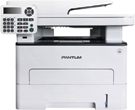
 ไดร์เวอร์สำหรับเครื่องพิมพ์และสแกนเนอร์: Pantum M7202FD (Pantum M7202FDN, M7202FDW) บนเว็บไซต์ทางการของ Pantum สำหรับรุ่นนี้มีไฟล์ให้ดาวน์โหลดหลายไฟล์ และไม่ชัดเจนเสมอไปว่าควรเลือกไฟล์ใด บทความนี้มีลิงก์ไปยังไฟล์ติดตั้งที่ผ่านการตรวจสอบแล้วจากเว็บไซต์ทางการของ Pantum ซึ่งมีไดร์เวอร์และซอฟต์แวร์ที่จำเป็นสำหรับการทำงานของอุปกรณ์อย่างเต็มประสิทธิภาพ และโดยปกติจะไม่ก่อให้เกิดปัญหาในการติดตั้ง นอกจากนี้ ในบทความยังมีคำแนะนำสำหรับการติดตั้งซอฟต์แวร์อย่างถูกต้องอีกด้วย
ผู้ใช้หลายคนมีคำถาม: ณ จุดใดที่พวกเขาควรเชื่อมต่อเครื่องพิมพ์กับคอมพิวเตอร์ – ก่อนที่จะติดตั้งไดร์เวอร์หรือหลัง คำตอบ: ผู้ผลิตเครื่องพิมพ์ Pantum M7202FD (Pantum M7202FDN, M7202FDW) แนะนำให้เชื่อมต่อเครื่องพิมพ์กับคอมพิวเตอร์ของคุณก่อนจากนั้นดำเนินการติดตั้งไดร์เวอร์ ผู้ผลิตเครื่องพิมพ์รายอื่นแนะนำให้ติดตั้งไดร์เวอร์ก่อนจากนั้นเชื่อมต่อเครื่องพิมพ์กับคอมพิวเตอร์ของคุณเพื่อให้ระบบปฏิบัติการไม่ได้ติดตั้งไดร์เวอร์ของตัวเองเมื่อตรวจจับเครื่องพิมพ์ที่เชื่อมต่อ เครื่องพิมพ์ Pantum ไม่มีปัญหากับเรื่องนี้ ดังนั้นเครื่องพิมพ์ Pantum สามารถเชื่อมต่อกับคอมพิวเตอร์ก่อนที่จะติดตั้งไดร์เวอร์
นี่คือไดร์เวอร์และซอฟต์แวร์ที่อยู่ในซีดีที่มาพร้อมกับเครื่องพิมพ์ของคุณ: Pantum M7202FD (Pantum M7202FDN, M7202FDW).
| ไดร์เวอร์และซอฟต์แวร์ | เวอร์ชันของระบบปฏิบัติการ | ดาวน์โหลดไดร์เวอร์และซอฟต์แวร์ |
| Pantum M7202FD (Pantum M7202FDN, M7202FDW) ไดร์เวอร์และซอฟต์แวร์สำหรับเครื่องพิมพ์และสแกนเนอร์ (Windows) |  ระบบปฏิบัติการ: Windows 11, Windows 10 (64 บิต), Windows 10 (32 บิต), Windows 8.1 (64 บิต), Windows 8.1 (32 บิต), Windows 7 (64 บิต), Windows 7 (32 บิต), Windows Vista (64 บิต), Windows Vista (32 บิต), Windows XP ระบบปฏิบัติการ: Windows 11, Windows 10 (64 บิต), Windows 10 (32 บิต), Windows 8.1 (64 บิต), Windows 8.1 (32 บิต), Windows 7 (64 บิต), Windows 7 (32 บิต), Windows Vista (64 บิต), Windows Vista (32 บิต), Windows XP |
 ดาวน์โหลดไดร์เวอร์สำหรับเครื่องพิมพ์และสแกนเนอร์สำหรับ Windows ดาวน์โหลดไดร์เวอร์สำหรับเครื่องพิมพ์และสแกนเนอร์สำหรับ Windows |
| Pantum M7202FD (Pantum M7202FDN, M7202FDW) ไดร์เวอร์และซอฟต์แวร์สำหรับเครื่องพิมพ์และสแกนเนอร์ (Mac) |  ระบบปฏิบัติการ: macOS 15, macOS 14, macOS 13, macOS 12, macOS 11, macOS 10.15, macOS 10.14, macOS 10.13, macOS v10.12, OS X v10.11, OS X v10.10 ระบบปฏิบัติการ: macOS 15, macOS 14, macOS 13, macOS 12, macOS 11, macOS 10.15, macOS 10.14, macOS 10.13, macOS v10.12, OS X v10.11, OS X v10.10 |
ดาวน์โหลดไดร์เวอร์สำหรับเครื่องพิมพ์และสแกนเนอร์สำหรับ Mac |
| Pantum M7202FD (Pantum M7202FDN, M7202FDW) ไดร์เวอร์และซอฟต์แวร์สำหรับเครื่องพิมพ์และสแกนเนอร์ (Linux) |  ระบบปฏิบัติการ: Linux Ubuntu 22.04, Linux Ubuntu 20.04, Linux Ubuntu 18.04, Linux Ubuntu 16.04 ระบบปฏิบัติการ: Linux Ubuntu 22.04, Linux Ubuntu 20.04, Linux Ubuntu 18.04, Linux Ubuntu 16.04 |
ดาวน์โหลดไดร์เวอร์สำหรับเครื่องพิมพ์และสแกนเนอร์สำหรับ Linux |

คู่มือผู้ใช้ประกอบด้วยข้อมูลเกี่ยวกับการตั้งค่าและการใช้อุปกรณ์
การติดตั้งไดร์เวอร์และซอฟต์แวร์สำหรับเครื่องพิมพ์และสแกนเนอร์: Pantum M7202FD คลิกสองครั้งที่ไฟล์. exe ดาวน์โหลด มันจะถูกบีบอัดและหน้าจอการตั้งค่าจะปรากฏขึ้น ทำตามคำแนะนำในการติดตั้งซอฟต์แวร์และทำการตั้งค่าที่จำเป็น
วิดีโอนี้แสดงวิธีการติดตั้งไดร์เวอร์สำหรับเครื่องพิมพ์และสแกนเนอร์: Pantum M7202FD (Pantum M7202FDN, M7202FDW).
 ข้อมูลสำคัญสำหรับเจ้าของโน้ตบุ๊ก ARM ที่ทันสมัย!
หากคอมพิวเตอร์หรือโน้ตบุ๊กของคุณทำงานบนระบบปฏิบัติการ Windows 11 ARM (เช่น ใช้หน่วยประมวลผลรุ่นล่าสุดอย่าง Qualcomm Snapdragon X Elite, Snapdragon X Plus หรือรุ่นที่ใกล้เคียงกัน) คุณจะไม่สามารถติดตั้งไดร์เวอร์มาตรฐานแบบ x86/x64 จากบริษัท Pantum ได้ เนื่องจากคุณสมบัติเฉพาะของสถาปัตยกรรมระบบ การเปิดใช้งานไฟล์ติดตั้งแบบคลาสสิกผ่านสาย USB จะส่งผลให้เกิดข้อผิดพลาดด้านความเข้ากันได้
อย่างไรก็ตาม คุณยังคงสามารถตั้งค่าอุปกรณ์สำหรับการทำงานอย่างเต็มรูปแบบได้อย่างสำเร็จโดยไม่ต้องพึ่งพาซอฟต์แวร์อย่างเป็นทางการ วิธีการหลีกเลี่ยงข้อจำกัดของระบบ การเปิดใช้งานการพิมพ์และการตั้งค่าการสแกน ได้ถูกอธิบายไว้อย่างละเอียดแล้วในคู่มือฉบับแยกของเรา โปรดคลิกที่ลิงก์เพื่ออ่านเนื้อหา: คำแนะนำทีละขั้นตอนในการติดตั้ง Pantum บน Windows 11 ARM.
วิธีแก้ไขปัญหาที่ทำให้เครื่องพิมพ์หรือสแกนเนอร์ไม่ทำงาน: Pantum M7202FD.
หากคุณติดตั้งไดร์เวอร์สำหรับ Pantum M7202FD แต่เครื่องพิมพ์หรือเครื่องสแกนไม่ทำงานหรือหยุดทำงานหลังจากอัปเดตระบบปฏิบัติการ Windows ของคุณจากนั้นทำตามขั้นตอนด้านล่างเพื่อแก้ปัญหา ถอนการติดตั้งไดร์เวอร์และซอฟต์แวร์อื่น ๆ ที่ติดตั้งพร้อมกับไดร์เวอร์เหล่านั้นอย่างสมบูรณ์ หลังจากนั้นอย่าลืมรีสตาร์ทคอมพิวเตอร์ของคุณและติดตั้งไดร์เวอร์ใหม่ อ่านเพิ่มเติมเกี่ยวกับวิธีการติดตั้งและถอนการติดตั้งเครื่องพิมพ์และเครื่องสแกนเนอร์อย่างถูกต้อง: อ่านที่นี่
วิธีสแกนเอกสารและภาพถ่าย
หลังจากติดตั้งซอฟต์แวร์ทางลัดเพื่อใช้เครื่องสแกนจะถูกสร้างขึ้นบนเดสก์ท็อปคอมพิวเตอร์ของคุณ ความละเอียดการสแกนที่แนะนำ: 300 DPI (เหมาะสำหรับการสแกนเอกสารและภาพถ่ายใด ๆ ) ยิ่งความละเอียดสูงขึ้นเท่าไหร่ก็ยิ่งใช้เวลาในการสแกนและขนาดไฟล์ที่ใหญ่ขึ้นเท่านั้น ควรใช้รูปแบบ“ JPG” หรือ“ PNG” เพื่อสแกนภาพถ่าย สำหรับเอกสารการสแกนจะเป็นการดีกว่าที่จะใช้รูปแบบ“ PDF” คุณภาพของเอกสารที่สแกนนั้นดีและไม่จำเป็นต้องเปลี่ยนการตั้งค่าอื่น ๆ ของซอฟต์แวร์นี้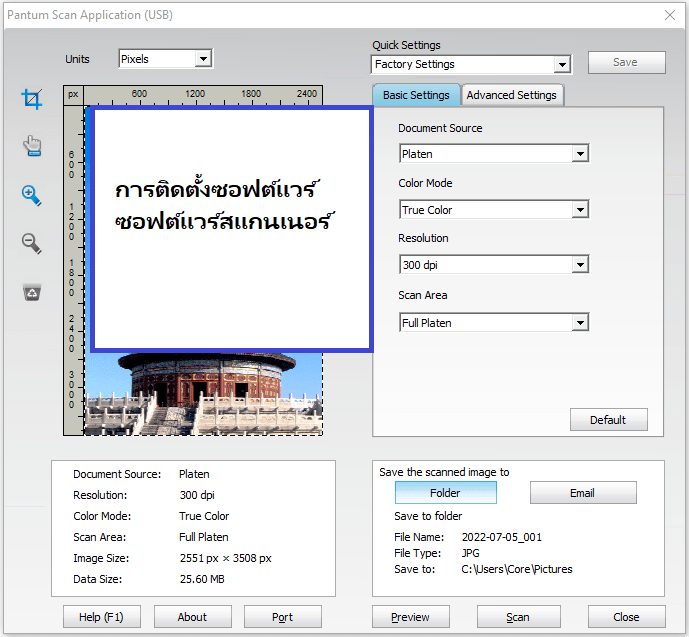
Pantum M7202FD
คุณสามารถใช้เครื่องมือฟรีของ Windows หรือโปรแกรม NAPS2 เพื่อสแกนได้
การสแกนของ Windows เป็นแอปฟรีสำหรับ Windows 11, Windows 10 และ Windows 8.1 ซึ่งคุณสามารถดาวน์โหลดได้จาก Microsoft Store และใช้สแกนเอกสารและรูปภาพได้
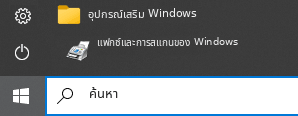
โทรสารและการสแกนของ Windows เป็นโปรแกรมที่มีมาใน Windows 10, 8.1, 8 และ 7 หากต้องการเปิดโปรแกรมนี้ ให้คลิก เริ่มต้น หรือใช้ ค้นหา ของ Windows จากนั้นพิมพ์: โทรสารและการสแกนของ Windows
NAPS2 เป็นโปรแกรมสแกนฟรีที่ให้คุณบันทึกไฟล์เป็น PDF, TIFF, JPEG และ PNG ได้ และมีการตั้งค่าที่ยืดหยุ่นมากกว่า
หากต้องการดูข้อมูลเพิ่มเติมเกี่ยวกับโปรแกรมเหล่านี้ ว่าควรเลือกโปรแกรมใด และใช้งานอย่างไร อ่านบทความนี้
สิ่งสำคัญ: โปรแกรมเหล่านี้ต้องใช้ไดร์เวอร์สแกนเนอร์ หากมีไดร์เวอร์จากผู้ผลิตสำหรับรุ่นของคุณ ควรติดตั้งไดร์เวอร์นั้นก่อน หาก Windows ได้ติดตั้งไดร์เวอร์ให้อัตโนมัติแล้วและการสแกนทำงานได้ตามปกติ โดยทั่วไปก็ไม่จำเป็นต้องติดตั้งใหม่
นี่คือซอฟต์แวร์ดั้งเดิมสำหรับเครื่องพิมพ์และสแกนเนอร์: Pantum M7202FD การติดตั้งซอฟต์แวร์นั้นง่ายและรวดเร็ว เริ่มติดตั้งซอฟต์แวร์ ในระหว่างกระบวนการติดตั้งข้อความจะปรากฏบนจอภาพของคุณเพื่อแจ้งให้คุณทราบว่าควรเชื่อมต่อเครื่องพิมพ์กับคอมพิวเตอร์ของคุณเมื่อใด ดังนั้นเตรียมเครื่องพิมพ์ล่วงหน้าเพื่อเชื่อมต่อกับคอมพิวเตอร์ของคุณ
หลังจากติดตั้งซอฟต์แวร์นี้คุณจะสามารถพิมพ์สแกนและใช้คุณสมบัติทั้งหมดของเครื่องพิมพ์ Pantum M7202FD ของคุณ คุณไม่ต้องการซอฟต์แวร์อื่นใด
อัปเดตล่าสุดเมื่อ กรกฎาคม 14, 2025 โดย admin


ใส่ความเห็น