ไดร์เวอร์สำหรับเครื่องพิมพ์: Canon PIXMA iP2800 ในหน้านี้ของเว็บไซต์คุณจะสามารถดาวน์โหลดไดร์เวอร์และซอฟต์แวร์ที่จำเป็นทั้งหมดสำหรับเครื่องพิมพ์นี้
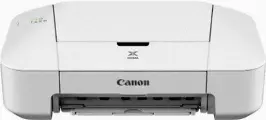
ในเว็บไซต์ Canon อย่างเป็นทางการสำหรับเครื่องพิมพ์ Canon PIXMA iP2800 คุณสามารถดาวน์โหลดไฟล์ต่าง ๆ ที่มีไดรเวอร์และซอฟต์แวร์ หากคุณมีปัญหาในการติดตั้งไดรเวอร์เหล่านี้หรือคุณไม่ทราบว่าไดรเวอร์ใดที่จะเลือกสำหรับการติดตั้งเราขอแนะนำให้ดาวน์โหลดและติดตั้งไดรเวอร์ที่อยู่ในไฟล์:“ ไดร์เวอร์เครื่องปริ้น” จะไม่มีปัญหาในการติดตั้งไดรเวอร์เหล่านี้ หลังจากติดตั้งไดรเวอร์เหล่านี้คุณจะสามารถใช้ฟังก์ชั่นทั้งหมดของเครื่องพิมพ์ของคุณ
คุณสามารถดาวน์โหลดไฟล์ที่มีไดร์เวอร์และซอฟต์แวร์ที่จำเป็นทั้งหมดสำหรับเครื่องพิมพ์ Canon PIXMA iP2800 ในหน้านี้ของเว็บไซต์นี้ ไฟล์จะถูกดาวน์โหลดจากเว็บไซต์ Canon อย่างเป็นทางการ

ซอฟต์แวร์สำหรับระบบปฏิบัติการ Windows

ดาวน์โหลดไดร์เวอร์และซอฟต์แวร์สำหรับ Windows
Canon PIXMA iP2800 ไดร์เวอร์เครื่องปริ้น
ไดร์เวอร์และซอฟต์แวร์สำหรับระบบปฏิบัติการนี้: Windows 11, Windows 10 (64 บิต), Windows 10 (32 บิต), Windows 8.1 (64 บิต), Windows 8.1 (32 บิต), Windows 7 (64 บิต), Windows 7 (32 บิต), Windows Vista (64 บิต), Windows Vista (32 บิต), Windows XP
วิธีการติดตั้งไดร์เวอร์สำหรับเครื่องพิมพ์: Canon PIXMA iP2800. อย่าเชื่อมต่อเครื่องพิมพ์กับคอมพิวเตอร์ เริ่มการติดตั้งซอฟต์แวร์ก่อน ในระหว่างกระบวนการติดตั้ง ข้อความจะปรากฏบนจอภาพเพื่อแจ้งให้คุณทราบเมื่อต้องเชื่อมต่อเครื่องพิมพ์กับคอมพิวเตอร์ของคุณ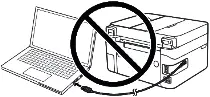 หากคุณเห็นข้อความ ‘พบฮาร์ดแวร์ใหม่’ บนหน้าจอ ให้คลิก ‘ยกเลิก’ และถอดสาย USB ออก จากนั้นดำเนินการติดตั้งซอฟต์แวร์ต่อไป ข้อผิดพลาดทั่วไปเมื่อติดตั้งไดรเวอร์คือก่อนอื่นคุณต้องเชื่อมต่ออุปกรณ์เข้ากับคอมพิวเตอร์โดยใช้สาย USB จากนั้นจึงติดตั้งไดรเวอร์ ในกรณีนี้ ระบบปฏิบัติการตรวจพบอุปกรณ์ที่เชื่อมต่อและติดตั้งไดรเวอร์ของตัวเอง ซึ่งอาจทำงานไม่ถูกต้องหรือไม่ทำงานเลย อย่างไรก็ตาม อุปกรณ์อื่นๆ บางอย่างอาจทำงานได้ดีกับไดรเวอร์ที่ติดตั้งโดยระบบปฏิบัติการ ดังนั้น หากมีไดรเวอร์ที่สร้างขึ้นเป็นพิเศษสำหรับอุปกรณ์ของคุณ ให้เริ่มการติดตั้งไดรเวอร์นี้ก่อน จากนั้นจึงเชื่อมต่ออุปกรณ์เข้ากับคอมพิวเตอร์เท่านั้น
การติดตั้งไดร์เวอร์สำหรับเครื่องพิมพ์: Canon PIXMA iP2800 ดับเบิลคลิกไฟล์ที่ดาวน์โหลด มันจะถูกสกัดจากที่เก็บถาวรและการติดตั้งไดร์เวอร์จะเริ่มขึ้น ทำตามคำแนะนำบนหน้าจอมอนิเตอร์เพื่อติดตั้งซอฟต์แวร์และทำการตั้งค่าที่จำเป็น
 ข้อมูลสำคัญสำหรับเจ้าของโน้ตบุ๊ก ARM ที่ทันสมัย!
หากคอมพิวเตอร์หรือโน้ตบุ๊กของคุณทำงานบนระบบปฏิบัติการ Windows 11 ARM (เช่น ใช้หน่วยประมวลผลรุ่นล่าสุดอย่าง Qualcomm Snapdragon X Elite, Snapdragon X Plus หรือรุ่นที่ใกล้เคียงกัน) คุณจะไม่สามารถติดตั้งไดร์เวอร์มาตรฐานแบบ x86/x64 จากบริษัท Canon ได้ เนื่องจากคุณสมบัติเฉพาะของสถาปัตยกรรมระบบ การเปิดใช้งานไฟล์ติดตั้งแบบคลาสสิกผ่านสาย USB สำหรับผลิตภัณฑ์ตระกูล PIXMA และ MAXIFY จะส่งผลให้เกิดข้อผิดพลาดด้านความเข้ากันได้
อย่างไรก็ตาม คุณยังคงสามารถตั้งค่าเครื่องพิมพ์รุ่นไร้สายสำหรับการพิมพ์ขั้นพื้นฐานได้อย่างสำเร็จโดยไม่ต้องพึ่งพาซอฟต์แวร์อย่างเป็นทางการจาก Canon วิธีการหลีกเลี่ยงข้อจำกัดของระบบ การเปิดใช้งานการพิมพ์ผ่าน Wi-Fi และการจัดเตรียมการสแกนเอกสารฟรี ได้ถูกอธิบายไว้อย่างละเอียดแล้วในคู่มือฉบับแยกของเรา โปรดคลิกที่ลิงก์เพื่ออ่านเนื้อหา: คำแนะนำทีละขั้นตอนในการติดตั้ง Canon PIXMA/MAXIFY บน Windows 11 ARM.
วิธีแก้ไขปัญหาที่ทำให้เครื่องพิมพ์ของคุณไม่ทำงาน: canon PIXMA iP2800.
หากคุณติดตั้งไดรเวอร์สำหรับ Canon PIXMA iP2800 แต่เครื่องพิมพ์ไม่ทำงานหรือหยุดทำงานหลังจากอัปเดตระบบปฏิบัติการ Windows ของคุณจากนั้นทำตามขั้นตอนด้านล่างเพื่อแก้ไขปัญหา ถอนการติดตั้งไดรเวอร์อย่างสมบูรณ์ หลังจากนั้นอย่าลืมรีสตาร์ทคอมพิวเตอร์ของคุณและติดตั้งไดรเวอร์ใหม่ เรียนรู้เพิ่มเติมเกี่ยวกับวิธีการติดตั้งหรือถอนการติดตั้งไดร์เวอร์เครื่องปริ้นอย่างถูกต้อง: อ่านที่นี่
อัปเดตล่าสุดเมื่อ กรกฎาคม 2, 2026 โดย admin



ใส่ความเห็น