 Canon PIXMA MP240 เป็นเครื่องพิมพ์มัลติฟังก์ชันรุ่นเก่า ด้วยเหตุนี้ บน Windows เวอร์ชันใหม่จึงมักพบปัญหาเกี่ยวกับการติดตั้งไดร์เวอร์และโปรแกรมสำหรับการสแกน ผู้ใช้มักพบอยู่ 2 สถานการณ์หลัก คือ โปรแกรมติดตั้งไม่เริ่มทำงานหรือไม่สามารถติดตั้งจนเสร็จสิ้น หรือการพิมพ์ใช้งานได้แต่การสแกนใช้งานไม่ได้
สำหรับ Canon PIXMA MP240 แพ็กเกจหลักคือ MP Driver Ver. 1.02 ปัญหาสำคัญที่สุดมักเกิดบน Windows 11 และ Windows 10 ดังนั้นคำแนะนำด้านล่างจึงเริ่มจากสองระบบนี้ก่อน หากคุณใช้ Windows 8, Windows 8.1 หรือ Windows 7 ลำดับขั้นตอนจะเหมือนกัน แต่การติดตั้งมักจะง่ายกว่า
ลิงก์ตรงสำหรับดาวน์โหลดไดร์เวอร์ Canon PIXMA MP240
หากคุณใช้ Windows แบบ 64 บิต ให้ ดาวน์โหลดไฟล์ md64-win-mp240-1_02-ea24.exe
หากคุณใช้ Windows แบบ 32 บิต ให้ ดาวน์โหลดไฟล์ md86-win-mp240-1_02-ea24.exe
โปรแกรมสำหรับการสแกนและการจัดการภาพถ่าย
MP Navigator EX Ver. 2.05: ดาวน์โหลดไฟล์ mpnx_2_0-win-2_05-ea23_2.exe
นี่คือโปรแกรมหลักสำหรับการสแกนบน Canon PIXMA MP240 คุณสามารถใช้โปรแกรมนี้เพื่อสแกนเอกสารและภาพถ่าย บันทึกไฟล์ พิมพ์ภาพที่สแกน และกำหนดการทำงานของปุ่ม SCAN บนอุปกรณ์ได้ สำหรับรุ่นนี้ โปรแกรมนี้ถือว่าสำคัญมาก หากไม่ได้ติดตั้ง MP Navigator EX ปุ่ม SCAN อาจไม่ทำงานตามที่ผู้ใช้คาดหวัง
My Image Garden Ver. 3.6.4a: ดาวน์โหลดไฟล์ mig_-win-3_6_4a-ea31_2.exe
นี่เป็นโปรแกรมเสริมสำหรับจัดเรียงและพิมพ์ภาพถ่าย รวมถึงสร้างโปรเจ็กต์ภาพถ่ายแบบง่ายๆ โปรแกรมนี้ไม่จำเป็นสำหรับการใช้งานพื้นฐานของเครื่องพิมพ์และสแกนเนอร์ หากคุณมีปัญหาในการติดตั้ง Canon PIXMA MP240 ให้ติดตั้งไดร์เวอร์และ MP Navigator EX ก่อน ส่วน My Image Garden ควรติดตั้งภายหลัง และติดตั้งเฉพาะเมื่อจำเป็นต้องใช้งานจริงเท่านั้น
ควรเริ่มต้นอย่างไรบน Windows 11 และ Windows 10
บน Windows 11 และ Windows 10 ไม่ควรเชื่อมต่อเครื่องพิมพ์เข้ากับคอมพิวเตอร์ล่วงหน้า ควรเริ่มจากเรียกใช้ตัวติดตั้งไดร์เวอร์ ทำตามขั้นตอนหลักของตัวช่วยสร้างการติดตั้ง และเชื่อมต่อสาย USB พร้อมเปิดเครื่องพิมพ์เฉพาะในขั้นตอนสุดท้ายเท่านั้น หากเชื่อมต่ออุปกรณ์เร็วเกินไป Windows อาจติดตั้งไดร์เวอร์มาตรฐานของตัวเองก่อน และทำให้การติดตั้งของ Canon มีข้อผิดพลาดหรือไม่สมบูรณ์
หากคุณเคยพยายามติดตั้ง MP240 มาก่อน ให้ลบรายการเครื่องพิมพ์เก่าและไดร์เวอร์เก่าออกก่อน โดยถอดสาย USB ของเครื่องพิมพ์ออก เปิด การตั้งค่า จากนั้นไปที่ บลูทูธและอุปกรณ์ แล้วเลือก เครื่องพิมพ์และสแกนเนอร์ ค้นหา Canon MP240 และลบอุปกรณ์นี้ออกหากมีอยู่ในรายการ จากนั้นรีสตาร์ทคอมพิวเตอร์
จากนั้นให้เปิด ตัวจัดการอุปกรณ์ วิธีที่ง่ายที่สุดคือคลิกขวาที่ปุ่ม เริ่ม แล้วเลือก ตัวจัดการอุปกรณ์ หากไม่พบรายการนี้ ให้คลิก เริ่ม พิมพ์คำว่า ตัวจัดการอุปกรณ์ แล้วเปิดแอปที่พบ ในตัวจัดการอุปกรณ์ ให้ตรวจสอบหมวด เครื่องพิมพ์, คิวงานพิมพ์, อุปกรณ์การสร้างภาพ และ อุปกรณ์อื่นๆ หากพบ Canon MP240 หรืออุปกรณ์ที่ไม่รู้จักซึ่งเกี่ยวข้องกับเครื่องมัลติฟังก์ชันนี้ ให้ลบออก แล้วรีสตาร์ทคอมพิวเตอร์อีกครั้ง
วิธีตรวจสอบว่า Windows ของคุณเป็นแบบ 64 บิต หรือ 32 บิต
หากคุณไม่ทราบว่าควรดาวน์โหลดไดร์เวอร์ตัวใด ให้เปิด การตั้งค่า จากนั้นไปที่ ระบบ แล้วเลือก เกี่ยวกับ ที่บรรทัด ชนิดระบบ คุณจะเห็นว่า Windows ของคุณเป็นแบบ 64 บิต หรือ 32 บิต แล้วจึงค่อยดาวน์โหลดไฟล์ไดร์เวอร์ที่ถูกต้อง
ขั้นตอนที่ 1 การติดตั้งแบบปกติผ่านไฟล์ EXE
นี่คือวิธีติดตั้งหลัก และควรเป็นวิธีแรกที่ผู้ใช้ส่วนใหญ่ลองใช้
ดาวน์โหลดไฟล์ EXE ที่ถูกต้อง ค้นหาไฟล์ในโฟลเดอร์ ดาวน์โหลด คลิกขวาที่ไฟล์ แล้วเลือก เรียกใช้ในฐานะผู้ดูแลระบบ หาก Windows แสดงหน้าต่าง การควบคุมบัญชีผู้ใช้ ให้คลิก ใช่ จากนั้นทำตามคำแนะนำของตัวช่วยสร้างการติดตั้ง
ในขั้นตอนนี้ สิ่งสำคัญคือต้องจำไว้ว่าไม่ควรเชื่อมต่อเครื่องพิมพ์ล่วงหน้า ให้ทำขั้นตอนหลักของการติดตั้งให้เสร็จก่อน การเชื่อมต่อเครื่องพิมพ์ผ่าน USB และการเปิดเครื่องควรทำเฉพาะในขั้นตอนสุดท้าย เมื่อโปรแกรมติดตั้งใกล้เสร็จสิ้นและขอให้คุณทำกระบวนการให้สมบูรณ์
เมื่อการติดตั้งเสร็จสมบูรณ์แล้ว ให้รีสตาร์ทคอมพิวเตอร์ และตรวจสอบว่า Canon MP240 ปรากฏอยู่ในรายการเครื่องพิมพ์หรือไม่
ขั้นตอนที่ 2 หากไฟล์ EXE ไม่เริ่มทำงานหรือการติดตั้งล้มเหลว ให้เปิดโหมดความเข้ากันได้
บน Windows 11 และ Windows 10 โปรแกรมติดตั้ง Canon รุ่นเก่าอาจไม่เริ่มทำงานในครั้งแรก ในสถานการณ์นี้ควรลองใช้โหมดความเข้ากันได้ก่อน
คลิกขวาที่ไฟล์ไดร์เวอร์ เปิด คุณสมบัติ แล้วไปที่แท็บ ความเข้ากันได้ เปิดใช้งานโหมดความเข้ากันได้สำหรับ Windows 8 และเปิดการทำงานแบบผู้ดูแลระบบด้วย จากนั้นคลิก นำไปใช้ คลิก ตกลง แล้วลองเรียกใช้โปรแกรมติดตั้งอีกครั้ง
หากหลังจากนั้นการติดตั้งยังไม่เริ่มทำงาน ยุติลงพร้อมข้อผิดพลาด มองไม่เห็นเครื่องพิมพ์ หรือติดตั้งส่วนประกอบได้เพียงบางส่วน ให้ไปยังขั้นตอนถัดไป การติดตั้งแบบแมนนวลผ่านไฟล์ INF ถูกใช้สำหรับกรณีแบบนี้โดยเฉพาะ ขั้นตอนนี้ไม่จำเป็นสำหรับผู้ใช้ทุกคน แต่เป็นวิธีสำรองเมื่อการติดตั้งแบบปกติผ่าน EXE ไม่ช่วยแก้ปัญหา
ขั้นตอนที่ 3 หากการติดตั้งผ่าน EXE ไม่ช่วย ให้แตกไฟล์ EXE เหมือนไฟล์บีบอัด
ไฟล์ md64-win-mp240-1_02-ea24.exe ไม่ได้เป็นเพียงโปรแกรมติดตั้งเท่านั้น แต่ยังเป็นไฟล์บีบอัดที่มีไฟล์ไดร์เวอร์อยู่ภายในด้วย คุณสามารถแตกไฟล์ไปยังโฟลเดอร์แยกต่างหาก แล้วติดตั้งไดร์เวอร์เครื่องพิมพ์และไดร์เวอร์สแกนเนอร์ด้วยตนเองได้ วิธีนี้มีประโยชน์เมื่อการติดตั้งแบบมาตรฐานไม่ทำงาน หรือทำงานได้ไม่ครบทุกส่วน
หากต้องการแยกไฟล์จาก EXE ให้ติดตั้ง 7-Zip หรือ WinRAR หากยังไม่มีโปรแกรมบีบอัดไฟล์ จากนั้นคลิกขวาที่ไฟล์ EXE แล้วเลือกคำสั่งแยกไฟล์ด้วย 7-Zip หรือ WinRAR หลังจากแตกไฟล์แล้ว ให้เปิดโฟลเดอร์ที่ได้และค้นหาโฟลเดอร์ Driver ภายใน
ภายในโฟลเดอร์ Driver จะมีไฟล์สำคัญอยู่ 2 ไฟล์ ไฟล์ MP240PR.inf คือไดร์เวอร์เครื่องพิมพ์ และไฟล์ MP240SC.INF คือไดร์เวอร์สแกนเนอร์ ไฟล์ทั้งสองนี้ใช้สำหรับการติดตั้งแบบแมนนวล

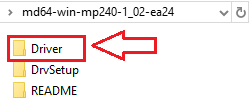
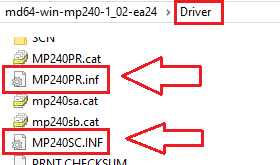
หาก Windows ซ่อนนามสกุลไฟล์ไว้ นามสกุล .inf อาจไม่แสดง ในกรณีนี้ให้มองหาไฟล์ชื่อ MP240PR และ MP240SC ซึ่งเป็นไฟล์เดียวกัน เพียงแต่ Windows อาจซ่อนนามสกุลไว้เท่านั้น
ขั้นตอนที่ 4 ติดตั้งไดร์เวอร์เครื่องพิมพ์แบบแมนนวลผ่าน INF
หากการติดตั้งแบบปกติไม่ช่วย ให้แตกไฟล์ EXE ไปยังโฟลเดอร์แยกต่างหาก จากนั้นเชื่อมต่อเครื่องพิมพ์เข้ากับคอมพิวเตอร์ผ่าน USB แล้วเปิดเครื่อง หลังจากนั้นให้เปิด ตัวจัดการอุปกรณ์ ค้นหา Canon MP240, อุปกรณ์ที่ไม่รู้จัก หรืออุปกรณ์ที่มีไอคอนข้อผิดพลาดในหมวด เครื่องพิมพ์, คิวงานพิมพ์ หรือ อุปกรณ์อื่นๆ
คลิกขวาที่อุปกรณ์แล้วเลือก อัปเดตไดร์เวอร์ จากนั้นเลือกค้นหาไดร์เวอร์ในคอมพิวเตอร์เครื่องนี้ แล้วระบุเส้นทางไปยังไฟล์ MP240PR.inf ยืนยันการติดตั้ง หาก Windows แสดงคำเตือน ให้ยืนยันว่าต้องการดำเนินการต่อ หลังจากนั้นไดร์เวอร์เครื่องพิมพ์ควรได้รับการติดตั้ง
ขั้นตอนที่ 5 ติดตั้งไดร์เวอร์สแกนเนอร์แบบแมนนวลผ่าน INF
หากเครื่องพิมพ์สามารถพิมพ์ได้แล้ว แต่ระบบไม่ตรวจพบสแกนเนอร์ คุณต้องติดตั้งไดร์เวอร์สแกนเนอร์แยกต่างหาก โดยเปิด ตัวจัดการอุปกรณ์ อีกครั้ง แล้วค้นหาอุปกรณ์ที่มีไอคอนข้อผิดพลาดในหมวด อุปกรณ์การสร้างภาพ, อุปกรณ์อื่นๆ หรือหมวดที่คล้ายกันซึ่งเกี่ยวข้องกับสแกนเนอร์
คลิกขวาที่อุปกรณ์ เลือก อัปเดตไดร์เวอร์ จากนั้นเลือกค้นหาไดร์เวอร์ในคอมพิวเตอร์เครื่องนี้ แล้วเลือกไฟล์ MP240SC.INF เมื่อการติดตั้งเสร็จสิ้น Windows ควรตรวจพบสแกนเนอร์ได้อย่างถูกต้อง
วิดีโอนี้แสดงวิธีติดตั้งไดรเวอร์แบบแมนนวลผ่าน “มีดิสก์…”
ขั้นตอนที่ 6 ติดตั้ง MP Navigator EX
หลังจากติดตั้งไดร์เวอร์แล้ว หากคุณต้องการใช้งานการสแกน ให้ติดตั้ง MP Navigator EX สำหรับ Canon PIXMA MP240 โปรแกรมนี้มีความสำคัญมาก เพราะใช้สำหรับสแกนเอกสารและภาพถ่าย นอกจากนี้ เมื่อกดปุ่ม SCAN บนตัวเครื่อง โปรแกรมที่เปิดขึ้นมาจะเป็น MP Navigator EX โดยตรง ซึ่งเป็นรายละเอียดสำคัญที่ผู้ใช้จำนวนมากไม่ทราบ
หากไม่ได้ติดตั้ง MP Navigator EX ปุ่ม SCAN อาจไม่ทำงานเลย หรือเริ่มการสแกนไม่ถูกต้อง ด้วยเหตุนี้ หลังจากติดตั้งไดร์เวอร์เครื่องพิมพ์และไดร์เวอร์สแกนเนอร์แล้ว ควรติดตั้ง MP Navigator EX ทันที จากนั้นทดสอบการสแกนจากคอมพิวเตอร์ก่อน แล้วจึงค่อยทดสอบปุ่ม SCAN บนตัวเครื่อง
ในการติดตั้ง ให้ดาวน์โหลดไฟล์ MP Navigator EX เรียกใช้ในฐานะผู้ดูแลระบบ รอจนการติดตั้งเสร็จสิ้น แล้วรีสตาร์ทคอมพิวเตอร์
ขั้นตอนที่ 7 ตรวจสอบหลังการติดตั้ง
หลังการติดตั้ง ควรทดสอบการทำงานของอุปกรณ์ตามลำดับ เริ่มจากตรวจสอบการพิมพ์ก่อน โดยเปิด การตั้งค่า จากนั้นไปที่ บลูทูธและอุปกรณ์ แล้วเลือก เครื่องพิมพ์และสแกนเนอร์ เลือก Canon MP240 เปิดคุณสมบัติของเครื่องพิมพ์ แล้วพิมพ์หน้าทดสอบ หากหน้าทดสอบพิมพ์ออกมาได้ แสดงว่าไดร์เวอร์เครื่องพิมพ์ติดตั้งอย่างถูกต้อง
หลังจากนั้นให้ตรวจสอบการสแกนจากคอมพิวเตอร์ เปิดเมนู เริ่ม ค้นหา MP Navigator EX เปิดโปรแกรม วางเอกสารลงบนกระจกสแกนเนอร์ แล้วสแกนจากภายในโปรแกรมเอง หากการสแกนจากโปรแกรมทำงานได้ แสดงว่าไดร์เวอร์สแกนเนอร์ติดตั้งอย่างถูกต้อง
หลังจากนั้นจึงค่อยทดสอบปุ่ม SCAN บนอุปกรณ์ หากปุ่ม SCAN ไม่ทำงาน แต่การสแกนจาก MP Navigator EX ทำงานได้ ปัญหามักไม่ได้อยู่ที่ตัวสแกนเนอร์เอง แต่อยู่ที่วิธีที่ MP Navigator EX ถูกเรียกใช้งานผ่านปุ่มบนตัวเครื่อง
การติดตั้งบน Windows 8.1, Windows 8 และ Windows 7
บน Windows 8.1, Windows 8 และ Windows 7 การติดตั้งมักง่ายกว่า แต่ลำดับขั้นตอนยังคงเหมือนเดิม เริ่มจากดาวน์โหลดไฟล์ EXE ที่ถูกต้อง จากนั้นเรียกใช้ในฐานะผู้ดูแลระบบ แล้วทำตามตัวช่วยสร้างการติดตั้ง ไม่ควรเชื่อมต่อเครื่องพิมพ์ล่วงหน้า ให้เชื่อมต่อเฉพาะในขั้นตอนสุดท้ายของการติดตั้งเท่านั้น หลังจากนั้น หากจำเป็นให้ติดตั้ง MP Navigator EX รีสตาร์ทคอมพิวเตอร์ แล้วตรวจสอบการพิมพ์และการสแกน
หากพิมพ์ได้แต่สแกนไม่ได้ ต้องทำอย่างไร
นี่คือหนึ่งในปัญหาที่พบบ่อยที่สุดของ Canon PIXMA MP240 ในกรณีส่วนใหญ่ สาเหตุคือมีการติดตั้งเฉพาะไดร์เวอร์เครื่องพิมพ์ แต่ไม่ได้ติดตั้งไดร์เวอร์สแกนเนอร์ หรือไม่ได้ติดตั้ง MP Navigator EX
ในสถานการณ์นี้ ให้ตรวจสอบก่อนว่าได้ติดตั้งไดร์เวอร์สแกนเนอร์ผ่านไฟล์ MP240SC.INF แล้วหรือไม่ จากนั้นติดตั้ง MP Navigator EX และทดสอบการสแกนจากโปรแกรมนี้โดยตรง หากหลังจากนั้นการสแกนทำงานได้เฉพาะจากคอมพิวเตอร์ แต่ปุ่ม SCAN บนตัวเครื่องยังไม่เปิดโปรแกรม ให้เริ่มจากการรีสตาร์ทคอมพิวเตอร์แบบธรรมดา แล้วตรวจสอบอีกครั้ง
หากระบบไม่ตรวจพบเครื่องพิมพ์ ต้องทำอย่างไร
หากระบบไม่ตรวจพบอุปกรณ์ระหว่างการติดตั้ง ให้ตรวจสอบก่อนว่าสายเชื่อมต่อถูกเสียบเข้ากับพอร์ต USB ของคอมพิวเตอร์โดยตรง ไม่ได้ผ่าน USB hub จากนั้นลองเปลี่ยนพอร์ต USB อีกช่องหนึ่ง แล้วปิดเครื่องพิมพ์และเปิดใหม่อีกครั้ง หากระบบยังไม่ตรวจพบอุปกรณ์ ให้เปิด ตัวจัดการอุปกรณ์ แล้วตรวจสอบว่ามีอุปกรณ์ที่ไม่รู้จักปรากฏขึ้นหรือไม่ หากมี ให้ติดตั้งไดร์เวอร์แบบแมนนวลผ่านไฟล์ MP240PR.inf
หากโปรแกรมติดตั้งปิดตัวลงพร้อมข้อผิดพลาด ต้องทำอย่างไร
หากไฟล์ EXE ไม่เริ่มทำงานหรือปิดตัวลงพร้อมข้อผิดพลาด ให้ย้ายไฟล์ไปไว้ในโฟลเดอร์ที่เรียบง่ายก่อน เช่น โฟลเดอร์บนไดรฟ์ C: จากนั้นลองใช้ เรียกใช้ในฐานะผู้ดูแลระบบ และโหมดความเข้ากันได้สำหรับ Windows 8 หากยังไม่ได้ผล ให้แตกไฟล์ EXE ออกเหมือนไฟล์บีบอัด แล้วติดตั้งไดร์เวอร์แบบแมนนวลผ่านไฟล์ INF
หากติดตั้ง My Image Garden แล้ว แต่สแกนเนอร์ยังไม่ทำงาน ต้องทำอย่างไร
นี่เป็นสถานการณ์ปกติ My Image Garden ไม่ได้ใช้แทนไดร์เวอร์สแกนเนอร์ และไม่ได้ใช้แทน MP Navigator EX หากคุณมีปัญหาเกี่ยวกับการสแกน ต้องตรวจสอบก่อนว่าไดร์เวอร์เครื่องพิมพ์ ไดร์เวอร์สแกนเนอร์ และ MP Navigator EX ได้รับการติดตั้งอย่างถูกต้องแล้ว หลังจากนั้นจึงค่อยพิจารณาติดตั้ง My Image Garden เป็นโปรแกรมเสริมเพิ่มเติม
สรุปสั้นๆ
สำหรับ Canon PIXMA MP240 บน Windows 11 และ Windows 10 ลำดับที่เชื่อถือได้มากที่สุดคือ ลบการติดตั้งที่ล้มเหลวเดิมออก ดาวน์โหลดไฟล์ EXE ที่ถูกต้อง อย่าเชื่อมต่อเครื่องพิมพ์ล่วงหน้า ลองติดตั้งแบบปกติผ่าน EXE ก่อน และหากยังไม่ได้ผล ให้แตกไฟล์ EXE ออกเหมือนไฟล์บีบอัด แล้วติดตั้งไดร์เวอร์เครื่องพิมพ์แบบแมนนวลผ่าน MP240PR.inf และติดตั้งไดร์เวอร์สแกนเนอร์ผ่าน MP240SC.INF หลังจากนั้นให้ติดตั้ง MP Navigator EX ตรวจสอบการพิมพ์ จากนั้นตรวจสอบการสแกนจากคอมพิวเตอร์ และค่อยทดสอบปุ่ม SCAN บนอุปกรณ์เป็นขั้นตอนสุดท้าย
 ข้อมูลสำคัญสำหรับเจ้าของโน้ตบุ๊ก ARM ที่ทันสมัย!
หากคอมพิวเตอร์หรือโน้ตบุ๊กของคุณทำงานบนระบบปฏิบัติการ Windows 11 ARM (เช่น ใช้หน่วยประมวลผลรุ่นล่าสุดอย่าง Qualcomm Snapdragon X Elite, Snapdragon X Plus หรือรุ่นที่ใกล้เคียงกัน) คุณจะไม่สามารถติดตั้งไดร์เวอร์มาตรฐานแบบ x86/x64 จากบริษัท Canon ได้ เนื่องจากคุณสมบัติเฉพาะของสถาปัตยกรรมระบบ การเปิดใช้งานไฟล์ติดตั้งแบบคลาสสิกผ่านสาย USB สำหรับผลิตภัณฑ์ตระกูล PIXMA และ MAXIFY จะส่งผลให้เกิดข้อผิดพลาดด้านความเข้ากันได้
อย่างไรก็ตาม คุณยังคงสามารถตั้งค่าเครื่องพิมพ์รุ่นไร้สายสำหรับการพิมพ์ขั้นพื้นฐานได้อย่างสำเร็จโดยไม่ต้องพึ่งพาซอฟต์แวร์อย่างเป็นทางการจาก Canon วิธีการหลีกเลี่ยงข้อจำกัดของระบบ การเปิดใช้งานการพิมพ์ผ่าน Wi-Fi และการจัดเตรียมการสแกนเอกสารฟรี ได้ถูกอธิบายไว้อย่างละเอียดแล้วในคู่มือฉบับแยกของเรา โปรดคลิกที่ลิงก์เพื่ออ่านเนื้อหา: คำแนะนำทีละขั้นตอนในการติดตั้ง Canon PIXMA/MAXIFY บน Windows 11 ARM.
อัปเดตล่าสุดเมื่อ กรกฎาคม 2, 2026 โดย admin



ใส่ความเห็น