Canon ยังไม่ได้ออกไดรเวอร์สำหรับ Windows 11 โดยตรงสำหรับรุ่น LBP2900 / LBP2900B วิธีที่เชื่อถือได้คือการติดตั้ง ไดรเวอร์ CAPT สำหรับ Windows 10 (x64) แบบติดตั้งเอง (Manual) โดยใช้เมนู Have Disk… / “ติดตั้งจากดิสก์…” และชี้ให้ Windows ใช้ไฟล์ INF ที่อยู่ในแพ็กเกจไดรเวอร์
(บทความนี้มีวิดีโอสาธิตวิธีติดตั้งไดรเวอร์อย่างละเอียดประกอบ)
สิ่งที่ต้องเตรียม
ไฟล์ไดรเวอร์ (64-บิต): LBP2900_R150_V330_W64_uk_EN_2.exe
คุณสามารถดาวน์โหลดไดรเวอร์เครื่องพิมพ์นี้จากเว็บไซต์ทางการของ Canon ได้โดยตรงจากลิงก์นี้:

https://gdlp01.c-wss.com/gds/2/0100002782/04/LBP2900_R150_V330_W64_uk_EN_2.exe
หลังจากแตกไฟล์แล้ว ให้เข้าไปที่โฟลเดอร์: …\x64\Driver\CNAB4STD.INF
ขั้นตอนการติดตั้งทีละขั้น (Windows 11)
1) แตกไฟล์ไดรเวอร์
ดับเบิลคลิกไฟล์ LBP2900_R150_V330_W64_uk_EN_2.exe เลือกโฟลเดอร์ปลายทางแล้วสั่ง แตกไฟล์ (Extract) จากนั้นเปิดโฟลเดอร์ที่แตกออกมา และตรวจสอบว่ามีไฟล์: …\x64\Driver\CNAB4STD.INF
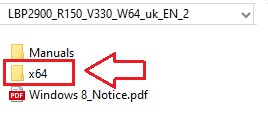
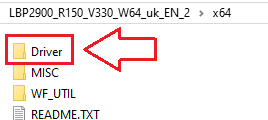
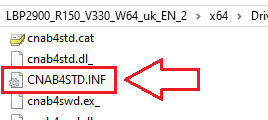
ให้เปิดหน้าต่างโฟลเดอร์นี้ค้างไว้ – ในขั้นตอนถัดไปเราจะต้องเลือกไฟล์นี้ในตัวช่วยติดตั้งไดรเวอร์ของ Windows
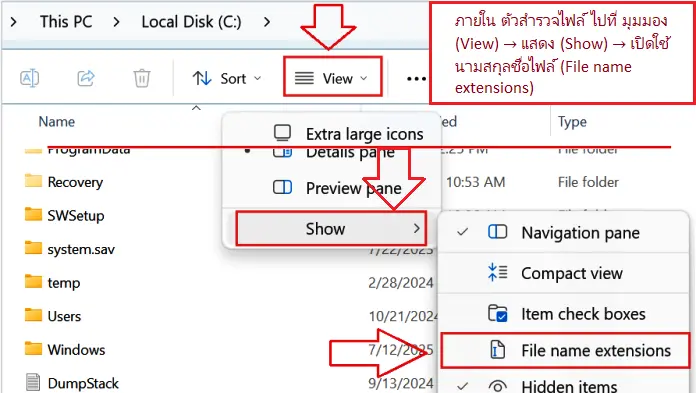
ถ้าไม่เห็นนามสกุลไฟล์ (.INF) ในหน้าโฟลเดอร์ เปิด File Explorer (ไฟล์เอ็กซ์พลอเรอร์) ที่แถบเมนูด้านบน ให้เลือก: View (มุมมอง) → Show (แสดง) → File name extensions (นามสกุลชื่อไฟล์) จากนั้นติ๊กให้แสดงนามสกุลไฟล์
2) เชื่อมต่อและเปิดเครื่องพิมพ์
ต่อสาย USB จากเครื่องพิมพ์ Canon LBP2900 / LBP2900B เข้ากับคอมพิวเตอร์ เปิดสวิตช์เครื่องพิมพ์ แล้วรอประมาณ 10–20 วินาที
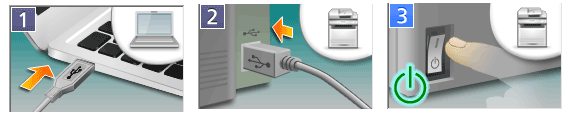
หาก Windows แสดงข้อความประมาณว่า “Driver unavailable” (ไม่มีไดรเวอร์) ให้ข้ามไปทำขั้นตอนต่อไปได้เลย – ขั้นตอนด้านล่างจะช่วยแก้ปัญหานี้
3) เปิดตัวช่วย “เพิ่มเครื่องพิมพ์” แบบคลาสสิก
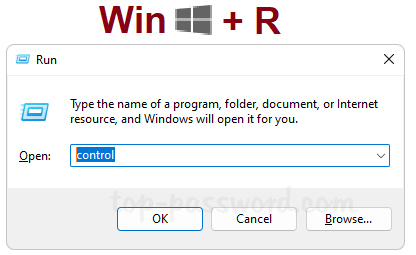
กดปุ่ม Win + R พิมพ์ control แล้วกด Enter เพื่อเปิด Control Panel (แผงควบคุม)
ไปที่เมนู: Hardware and Sound (ฮาร์ดแวร์และเสียง) → Devices and Printers (อุปกรณ์และเครื่องพิมพ์) คลิกที่ปุ่ม Add a printer (เพิ่มเครื่องพิมพ์)
Windows จะค้นหาเครื่องพิมพ์ที่เชื่อมต่ออยู่
ถ้า ไม่พบ เครื่องพิมพ์ของคุณในรายการ ให้คลิกที่: The printer that I want isn’t listed (เครื่องพิมพ์ที่ต้องการไม่อยู่ในรายการ)
4) เลือกการตั้งค่าด้วยตนเอง (Manual setup)
เลือกตัวเลือก: Add a local printer or network printer with manual settings (เพิ่มเครื่องพิมพ์ในเครื่องหรือเครื่องพิมพ์เครือข่ายด้วยการตั้งค่าแบบกำหนดเอง) แล้วคลิก Next (ถัดไป)
ในหน้าจอ Choose a printer port (เลือกพอร์ตของเครื่องพิมพ์) เลือก Use an existing port (ใช้พอร์ตที่มีอยู่) จากรายการ ให้เลือก USB001 (Virtual printer port for USB) คลิก Next (ถัดไป)
หมายเหตุ: ถ้าภายหลังสั่งพิมพ์แล้วยังพิมพ์ไม่ได้ คุณสามารถลองเปลี่ยนเป็น USB002 ได้ภายหลังที่
คลิกขวาที่เครื่องพิมพ์ → Printer properties (คุณสมบัติเครื่องพิมพ์) → แท็บ Ports (พอร์ต)
5) ติดตั้งไดรเวอร์ Canon ด้วย “Have Disk / ติดตั้งจากดิสก์…”
ในหน้าจอ Install the printer driver (ติดตั้งไดรเวอร์เครื่องพิมพ์) ให้คลิกปุ่ม: Have Disk… (ติดตั้งจากดิสก์…) → Browse… (เรียกดู…)
ใช้หน้าต่าง Browse (เรียกดู) ไปยังโฟลเดอร์ที่คุณแตกไฟล์ไดรเวอร์ไว้ แล้วเข้าไปที่: …\x64\Driver\ เลือกไฟล์ CNAB4STD.INF แล้วคลิก Open (เปิด) → OK
จะมีรายชื่อรุ่นเครื่องพิมพ์แสดงขึ้นมา ให้เลือก: Canon LBP2900/2900B (CAPT) แล้วคลิก Next (ถัดไป)
ถ้ามีข้อความถามว่าต้องการแทนที่ไดรเวอร์เดิมหรือไม่ ให้เลือก: Replace the current driver (แทนที่ไดรเวอร์ปัจจุบัน) → Next (ถัดไป)
ตั้งชื่อเครื่องพิมพ์ เช่น Canon LBP2900 แล้วคลิก: Next (ถัดไป) → Finish (เสร็จสิ้น)
กลับมาที่หน้าจอ Devices and Printers (อุปกรณ์และเครื่องพิมพ์) คลิกขวาที่เครื่องพิมพ์ Canon LBP2900 ตัวใหม่ เลือก Printer properties (คุณสมบัติเครื่องพิมพ์) คลิกปุ่ม Print Test Page (พิมพ์หน้าทดสอบ) เพื่อลองพิมพ์ทดสอบ
วิดีโอนี้จะแสดงวิธีการติดตั้งไดรเวอร์เครื่องพิมพ์ในระบบปฏิบัติการ Windows
 ข้อมูลสำคัญสำหรับผู้ใช้แล็ปท็อปที่ใช้ชิปประมวลผล ARM
หากแล็ปท็อปของคุณขับเคลื่อนด้วยชิปประมวลผลสถาปัตยกรรม ARM (เช่น Qualcomm Snapdragon หรือรุ่นที่ใกล้เคียงกัน) วิธีการติดตั้งซอฟต์แวร์แบบทั่วไปสำหรับเครื่องพิมพ์เลเซอร์ Canon ซีรีส์ LBP จะไม่สามารถใช้งานได้
ระบบปฏิบัติการ Windows บนชิปประมวลผล ARM ไม่รองรับการจำลองการทำงาน (Emulation) ของไดรเวอร์ระดับเคอร์เนลรุ่นเก่าสำหรับเทคโนโลยี CAPT และ UFR II ด้วยเหตุนี้ การเชื่อมต่อเครื่องพิมพ์โดยตรงผ่านสาย USB จึงไม่สามารถทำได้ในทางเทคนิค
เพื่อแก้ไขปัญหานี้ จำเป็นต้องใช้วิธีการทางเลือกผ่านระบบเครือข่ายท้องถิ่น (LAN) โปรดตรวจสอบรายชื่อเครื่องพิมพ์รุ่นที่เข้าข่ายทั้งหมดพร้อมขั้นตอนการตั้งค่าอย่างละเอียดในบทความแยกของเรา: วิธีติดตั้งเครื่องพิมพ์เลเซอร์ Canon LBP บนแล็ปท็อป ARM
วิธีแก้ปัญหาด่วน (ถ้าพิมพ์ไม่ออกตั้งแต่ครั้งแรก)
กรณี 1: พิมพ์ไม่ออก / สถานะ “Offline (ออฟไลน์)”
ไปที่ Devices and Printers (อุปกรณ์และเครื่องพิมพ์) คลิกขวาที่เครื่องพิมพ์ → เลือก Printer properties (คุณสมบัติเครื่องพิมพ์) ไปที่แท็บ Ports (พอร์ต) สลับระหว่าง USB001 และ USB002 คลิก Apply (นำไปใช้) → OK แล้วลองสั่งพิมพ์หน้าทดสอบอีกครั้ง
กรณี 2: ไม่มีรุ่นเครื่องพิมพ์ในรายการตอนเลือกไดรเวอร์
ให้ตรวจสอบว่าในขั้นตอน Have Disk / ติดตั้งจากดิสก์… คุณได้เลือกไฟล์ถูกต้อง คือ: CNAB4STD.INF ในโฟลเดอร์: …\x64\Driver\ หากเลือกไฟล์อื่น รุ่น Canon LBP2900/2900B (CAPT) อาจไม่แสดงให้เลือกในรายการ
กรณี 3: ปัญหา Print Spooler (ตัวจัดคิวงานพิมพ์)
หากงานพิมพ์ค้าง หรือไม่มีอะไรถูกส่งไปพิมพ์เลย: กด Win + R พิมพ์ services.msc แล้วกด Enter ในหน้าต่าง Services (บริการ) ให้หา Print Spooler (ตัวจัดคิวงานพิมพ์) แล้วดับเบิลคลิก คลิก Stop (หยุด) รอสักครู่ แล้วคลิก Start (เริ่มต้น) หรือ Restart (เริ่มต้นใหม่) ปิดหน้าต่าง แล้วกลับไปลองสั่งพิมพ์หน้า Test อีกครั้ง
ทำไมจึงแนะนำให้ใช้วิธีนี้วิธีเดียว
การคลิกขวาที่ไฟล์ .INF แล้วเลือก Install (ติดตั้ง) อาจทำให้ Windows คัดลอกไฟล์ไดรเวอร์เข้าไป แต่บ่อยครั้ง ไม่ได้เชื่อมโยงไดรเวอร์ CAPT เข้ากับพอร์ตเครื่องพิมพ์ USB เสมือน (Virtual USB Port) ที่ถูกต้อง บน Windows 11
ในทางกลับกัน วิธีติดตั้งผ่านตัวช่วย Add a printer (เพิ่มเครื่องพิมพ์) ด้วยตัวเลือก Have Disk… / ติดตั้งจากดิสก์… ที่อธิบายไว้ด้านบน จะ: ติดตั้งไดรเวอร์ให้ครบถ้วน ผูกไดรเวอร์กับพอร์ต USB เสมือนที่ถูกต้อง ทำทุกอย่างจบในครั้งเดียว
จึงเป็นวิธีที่ เสถียรและเชื่อถือได้มากที่สุด สำหรับเครื่องพิมพ์รุ่นนี้บน Windows 11
ตอนนี้เครื่องพิมพ์ Canon LBP2900 / LBP2900B ของคุณควรทำงานได้ตามปกติบน Windows 11 โดยใช้ไดรเวอร์ Windows 10 (x64) CAPT แล้ว
อัปเดตล่าสุดเมื่อ มิถุนายน 3, 2026 โดย admin



ใส่ความเห็น