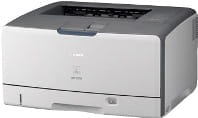
 ในบทความนี้ คุณจะได้เรียนรู้วิธี ดาวน์โหลดไดร์เวอร์ Canon LBP3500 การติดตั้งอย่างถูกต้องบนคอมพิวเตอร์ รวมถึงวิธีแก้ปัญหาที่อาจเกิดขึ้นระหว่างการติดตั้งหรือขณะใช้งานเครื่องพิมพ์ คู่มือนี้เหมาะทั้งสำหรับผู้ใช้ที่มีประสบการณ์และผู้ที่ติดตั้งไดรเวอร์เครื่องพิมพ์เป็นครั้งแรก
ข้อมูลสำคัญก่อนการติดตั้ง
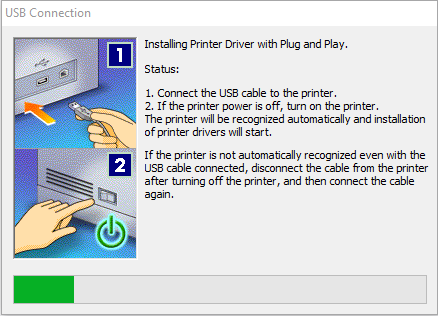
ก่อนติดตั้งไดรเวอร์ Canon LBP3500 ต้องปฏิบัติตามกฎสำคัญข้อหนึ่งคือ ห้ามเชื่อมต่อเครื่องพิมพ์เข้ากับคอมพิวเตอร์ก่อนเริ่มการติดตั้ง เครื่องพิมพ์ควรเชื่อมต่อก็ต่อเมื่อโปรแกรมติดตั้งแสดงข้อความแจ้งให้เชื่อมต่อเท่านั้น ซึ่งจะมีหน้าต่างปรากฏขึ้นเพื่อให้คุณเชื่อมต่อ Canon LBP3500 เข้ากับคอมพิวเตอร์ด้วยสาย USB และเปิดเครื่องพิมพ์ หลังจากนั้น การติดตั้งจะดำเนินต่อไปโดยอัตโนมัติ
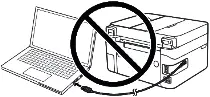
หากเชื่อมต่อเครื่องพิมพ์ก่อนเวลา ไดรเวอร์อาจติดตั้งไม่ถูกต้อง และเครื่องพิมพ์ Canon LBP3500 จะไม่สามารถใช้งานได้ ดังนั้นควรเตรียมเครื่องพิมพ์และสาย USB ให้พร้อมใกล้คอมพิวเตอร์ เนื่องจากในขั้นตอนการติดตั้งจะมีเวลาจำกัดในการเชื่อมต่อ หากไม่ทันเวลา การติดตั้งจะถูกยกเลิกและไดรเวอร์จะไม่ถูกติดตั้ง
ดาวน์โหลดไดร์เวอร์ Canon LBP3500
ไดรเวอร์อย่างเป็นทางการสำหรับ Canon LBP3500 สามารถดาวน์โหลดได้จากเว็บไซต์ Canon บนเว็บไซต์มีตัวเลือกหลายเวอร์ชันสำหรับแต่ละระบบปฏิบัติการ ซึ่งอาจสร้างความสับสนแก่ผู้ใช้ เพื่อความสะดวก ที่นี่ได้ระบุเวอร์ชันที่เหมาะสมที่สุดซึ่งสามารถใช้งาน Canon LBP3500 ได้อย่างสมบูรณ์

ซอฟต์แวร์สำหรับระบบปฏิบัติการ Windows
ดาวน์โหลดไดร์เวอร์เครื่องปริ้นสำหรับ Windows (64 บิต) ดาวน์โหลดไดร์เวอร์เครื่องปริ้นสำหรับ Windows (32 บิต) ระบบปฏิบัติการ: Windows 11, Windows 10 (64 บิต), Windows 10 (32 บิต), Windows 8.1 (64 บิต), Windows 8.1 (32 บิต), Windows 7 (64 บิต), Windows 7 (32 บิต), Windows Vista (64 บิต), Windows Vista (32 บิต), Windows XP |

ซอฟต์แวร์สำหรับระบบปฏิบัติการ Mac
ดาวน์โหลดไดร์เวอร์เครื่องปริ้นสำหรับ Mac ระบบปฏิบัติการ: macOS Tahoe 26, macOS 15 (Sequoia), macOS 14 (Sonoma), macOS 13 (Ventura), macOS 12 (Monterey), macOS 11 (Big Sur), macOS 10.15 (Catalina), macOS 10.14 (Mojave), macOS 10.13 (High Sierra) |
ขั้นตอนการติดตั้งไดร์เวอร์ Canon LBP3500
เมื่อดาวน์โหลดไดรเวอร์ Canon LBP3500 เรียบร้อยแล้ว ให้เริ่มการติดตั้งได้เลย
ไฟล์ที่ดาวน์โหลดมาจะอยู่ในรูปแบบบีบอัด ให้ดับเบิลคลิกเพื่อทำการแตกไฟล์ จะมีโฟลเดอร์ใหม่ชื่อเดียวกันปรากฏขึ้นในโฟลเดอร์เดียวกัน เปิดโฟลเดอร์นั้น แล้วดับเบิลคลิก [Setup.exe] โปรแกรมติดตั้งไดรเวอร์ Canon LBP3500 จะเริ่มทำงาน
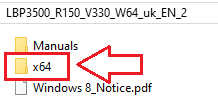
![เปิดโฟลเดอร์นั้น แล้วดับเบิลคลิก [Setup.exe]](https://driversthai.com/wp-content/uploads/2026/01/LBP-3500.png)
ยอมรับเงื่อนไขของข้อตกลงสิทธิ์การใช้งานและดำเนินการติดตั้งซอฟต์แวร์
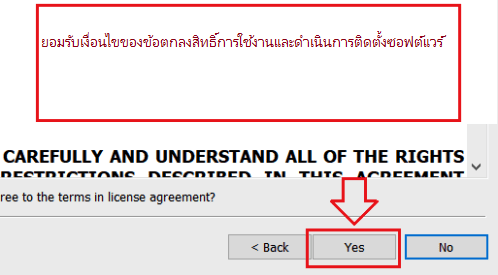
ระหว่างการติดตั้ง จะมีหน้าต่างแสดงให้เลือกวิธีการเชื่อมต่อ ส่วนใหญ่จะใช้การเชื่อมต่อผ่าน USB แต่ยังสามารถตั้งค่าเครือข่ายได้เช่นกัน
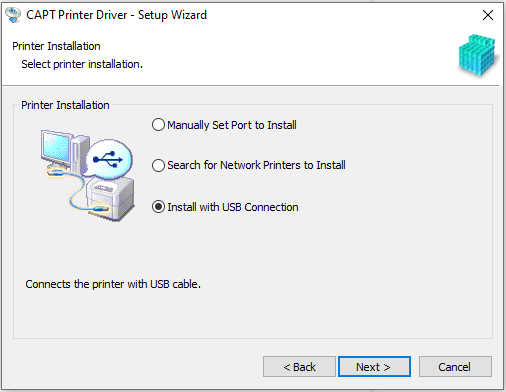
ในขั้นตอนการติดตั้งผ่าน USB จะมีข้อความแจ้งให้คุณเชื่อมต่อเครื่องพิมพ์ Canon LBP3500 กับคอมพิวเตอร์ด้วยสาย USB และเปิดเครื่อง หลังจากนั้น การติดตั้งจะดำเนินต่อและเสร็จสิ้นโดยอัตโนมัติ
การติดตั้งไดร์เวอร์เครื่องพิมพ์ Canon LBP3500 บน Windows 11
Canon ยังไม่ได้ออกไดร์เวอร์สำหรับ Windows 11 โดยตรงสำหรับรุ่น LBP3500 วิธีที่เชื่อถือได้คือการติดตั้ง ไดร์เวอร์ CAPT สำหรับ Windows 10 (x64) แบบติดตั้งเอง (Manual) โดยใช้เมนู Have Disk… / “ติดตั้งจากดิสก์…” และชี้ให้ Windows ใช้ไฟล์ INF ที่อยู่ในแพ็กเกจไดร์เวอร์
(บทความนี้มีวิดีโอสาธิตวิธีติดตั้งไดร์เวอร์อย่างละเอียดประกอบ)
สิ่งที่ต้องเตรียม
ไฟล์ไดร์เวอร์ (64-บิต): LBP3500_R150_V330_W64_uk_EN_2.exe
คุณสามารถดาวน์โหลดไดร์เวอร์เครื่องพิมพ์นี้จากเว็บไซต์ทางการของ Canon ได้โดยตรงจากลิงก์นี้:

https://gdlp01.c-wss.com/gds/8/0100002758/04/LBP3500_R150_V330_W64_uk_EN_2.exe
หลังจากแตกไฟล์แล้ว ให้เข้าไปที่โฟลเดอร์: …\x64\Driver\CNAB6STD.INF
ขั้นตอนการติดตั้งทีละขั้น (Windows 11)
1) แตกไฟล์ไดร์เวอร์
ดับเบิลคลิกไฟล์ LBP3500_R150_V330_W64_uk_EN_2.exe เลือกโฟลเดอร์ปลายทางแล้วสั่ง แตกไฟล์ (Extract) จากนั้นเปิดโฟลเดอร์ที่แตกออกมา และตรวจสอบว่ามีไฟล์: …\x64\Driver\CNAB6STD.INF
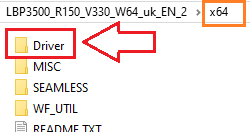
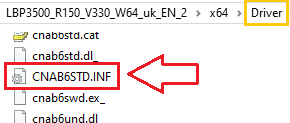
ให้เปิดหน้าต่างโฟลเดอร์นี้ค้างไว้ – ในขั้นตอนถัดไปเราจะต้องเลือกไฟล์นี้ในตัวช่วยติดตั้งไดร์เวอร์ของ Windows
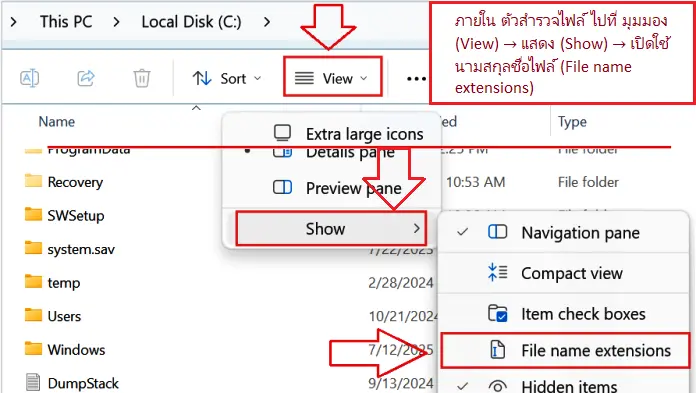
ถ้าไม่เห็นนามสกุลไฟล์ (.INF) ในหน้าโฟลเดอร์ เปิด File Explorer (ไฟล์เอ็กซ์พลอเรอร์) ที่แถบเมนูด้านบน ให้เลือก: View (มุมมอง) → Show (แสดง) → File name extensions (นามสกุลชื่อไฟล์) จากนั้นติ๊กให้แสดงนามสกุลไฟล์
2) เชื่อมต่อและเปิดเครื่องพิมพ์
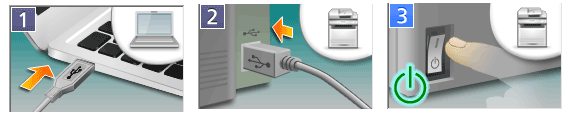
ต่อสาย USB จากเครื่องพิมพ์ Canon LBP3500 เข้ากับคอมพิวเตอร์ เปิดสวิตช์เครื่องพิมพ์ แล้วรอประมาณ 10–20 วินาที
หาก Windows แสดงข้อความประมาณว่า “Driver unavailable” (ไม่มีไดร์เวอร์) ให้ข้ามไปทำขั้นตอนต่อไปได้เลย – ขั้นตอนด้านล่างจะช่วยแก้ปัญหานี้
3) เปิดตัวช่วย “เพิ่มเครื่องพิมพ์” แบบคลาสสิก
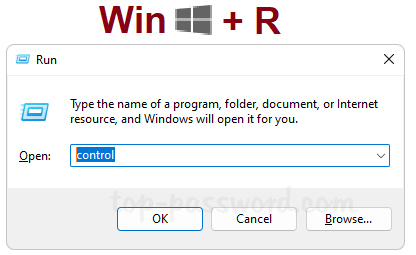
กดปุ่ม Win + R พิมพ์ control แล้วกด Enter เพื่อเปิด Control Panel (แผงควบคุม)
ไปที่เมนู: Hardware and Sound (ฮาร์ดแวร์และเสียง) → Devices and Printers (อุปกรณ์และเครื่องพิมพ์) คลิกที่ปุ่ม Add a printer (เพิ่มเครื่องพิมพ์)
Windows จะค้นหาเครื่องพิมพ์ที่เชื่อมต่ออยู่
ถ้า ไม่พบ เครื่องพิมพ์ของคุณในรายการ ให้คลิกที่: The printer that I want isn’t listed (เครื่องพิมพ์ที่ต้องการไม่อยู่ในรายการ)
4) เลือกการตั้งค่าด้วยตนเอง (Manual setup)
เลือกตัวเลือก: Add a local printer or network printer with manual settings (เพิ่มเครื่องพิมพ์ในเครื่องหรือเครื่องพิมพ์เครือข่ายด้วยการตั้งค่าแบบกำหนดเอง) แล้วคลิก Next (ถัดไป)
ในหน้าจอ Choose a printer port (เลือกพอร์ตของเครื่องพิมพ์) เลือก Use an existing port (ใช้พอร์ตที่มีอยู่) จากรายการ ให้เลือก USB001 (Virtual printer port for USB) คลิก Next (ถัดไป)
หมายเหตุ: ถ้าภายหลังสั่งพิมพ์แล้วยังพิมพ์ไม่ได้ คุณสามารถลองเปลี่ยนเป็น USB002 ได้ภายหลังที่
คลิกขวาที่เครื่องพิมพ์ → Printer properties (คุณสมบัติเครื่องพิมพ์) → แท็บ Ports (พอร์ต)
5) ติดตั้งไดร์เวอร์ Canon ด้วย “Have Disk / ติดตั้งจากดิสก์…”
ในหน้าจอ Install the printer driver (ติดตั้งไดร์เวอร์เครื่องพิมพ์) ให้คลิกปุ่ม: Have Disk… (ติดตั้งจากดิสก์…) → Browse… (เรียกดู…)
ใช้หน้าต่าง Browse (เรียกดู) ไปยังโฟลเดอร์ที่คุณแตกไฟล์ไดร์เวอร์ไว้ แล้วเข้าไปที่: …\x64\Driver\ เลือกไฟล์ CNAB6STD.INF แล้วคลิก Open (เปิด) → OK
จะมีรายชื่อรุ่นเครื่องพิมพ์แสดงขึ้นมา ให้เลือก: Canon LBP3500 (CAPT) แล้วคลิก Next (ถัดไป)
ถ้ามีข้อความถามว่าต้องการแทนที่ไดร์เวอร์เดิมหรือไม่ ให้เลือก: Replace the current driver (แทนที่ไดร์เวอร์ปัจจุบัน) → Next (ถัดไป)
ตั้งชื่อเครื่องพิมพ์ เช่น Canon LBP3500 แล้วคลิก: Next (ถัดไป) → Finish (เสร็จสิ้น)
กลับมาที่หน้าจอ Devices and Printers (อุปกรณ์และเครื่องพิมพ์) คลิกขวาที่เครื่องพิมพ์ Canon LBP3500 ตัวใหม่ เลือก Printer properties (คุณสมบัติเครื่องพิมพ์) คลิกปุ่ม Print Test Page (พิมพ์หน้าทดสอบ) เพื่อลองพิมพ์ทดสอบ
วิดีโอนี้จะแสดงวิธีการติดตั้งไดร์เวอร์เครื่องพิมพ์ในระบบปฏิบัติการ Windows
วิธีแก้ปัญหาด่วน (ถ้าพิมพ์ไม่ออกตั้งแต่ครั้งแรก)
กรณี 1: พิมพ์ไม่ออก / สถานะ “Offline (ออฟไลน์)”
ไปที่ Devices and Printers (อุปกรณ์และเครื่องพิมพ์) คลิกขวาที่เครื่องพิมพ์ → เลือก Printer properties (คุณสมบัติเครื่องพิมพ์) ไปที่แท็บ Ports (พอร์ต) สลับระหว่าง USB001 และ USB002 คลิก Apply (นำไปใช้) → OK แล้วลองสั่งพิมพ์หน้าทดสอบอีกครั้ง
กรณี 2: ไม่มีรุ่นเครื่องพิมพ์ในรายการตอนเลือกไดร์เวอร์
ให้ตรวจสอบว่าในขั้นตอน Have Disk / ติดตั้งจากดิสก์… คุณได้เลือกไฟล์ถูกต้อง คือ: CNAB6STD.INF ในโฟลเดอร์: …\x64\Driver\ หากเลือกไฟล์อื่น รุ่น Canon LBP3500 (CAPT) อาจไม่แสดงให้เลือกในรายการ
กรณี 3: ปัญหา Print Spooler (ตัวจัดคิวงานพิมพ์)
หากงานพิมพ์ค้าง หรือไม่มีอะไรถูกส่งไปพิมพ์เลย: กด Win + R พิมพ์ services.msc แล้วกด Enter ในหน้าต่าง Services (บริการ) ให้หา Print Spooler (ตัวจัดคิวงานพิมพ์) แล้วดับเบิลคลิก คลิก Stop (หยุด) รอสักครู่ แล้วคลิก Start (เริ่มต้น) หรือ Restart (เริ่มต้นใหม่) ปิดหน้าต่าง แล้วกลับไปลองสั่งพิมพ์หน้า Test อีกครั้ง
ทำไมจึงแนะนำให้ใช้วิธีนี้วิธีเดียว
การคลิกขวาที่ไฟล์ .INF แล้วเลือก Install (ติดตั้ง) อาจทำให้ Windows คัดลอกไฟล์ไดรเวอร์เข้าไป แต่บ่อยครั้ง ไม่ได้เชื่อมโยงไดรเวอร์ CAPT เข้ากับพอร์ตเครื่องพิมพ์ USB เสมือน (Virtual USB Port) ที่ถูกต้อง บน Windows 11
ในทางกลับกัน วิธีติดตั้งผ่านตัวช่วย Add a printer (เพิ่มเครื่องพิมพ์) ด้วยตัวเลือก Have Disk… / ติดตั้งจากดิสก์… ที่อธิบายไว้ด้านบน จะ: ติดตั้งไดรเวอร์ให้ครบถ้วน ผูกไดรเวอร์กับพอร์ต USB เสมือนที่ถูกต้อง ทำทุกอย่างจบในครั้งเดียว
จึงเป็นวิธีที่ เสถียรและเชื่อถือได้มากที่สุด สำหรับเครื่องพิมพ์รุ่นนี้บน Windows 11
ตอนนี้เครื่องพิมพ์ Canon LBP3500 ของคุณควรทำงานได้ตามปกติบน Windows 11 โดยใช้ไดรเวอร์ Windows 10 (x64) CAPT แล้ว
อัปเดตล่าสุดเมื่อ มกราคม 24, 2026 โดย admin



ใส่ความเห็น