คู่มือทีละขั้นตอนในการติดตั้งไดรเวอร์สำหรับอุปกรณ์ซีรีส์ Canon PIXMA MG2100 บนระบบปฏิบัติการ Windows 11
เครื่องพิมพ์มัลติฟังก์ชัน Canon PIXMA MG2140, MG2150 และ MG2155 จัดอยู่ในซีรีส์ทางเทคนิคเดียวกัน (MG2100 Series) และใช้ซอฟต์แวร์แบบเดียวกันทั้งหมด อย่างเป็นทางการแล้ว บริษัท Canon ไม่ได้เปิดตัวไดรเวอร์สำหรับรุ่นเหล่านี้เพื่อรองรับ Windows 11 ส่งผลให้โปรแกรมติดตั้งมาตรฐานถูกระบบบล็อก และเครื่องพิมพ์ไม่ยอมพิมพ์หรือสแกนงาน
ด้านล่างนี้คือวิธีที่ผ่านการตรวจสอบแล้ว ซึ่งจะช่วยข้ามข้อจำกัดด้านความปลอดภัยของ Windows 11 และเปิดใช้งานเครื่องพิมพ์มัลติฟังก์ชันของคุณได้
ขั้นตอนที่ 1. การเตรียมระบบ
ก่อนการติดตั้ง จำเป็นต้องลบสำเนาอุปกรณ์เก่าที่ไม่สำเร็จออกก่อนเพื่อหลีกเลี่ยงข้อขัดแย้งของระบบ:
- ถอดสาย USB ของเครื่องพิมพ์ออกจากคอมพิวเตอร์
- เปิด “การตั้งค่า” (Settings) (กดปุ่มลัด
Win + I) → “Bluetooth และอุปกรณ์” (Bluetooth & devices) → “เครื่องพิมพ์และสแกนเนอร์” (Printers & scanners) - หากมีอุปกรณ์ชื่อ Canon MG2100 Series, Canon MG2140/2150 หรือ “อุปกรณ์ที่ไม่รู้จัก” (Unknown device) ปรากฏอยู่ในรายการ ให้คลิกที่อุปกรณ์นั้นแล้วเลือก “เอาออก” (Remove)
ขั้นตอนที่ 2. การดาวน์โหลดไดรเวอร์
- ไปที่เว็บไซต์สนับสนุนอย่างเป็นทางการของ Canon
- ในช่องเลือกระบบปฏิบัติการ ให้เลือกเป็น Windows 10 (64-bit) (ไดรเวอร์นี้สามารถทำงานร่วมกับ Windows 11 ได้อย่างสมบูรณ์)
- ดาวน์โหลดแพ็กเกจ “MG2100 series MP Drivers” (เวอร์ชัน 1.02) ซึ่งเป็นไดรเวอร์สากลที่มีส่วนประกอบสำหรับการพิมพ์และการสแกนครบถ้วน
- ข้อควรระวัง: ห้ามเปิดไฟล์ที่ดาวน์โหลดมาด้วยการดับเบิลคลิกแบบปกติ
ขั้นตอนที่ 3. วิธีบังคับติดตั้ง
วิธีที่ 1. เรียกใช้งานผ่านโหมดความเข้ากันได้
วิธีนี้จะบังคับให้ Windows 11 ข้ามการป้องกันและเปิดใช้งานโปรแกรมติดตั้งมาตรฐานของ Canon
- คลิกขวาที่ไฟล์ไดรเวอร์ที่ดาวน์โหลดมา (ชื่อไฟล์จะเริ่มต้นด้วย
mp68-...) แล้วเลือก “คุณสมบัติ” (Properties) - ไปที่แท็บ “ความเข้ากันได้” (Compatibility)
- ทำเครื่องหมายถูกที่หน้าตัวเลือก “เรียกใช้โปรแกรมนี้ในโหมดความเข้ากันได้สำหรับ:” (Run this program in compatibility mode for:) แล้วเลือก Windows 8 (หรือ Windows 7) จากรายการ
- ที่ด้านล่างของหน้าต่างเดียวกัน ให้ทำเครื่องหมายถูกที่ตัวเลือก “เรียกใช้โปรแกรมนี้ในฐานะผู้ดูแลระบบ” (Run this program as an administrator)
- คลิก “นำไปใช้” (Apply) จากนั้นคลิก “ตกลง” (OK)
- เปิดใช้งานไฟล์ โปรดเชื่อมต่อสาย USB ของเครื่องพิมพ์เข้ากับคอมพิวเตอร์เมื่อโปรแกรมติดตั้งแสดงข้อความแจ้งบนหน้าจอเท่านั้น
วิธีที่ 2. ติดตั้งโดยตรงผ่านตัวจัดการอุปกรณ์
ใช้วิธีนี้หากวิธีที่ 1 เกิดอาการค้าง ปิดตัวลง หรือแจ้งข้อผิดพลาดในระหว่างกระบวนการคัดลอกไฟล์
- ติดตั้งโปรแกรมแตกไฟล์ฟรี (เช่น 7-Zip)
- คลิกขวาที่ไฟล์ไดรเวอร์ Canon ที่ดาวน์โหลดมา เลือก 7-Zip → Extract to… (แตกไฟล์ไปยัง…) (โปรแกรมจะแยกไฟล์ติดตั้งออกมาเป็นโฟลเดอร์ปกติที่มีชื่อเดียวกัน)
- เชื่อมต่อเครื่องพิมพ์เข้ากับคอมพิวเตอร์ด้วยสาย USB และเปิดสวิตช์เครื่องพิมพ์
- คลิกขวาที่ปุ่ม “เริ่ม” (Start) บนแถบงานแล้วเลือก “ตัวจัดการอุปกรณ์” (Device Manager)
- ค้นหาอุปกรณ์ที่มีเครื่องหมายตกใจสีเหลืองในรายการ (มักจะอยู่ในหัวข้อ “เครื่องพิมพ์” (Printers), “คิวการพิมพ์” (Print queues) หรือ “อุปกรณ์อื่นๆ” (Other devices))
- คลิกขวาที่อุปกรณ์นั้นแล้วเลือก “อัปเดตไดรเวอร์” (Update driver)
- เลือกหัวข้อ “เรียกดูไดรเวอร์ในคอมพิวเตอร์ของฉัน” (Browse my computer for drivers)
- คลิกปุ่ม “เรียกดู…” (Browse…) ระบุเส้นทางไปยังโฟลเดอร์ที่แตกไฟล์ไว้ก่อนหน้านี้ แล้วคลิก “ถัดไป” (Next) ระบบจะดำเนินการติดตั้งเครื่องพิมพ์โดยตรงด้วยตัวเอง
ขั้นตอนที่ 4. การตั้งค่าการสแกน
ยูทิลิตี้หลักอย่าง Canon IJ Scan Utility มักทำงานไม่เสถียรบน Windows 11 เพื่อการสแกนเอกสารและรูปภาพที่น่าเชื่อถือ
คุณสามารถใช้เครื่องมือฟรีของ Windows หรือโปรแกรม NAPS2 เพื่อสแกนได้
การสแกนของ Windows เป็นแอปฟรีสำหรับ Windows 11, Windows 10 และ Windows 8.1 ซึ่งคุณสามารถดาวน์โหลดได้จาก Microsoft Store และใช้สแกนเอกสารและรูปภาพได้
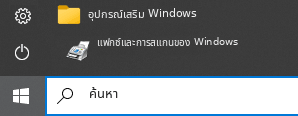
โทรสารและการสแกนของ Windows เป็นโปรแกรมที่มีมาใน Windows 10, 8.1, 8 และ 7 หากต้องการเปิดโปรแกรมนี้ ให้คลิก เริ่มต้น หรือใช้ ค้นหา ของ Windows จากนั้นพิมพ์: โทรสารและการสแกนของ Windows
NAPS2 เป็นโปรแกรมสแกนฟรีที่ให้คุณบันทึกไฟล์เป็น PDF, TIFF, JPEG และ PNG ได้ และมีการตั้งค่าที่ยืดหยุ่นมากกว่า
หากต้องการดูข้อมูลเพิ่มเติมเกี่ยวกับโปรแกรมเหล่านี้ ว่าควรเลือกโปรแกรมใด และใช้งานอย่างไร อ่านบทความนี้
สิ่งสำคัญ: โปรแกรมเหล่านี้ต้องใช้ไดร์เวอร์สแกนเนอร์ หากมีไดร์เวอร์จากผู้ผลิตสำหรับรุ่นของคุณ ควรติดตั้งไดร์เวอร์นั้นก่อน หาก Windows ได้ติดตั้งไดร์เวอร์ให้อัตโนมัติแล้วและการสแกนทำงานได้ตามปกติ โดยทั่วไปก็ไม่จำเป็นต้องติดตั้งใหม่
อัปเดตล่าสุดเมื่อ พฤษภาคม 23, 2026 โดย admin


ใส่ความเห็น