 ไดร์เวอร์และซอฟต์แวร์สำหรับระบบปฏิบัติการ Windows 11, Windows 10 (64 บิต / 32 บิต), Windows 8 (64 บิต / 32 บิต), Windows 8.1 (64 บิต / 32 บิต), Windows 7 (64 บิต / 32 บิต), Windows Vista (64 บิต / 32 บิต), Windows XP (64 บิต / 32 บิต)
สแกนเนอร์รุ่น: Canon imageFORMULA DR-F120
ไดรเวอร์ที่ให้มานี้สอดคล้องกับมาตรฐาน ISIS / TWAIN ซึ่งเข้ากันได้กับซอฟต์แวร์แอพพลิเคชั่นที่หลากหลาย
ซอฟต์แวร์สำหรับระบบปฏิบัติการ Windows

ดาวน์โหลดไดร์เวอร์สแกนเนอร์สำหรับ Windows
(Windows 11, Windows 10, Windows 8.1)
ดาวน์โหลดไดร์เวอร์สแกนเนอร์สำหรับ Windows
(Windows 10, Windows 8 / 8.1, Windows 7 Vista XP)
Canon imageFORMULA DR-F120
CaptureOnTouch V4 Pro
ซอฟต์แวร์การสแกนสำหรับระบบปฏิบัติการ Windows 11, Windows 10, Windows 8, Windows 8.1 (64 บิต / 32 บิต)
CaptureOnTouch V4 Pro
รุ่นของไฟล์: 4.5.3021. ขนาดไฟล์ : 145 MB
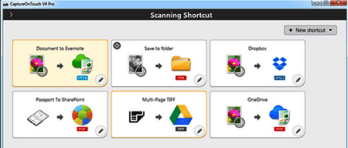 สแกนและจัดระเบียบชุดเอกสารอย่างมีประสิทธิภาพด้วยซอฟต์แวร์ที่ใช้งานง่ายและมีประสิทธิภาพพร้อมการประมวลผลภาพระดับมืออาชีพ สแกนและบันทึกเป็นหลายรูปแบบ รวมถึง PDF ที่ค้นหาได้ และส่งไปยังแอปพลิเคชันบนระบบคลาวด์ต่างๆ
Canon imageFORMULA DR-F120
หากคุณมีปัญหาในการใช้ซอฟต์แวร์นี้ คุณสามารถใช้วิธีที่ง่ายกว่าในการสแกนเอกสารและภาพถ่าย
คุณสามารถใช้เครื่องมือฟรีของ Windows หรือโปรแกรม NAPS2 เพื่อสแกนได้
การสแกนของ Windows เป็นแอปฟรีสำหรับ Windows 11, Windows 10 และ Windows 8.1 ซึ่งคุณสามารถดาวน์โหลดได้จาก Microsoft Store และใช้สแกนเอกสารและรูปภาพได้
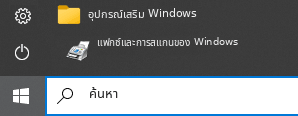
โทรสารและการสแกนของ Windows เป็นโปรแกรมที่มีมาใน Windows 10, 8.1, 8 และ 7 หากต้องการเปิดโปรแกรมนี้ ให้คลิก เริ่มต้น หรือใช้ ค้นหา ของ Windows จากนั้นพิมพ์: โทรสารและการสแกนของ Windows
NAPS2 เป็นโปรแกรมสแกนฟรีที่ให้คุณบันทึกไฟล์เป็น PDF, TIFF, JPEG และ PNG ได้ และมีการตั้งค่าที่ยืดหยุ่นมากกว่า
หากต้องการดูข้อมูลเพิ่มเติมเกี่ยวกับโปรแกรมเหล่านี้ ว่าควรเลือกโปรแกรมใด และใช้งานอย่างไร อ่านบทความนี้
สิ่งสำคัญ: โปรแกรมเหล่านี้ต้องใช้ไดรเวอร์สแกนเนอร์ หากมีไดรเวอร์จากผู้ผลิตสำหรับรุ่นของคุณ ควรติดตั้งไดรเวอร์นั้นก่อน หาก Windows ได้ติดตั้งไดรเวอร์ให้อัตโนมัติแล้วและการสแกนทำงานได้ตามปกติ โดยทั่วไปก็ไม่จำเป็นต้องติดตั้งใหม่
อัปเดตล่าสุดเมื่อ มกราคม 26, 2017 โดย admin



ใส่ความเห็น