BenQ PV270 ไดร์เวอร์ / ซอฟต์แวร์ / เอกสารข้อมูล / ดาวน์โหลดคู่มือผู้ใช้

BenQ Downloadรุ่น: BenQ PV270 LCD Monitor

ระบบปฏิบัติการ:

  • Windows 10, Windows 8 / 8.1, Windows 7 (32-bit / 64-bit)
  • MacOS X / Mac

PV270 WHQL driver Windows ดาวน์โหลด

PV270 ไดร์เวอร์เครื่องอ่านการ์ด

PV270 Palette Master Windows

PV270 Palette Master Mac

PV270 Color Display Clone Windows

PV270 คู่มือผู้ใช้

PV270 Quick Start Guide

วิธีการติดตั้งไดรเวอร์ด้วยตนเองโดยใช้ ไฟล์ INF
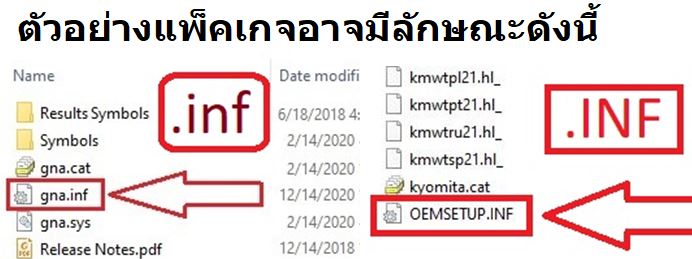
วิธีการติดตั้งไดรเวอร์ คลิ กขวา โดย .inf ไฟล์และเลือกติด ตั้ง

วิธีการติดตั้งไดรเวอร์

1. คลิ กขวา โดย .inf ไฟล์และเลือกติด ตั้ง
2. เลือก ใช่ บนคําเตือนการควบคุมบัญชีผู้ใช้
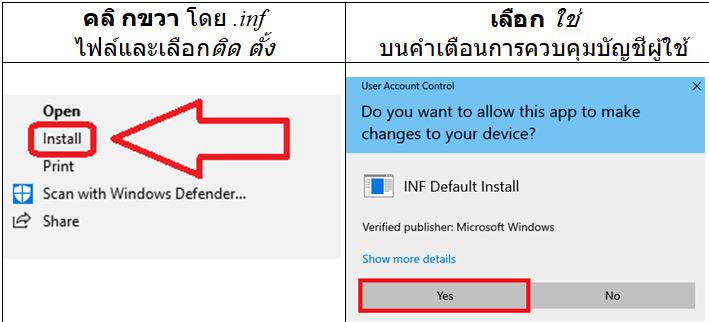
วิธีการติดตั้งไดรเวอร์ คลิ กขวา โดย .inf ไฟล์และเลือกติด ตั้ง

หน้าต่างจะป็อปอัพว่า:การดําเนินการเสร็จสิ้นแล้ว

หากคุณไม่เห็นนามสกุลไฟล์ (.inf):

ใน File Explorerให้เลือกมุมมอง บนแถบเมนู
คลิ ก เปิดใช้งาน นามสกุลไฟล์.

หากคุณไม่เห็นนามสกุลไฟล์ (.inf)

คู่มือการใช้งานสำหรับระบบปฏิบัติการ MAC

การใช้จอภาพกับระบบปฏิบัติการ MAC: ก่อนหน้านี้ระบบ MAC มีการ์ดกราฟิก/การเชื่อมต่อที่แตกต่างกัน ดังนั้นจึงไม่สามารถใช้งานร่วมกับจอภาพทั้งหมดได้เสมอไป สำหรับ Mac รุ่นเก่า ก่อนที่ Power Mac จะออกสู่ตลาด คุณสามารถสั่งซื้ออะแดปเตอร์จาก BenQ ได้ ระบบ Mac รุ่นใหม่ (PowerMac และใหม่กว่า) สามารถใช้ร่วมกับจอภาพได้ตลอดเวลา อย่างไรก็ตาม MAC บางตัวใช้กรรมสิทธิ์ของ Apple เพื่อการเชื่อมต่อกับจอภาพ ในกรณีเหล่านี้จะต้องใช้อะแดปเตอร์เพิ่มเติม โปรดติดต่อตัวแทนจำหน่าย BenQ ของคุณและแจ้งข้อมูลเกี่ยวกับระบบ MAC ที่คุณใช้อยู่ เพื่อให้ BenQ สามารถแนะนำอะแดปเตอร์ที่คุณต้องการได้อย่างถูกต้อง ไม่จำเป็นต้องใช้ซอฟต์แวร์เพิ่มเติม
BenQ PV270 ไดร์เวอร์ / ซอฟต์แวร์ / เอกสารข้อมูล / ดาวน์โหลดคู่มือผู้ใช้

อัปเดตล่าสุดเมื่อ กันยายน 24, 2023 โดย admin

ข้อมูลเพิ่มเติม

หากคุณมีปัญหาในการติดตั้งไดรเวอร์หรือซอฟต์แวร์อื่นๆ สำหรับอุปกรณ์ของคุณ (เครื่องพิมพ์ สแกนเนอร์ จอภาพ คีย์บอร์ด ฯลฯ) โปรดแจ้งรุ่นอุปกรณ์ของคุณและเวอร์ชันระบบปฏิบัติการของคุณให้เราทราบ (เช่น Windows 11, Windows 10 64-bit, Windows 8 64-bit ฯลฯ) แล้วเราจะพยายามช่วยเหลือคุณ เขียนถึงเรา

วิธีการติดตั้งไดร์เวอร์วิธีการติดตั้งไดร์เวอร์หากไม่มีไฟล์ setup.exe และวิธีการติดตั้งไดร์เวอร์โดยใช้ไฟล์ .INF ในกรณีนี้ ให้เปิดไฟล์ที่ดาวน์โหลดซึ่งควรมีไดร์เวอร์ และใช้ไฟล์ .INF เพื่อติดตั้ง ในบทความนี้ เราจะบอกและแสดงวิธีการติดตั้งไดรเวอร์โดยใช้ไฟล์ .INF
Windows Update และเพิ่มเครื่องพิมพ์ด้วยตนเองวิธีติดตั้งไดร์เวอร์สำหรับเครื่องพิมพ์รุ่นเก่าบน Windows 10 และ Windows 11 คำแนะนำทีละขั้นตอนเกี่ยวกับการค้นหาไดร์เวอร์ผ่าน Windows Update และการเพิ่มเครื่องพิมพ์ด้วยตนเอง วิธีนี้อาจช่วยได้หากไม่สามารถติดตั้งไดร์เวอร์อย่างเป็นทางการได้ ไม่มีไดร์เวอร์ให้ดาวน์โหลดบนเว็บไซต์ของผู้ผลิต หรือเครื่องพิมพ์หยุดทำงานหลังจากอัปเดต Windows
วิธีสแกนเอกสารหากคุณไม่พบซอฟต์แวร์สแกนเนอร์หรือไม่รู้วิธีใช้สแกนเนอร์เพื่อสแกนเอกสารและภาพถ่าย คุณสามารถใช้ซอฟต์แวร์ ‘Windows Fax and Scan’ เพื่อดำเนินการดังกล่าวได้ ไม่จำเป็นต้องติดตั้งซอฟต์แวร์นี้เนื่องจากอยู่ในระบบปฏิบัติการ “Windows” อ่านคำแนะนำของเราเพื่อแก้ไขปัญหานี้
การแก้ไขปัญหาเกี่ยวกับเครื่องพิมพ์ Xerox และ MFP บนแล็ปท็อปที่ใช้ Windows 11 ARMวิธีแก้ไขปัญหาเครื่องพิมพ์และเครื่องมัลติฟังก์ชัน Xerox บนแล็ปท็อปที่ใช้ Windows 11 ARM บทความนี้อธิบายว่าเหตุใดไดร์เวอร์ Windows x64 ทั่วไปจึงอาจไม่ทำงาน และวิธีติดตั้ง Xerox Global Print Driver ARM64 เพื่อเชื่อมต่อผ่าน USB หรือเครือข่าย นอกจากนี้ยังกล่าวถึงวิธีอื่น ๆ สำหรับการพิมพ์และการสแกน
ปัญหาที่ทำให้เครื่องพิมพ์หรือสแกนเนอร์ของคุณไม่ทำงานวิธีแก้ไขปัญหาที่ทำให้เครื่องพิมพ์หรือสแกนเนอร์ไม่ทำงาน บทความนี้ครอบคลุมข้อผิดพลาดที่พบบ่อยในการติดตั้งไดร์เวอร์และปัญหาการเชื่อมต่ออุปกรณ์ผ่าน USB พร้อมอธิบายวิธีติดตั้งหรือติดตั้งไดร์เวอร์ใหม่อย่างถูกต้อง รวมถึงวิธีติดตั้งไดร์เวอร์โดยใช้ไฟล์ INF

ใส่ความเห็น

อีเมลของคุณจะไม่แสดงให้คนอื่นเห็น ช่องข้อมูลจำเป็นถูกทำเครื่องหมาย *