 ไดร์เวอร์และซอฟต์แวร์สำหรับระบบปฏิบัติการ Windows 11, Windows 10 (64 บิต / 32 บิต), Windows 8 (64 บิต / 32 บิต), Windows 8.1 (64 บิต / 32 บิต), Windows 7 (64 บิต / 32 บิต), Windows Vista (64 บิต / 32 บิต), Windows XP (64 บิต / 32 บิต)
รุ่นเครื่องพิมพ์ : HP LaserJet Enterprise 700 M712
นี่คือไดรเวอร์และซอฟต์แวร์ที่รวมอยู่ในแผ่นซีดีที่มาพร้อมกับเครื่องพิมพ์

ซอฟต์แวร์นี้มีไว้สำหรับติดตั้งไดร์เวอร์เครื่องปริ้นและซอฟต์แวร์อื่นๆ เพื่อให้การทำงานของเครื่องพิมพ์เต็มรูปแบบ
การติดตั้งไดร์เวอร์เครื่องปริ้นอย่างถูกต้อง: อย่าเชื่อมต่อเครื่องพิมพ์กับคอมพิวเตอร์ เริ่มการติดตั้งซอฟต์แวร์ก่อน ในระหว่างกระบวนการติดตั้ง ข้อความจะปรากฏบนจอภาพเพื่อแจ้งให้คุณทราบเมื่อต้องเชื่อมต่อเครื่องพิมพ์กับคอมพิวเตอร์ของคุณ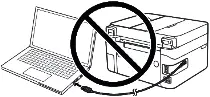 หากคุณเห็นข้อความ ‘พบฮาร์ดแวร์ใหม่’ บนหน้าจอ ให้คลิก ‘ยกเลิก’ และถอดสาย USB ออก จากนั้นดำเนินการติดตั้งซอฟต์แวร์ต่อไป ข้อผิดพลาดทั่วไปเมื่อติดตั้งไดร์เวอร์คือก่อนอื่นคุณต้องเชื่อมต่ออุปกรณ์เข้ากับคอมพิวเตอร์โดยใช้สาย USB จากนั้นจึงติดตั้งไดร์เวอร์ ในกรณีนี้ ระบบปฏิบัติการตรวจพบอุปกรณ์ที่เชื่อมต่อและติดตั้งไดร์เวอร์ของตัวเอง ซึ่งอาจทำงานไม่ถูกต้องหรือไม่ทำงานเลย อย่างไรก็ตาม อุปกรณ์อื่นๆ บางอย่างอาจทำงานได้ดีกับไดร์เวอร์ที่ติดตั้งโดยระบบปฏิบัติการ ดังนั้น หากมีไดร์เวอร์ที่สร้างขึ้นเป็นพิเศษสำหรับอุปกรณ์ของคุณ ให้เริ่มการติดตั้งไดร์เวอร์นี้ก่อน จากนั้นจึงเชื่อมต่ออุปกรณ์เข้ากับคอมพิวเตอร์เท่านั้น
– เตรียมเครื่องพิมพ์สำหรับการเชื่อมต่อกับคอมพิวเตอร์ของคุณล่วงหน้า นำบรรจุภัณฑ์ออกจากเครื่องพิมพ์ และติดตั้งตลับหมึกและกระดาษ

ซอฟต์แวร์สำหรับระบบปฏิบัติการ Windows
ดาวน์โหลดไดร์เวอร์และซอฟต์แวร์สำหรับ Windows Windows 11, Windows 10 (64 บิต / 32 บิต), Windows 8 (64 บิต / 32 บิต), Windows 8.1 (64 บิต / 32 บิต), Windows 7 (64 บิต / 32 บิต), Windows Vista (64 บิต / 32 บิต), Windows XP (64 บิต / 32 บิต) ซอฟต์แวร์ที่มีไดรเวอร์และทุกสิ่งที่คุณต้องการในการติดตั้งและใช้งานเครื่องพิมพ์ HP ของคุณ |

ซอฟต์แวร์สำหรับระบบปฏิบัติการ MAC
ดาวน์โหลดไดร์เวอร์และซอฟต์แวร์สำหรับ MAC Mac OS X 10.10, Mac OS X 10.11, Mac OS X 10.12, Mac OS X 10.9, macOS 10.13, macOS 10.14, macOS 10.15, macOS 11, macOS 12, macOS 13 HP Easy Start เป็นซอฟต์แวร์สำหรับดาวน์โหลดและติดตั้งไดรเวอร์ล่าสุดสำหรับเครื่องพิมพ์ สแกนเนอร์ และซอฟต์แวร์อื่นๆ |

HP LaserJet Enterprise 700 M712
ดับเบิลคลิกที่ไฟล์ .exe ที่ดาวน์โหลดมา มันจะถูกคลายและหน้าจอการตั้งค่าจะแสดงขึ้น ทำตามคำแนะนำเพื่อติดตั้งซอฟต์แวร์และทำการตั้งค่าที่จำเป็น

ข้อมูลสำคัญสำหรับเจ้าของแล็ปท็อป ARM รุ่นใหม่!
หากคุณติดตั้งเครื่องพิมพ์หรือเครื่องพิมพ์มัลติฟังก์ชัน HP บนแล็ปท็อปที่ใช้ Windows 11 ARM เช่น อุปกรณ์ที่ใช้โปรเซสเซอร์ Qualcomm Snapdragon, Snapdragon X หรือ Microsoft SQ ไดร์เวอร์ปกติสำหรับ Windows x64 อาจไม่เหมาะสม ตัวติดตั้งของ HP อาจเปิดได้ แต่ไดร์เวอร์การพิมพ์หรือการสแกนอาจติดตั้งไม่สำเร็จ ส่งผลให้ Windows อาจแสดงข้อความ “ไดร์เวอร์ไม่พร้อมใช้งาน” เครื่องพิมพ์อาจไม่ทำงานผ่าน USB และเครื่องพิมพ์มัลติฟังก์ชันอาจพิมพ์ได้ แต่สแกนไม่ได้
สำหรับอุปกรณ์ประเภทนี้ มักควรใช้การเชื่อมต่อผ่านเครือข่ายด้วย Wi-Fi หรือ Ethernet, การเพิ่มเครื่องพิมพ์ตามที่อยู่ IP, ไดร์เวอร์มาตรฐาน Microsoft IPP Class Driver, Mopria หรือแอป HP app หากแอปรองรับรุ่นของคุณ อ่านรายละเอียดเพิ่มเติมเกี่ยวกับลักษณะเฉพาะของการติดตั้งเครื่องพิมพ์และเครื่องพิมพ์มัลติฟังก์ชัน HP บน Windows 11 ARM ได้ในคำแนะนำแยกต่างหาก: ทำไมเครื่องพิมพ์หรือเครื่องพิมพ์มัลติฟังก์ชัน HP ไม่ทำงานบนแล็ปท็อป Windows 11 ARM และวิธีแก้ไข
หลังจากติดตั้งซอฟต์แวร์นี้แล้ว คุณจะสามารถพิมพ์และใช้คุณลักษณะทั้งหมดของเครื่องพิมพ์ได้ คุณไม่จำเป็นต้องใช้ซอฟต์แวร์อื่นใด
HP LaserJet Enterprise 700 M712
นี่คือซอฟต์แวร์ดั้งเดิม การติดตั้งซอฟต์แวร์ทำได้ง่ายและรวดเร็ว เริ่มการติดตั้งซอฟต์แวร์ ระหว่างขั้นตอนการติดตั้ง ข้อความจะปรากฏขึ้นบนจอภาพเพื่อแจ้งให้คุณทราบเมื่อต้องเชื่อมต่อเครื่องพิมพ์กับคอมพิวเตอร์ของคุณ ดังนั้นควรเตรียมเครื่องพิมพ์สำหรับการเชื่อมต่อกับคอมพิวเตอร์ไว้ล่วงหน้า
อัปเดตล่าสุดเมื่อ สิงหาคม 25, 2016 โดย admin


ใส่ความเห็น