 ไดร์เวอร์และซอฟต์แวร์สำหรับระบบปฏิบัติการ Windows 11, Windows 10 (64 บิต / 32 บิต), Windows 8 (64 บิต / 32 บิต), Windows 8.1 (64 บิต / 32 บิต), Windows 7 (64 บิต / 32 บิต), Windows Vista (64 บิต / 32 บิต), Windows XP (64 บิต / 32 บิต)
รุ่นเครื่องพิมพ์ : HP LaserJet 1320 / HP LaserJet 1320n
ซอฟต์แวร์นี้มีไว้สำหรับติดตั้งไดร์เวอร์เครื่องปริ้นและซอฟต์แวร์อื่นๆ เพื่อให้การทำงานของเครื่องพิมพ์เต็มรูปแบบ
การติดตั้งไดร์เวอร์เครื่องปริ้นอย่างถูกต้อง: อย่าเชื่อมต่อเครื่องพิมพ์กับคอมพิวเตอร์ เริ่มการติดตั้งซอฟต์แวร์ก่อน ในระหว่างกระบวนการติดตั้ง ข้อความจะปรากฏบนจอภาพเพื่อแจ้งให้คุณทราบเมื่อต้องเชื่อมต่อเครื่องพิมพ์กับคอมพิวเตอร์ของคุณ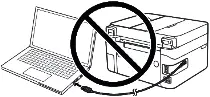 หากคุณเห็นข้อความ ‘พบฮาร์ดแวร์ใหม่’ บนหน้าจอ ให้คลิก ‘ยกเลิก’ และถอดสาย USB ออก จากนั้นดำเนินการติดตั้งซอฟต์แวร์ต่อไป ข้อผิดพลาดทั่วไปเมื่อติดตั้งไดร์เวอร์คือก่อนอื่นคุณต้องเชื่อมต่ออุปกรณ์เข้ากับคอมพิวเตอร์โดยใช้สาย USB จากนั้นจึงติดตั้งไดร์เวอร์ ในกรณีนี้ ระบบปฏิบัติการตรวจพบอุปกรณ์ที่เชื่อมต่อและติดตั้งไดร์เวอร์ของตัวเอง ซึ่งอาจทำงานไม่ถูกต้องหรือไม่ทำงานเลย อย่างไรก็ตาม อุปกรณ์อื่นๆ บางอย่างอาจทำงานได้ดีกับไดร์เวอร์ที่ติดตั้งโดยระบบปฏิบัติการ ดังนั้น หากมีไดร์เวอร์ที่สร้างขึ้นเป็นพิเศษสำหรับอุปกรณ์ของคุณ ให้เริ่มการติดตั้งไดร์เวอร์นี้ก่อน จากนั้นจึงเชื่อมต่ออุปกรณ์เข้ากับคอมพิวเตอร์เท่านั้น
– เตรียมเครื่องพิมพ์สำหรับการเชื่อมต่อกับคอมพิวเตอร์ของคุณล่วงหน้า นำบรรจุภัณฑ์ออกจากเครื่องพิมพ์ และติดตั้งตลับหมึกและกระดาษ

ซอฟต์แวร์สำหรับระบบปฏิบัติการ Windows
ดาวน์โหลดไดร์เวอร์และซอฟต์แวร์สำหรับ Windows Windows 11, Windows 10, Windows 8, Windows 8.1, Windows 7, Windows Vista, Windows XP (64 บิต) ดาวน์โหลดไดร์เวอร์และซอฟต์แวร์สำหรับ Windows Windows 11, Windows 10, Windows 8, Windows 8.1, Windows 7, Windows Vista, Windows XP (32 บิต) ซอฟต์แวร์ที่มีไดรเวอร์และทุกสิ่งที่คุณต้องการในการติดตั้งและใช้งานเครื่องพิมพ์ HP ของคุณ |

ซอฟต์แวร์สำหรับระบบปฏิบัติการ MAC
|

HP LaserJet 1320 / HP LaserJet 1320n
ดับเบิลคลิกที่ไฟล์ .exe ที่ดาวน์โหลดมา มันจะถูกคลายและหน้าจอการตั้งค่าจะแสดงขึ้น ทำตามคำแนะนำเพื่อติดตั้งซอฟต์แวร์และทำการตั้งค่าที่จำเป็น

ข้อมูลสำคัญสำหรับเจ้าของแล็ปท็อป ARM รุ่นใหม่!
หากคุณติดตั้งเครื่องพิมพ์หรือเครื่องพิมพ์มัลติฟังก์ชัน HP บนแล็ปท็อปที่ใช้ Windows 11 ARM เช่น อุปกรณ์ที่ใช้โปรเซสเซอร์ Qualcomm Snapdragon, Snapdragon X หรือ Microsoft SQ ไดร์เวอร์ปกติสำหรับ Windows x64 อาจไม่เหมาะสม ตัวติดตั้งของ HP อาจเปิดได้ แต่ไดร์เวอร์การพิมพ์หรือการสแกนอาจติดตั้งไม่สำเร็จ ส่งผลให้ Windows อาจแสดงข้อความ “ไดร์เวอร์ไม่พร้อมใช้งาน” เครื่องพิมพ์อาจไม่ทำงานผ่าน USB และเครื่องพิมพ์มัลติฟังก์ชันอาจพิมพ์ได้ แต่สแกนไม่ได้
สำหรับอุปกรณ์ประเภทนี้ มักควรใช้การเชื่อมต่อผ่านเครือข่ายด้วย Wi-Fi หรือ Ethernet, การเพิ่มเครื่องพิมพ์ตามที่อยู่ IP, ไดร์เวอร์มาตรฐาน Microsoft IPP Class Driver, Mopria หรือแอป HP app หากแอปรองรับรุ่นของคุณ อ่านรายละเอียดเพิ่มเติมเกี่ยวกับลักษณะเฉพาะของการติดตั้งเครื่องพิมพ์และเครื่องพิมพ์มัลติฟังก์ชัน HP บน Windows 11 ARM ได้ในคำแนะนำแยกต่างหาก: ทำไมเครื่องพิมพ์หรือเครื่องพิมพ์มัลติฟังก์ชัน HP ไม่ทำงานบนแล็ปท็อป Windows 11 ARM และวิธีแก้ไข
หลังจากติดตั้งซอฟต์แวร์นี้แล้ว คุณจะสามารถพิมพ์และใช้คุณลักษณะทั้งหมดของเครื่องพิมพ์ได้ คุณไม่จำเป็นต้องใช้ซอฟต์แวร์อื่นใด
HP LaserJet 1320 / HP LaserJet 1320n
นี่คือซอฟต์แวร์ดั้งเดิม การติดตั้งซอฟต์แวร์ทำได้ง่ายและรวดเร็ว เริ่มการติดตั้งซอฟต์แวร์ ระหว่างขั้นตอนการติดตั้ง ข้อความจะปรากฏขึ้นบนจอภาพเพื่อแจ้งให้คุณทราบเมื่อต้องเชื่อมต่อเครื่องพิมพ์กับคอมพิวเตอร์ของคุณ ดังนั้นควรเตรียมเครื่องพิมพ์สำหรับการเชื่อมต่อกับคอมพิวเตอร์ไว้ล่วงหน้า
อัปเดตล่าสุดเมื่อ สิงหาคม 25, 2016 โดย admin


ใส่ความเห็น